













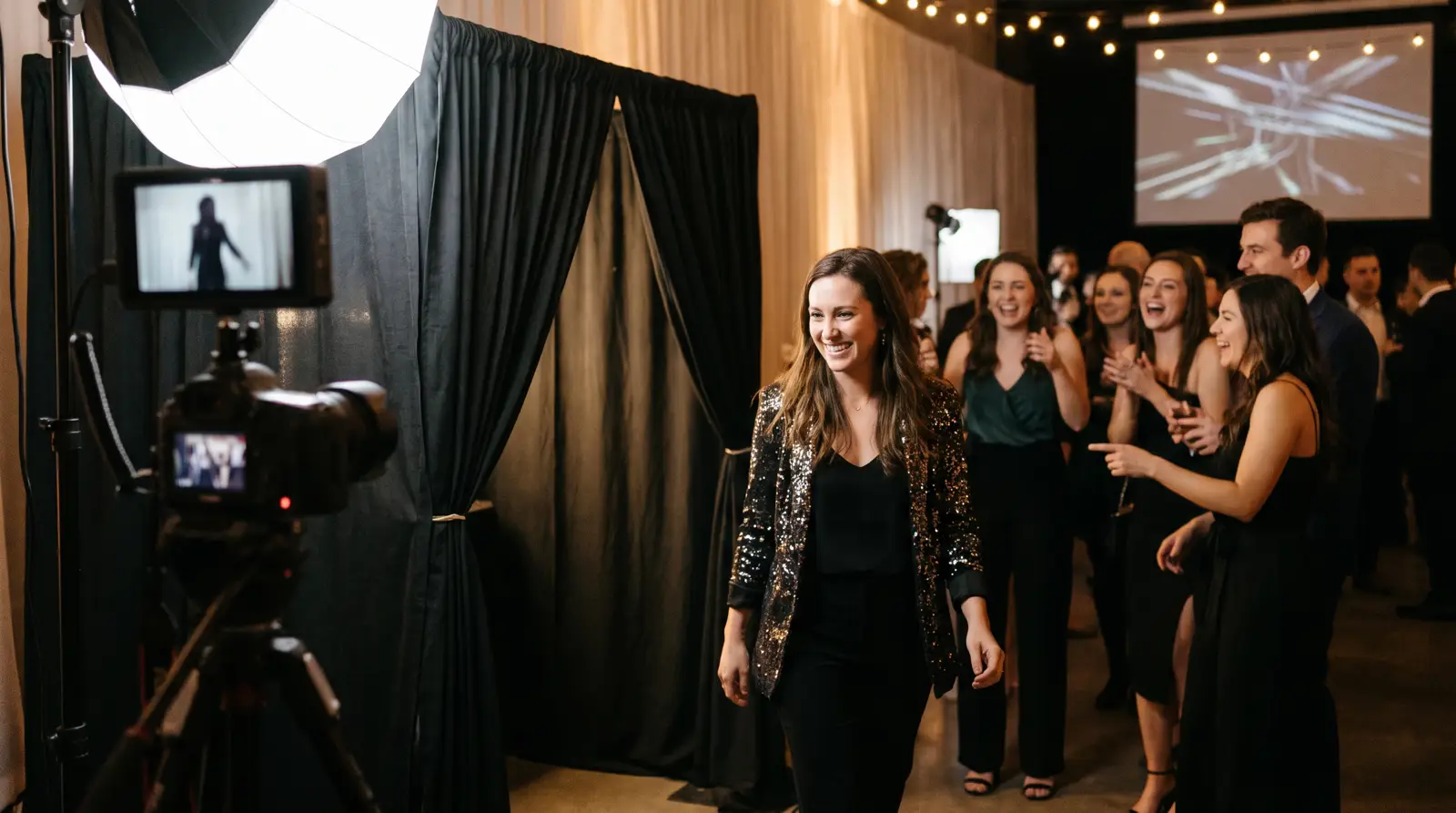
Operarea unei cabine video cu încetinitorul (slow motion) de succes nu necesită procesare în cloud, instrumente complicate de post-producție sau consumul continuu al soldului tău de credite AI. Atunci când clienții rezervă activări dinamice sau setup-uri pentru covorul roșu, aceștia se așteaptă la rezultate imediate, variații de viteză de impact și o integrare fluidă a muzicii chiar la kiosk.
Cu AI Photo Booth Pro, poți randa secvențe dramatice cu viteză variabilă, secvențe slow-mo și redare inversă nativ, pe dispozitivul tău local. Acest ghid te poartă prin configurarea exactă din interiorul aplicației, astfel încât să poți produce conținut video impecabil local și să-ți păstrezi intacte marjele operaționale.
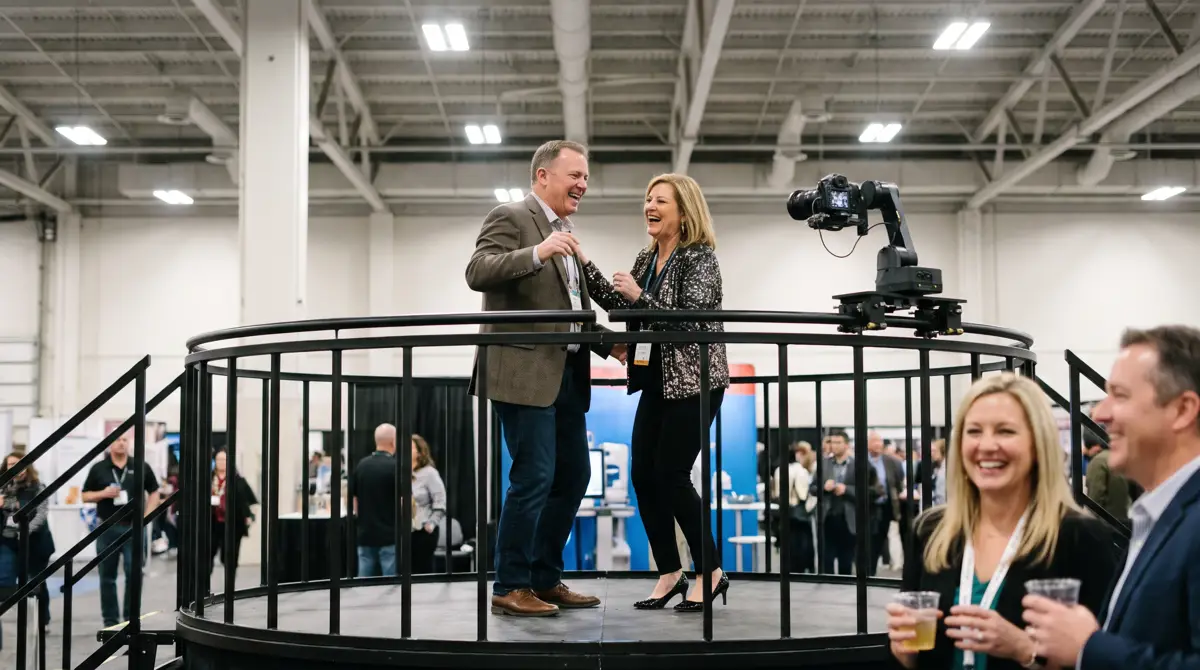
Configurarea capturii video: Modul Cabină și Configurarea Codecului
Înainte de a atinge timeline-ul de efecte, stabilește-ți mecanismele de captură. Crearea unui eveniment începe în ecranul de Gestionare Evenimente (Event Management). Odată ajuns în setările evenimentului, navighează direct la fila Mod Eveniment (Event Mode) pentru a alege stilul de captură.
Sub Mod Eveniment, selectează fie modul 360° Video Booth, fie GlamBot, în funcție de configurația hardware-ului tău. Selectarea oricăruia dintre aceste moduri actualizează automat formatele de captură permise către fluxuri de lucru bazate pe video și adaptează setările de aprobare automată.
În continuare, configurează motorul de encodare mergând la Sesiune (Session) → 360 / Video. În timp ce fila Output (doar citire) din Setările Evenimentului afișează orientarea șablonului tău, motorul de compresie propriu-zis se află aici, în Setările Sesiunii. Selectează Codecul de ieșire (Output Codec) (cum ar fi H.264 sau HEVC) și definește Calitatea ieșirii (Output Quality) pentru a echilibra viteza de randare cu dimensiunea fișierului.
Ratele de cadre ridicate sunt critice pentru variații de mișcare fluide. Conectează software-ul tău cu un dispozitiv de captură cu rată de cadre ridicată, indiferent dacă utilizezi o cameră Canon compatibilă prin USB sau te conectezi la un flux de lucru extern prin OBS Virtual Camera. Configurarea unei iluminări adecvate și a unor viteze de declanșare ridicate elimină neclaritatea mișcării înainte ca motorul de randare să atingă clipul.
Stăpânirea cronologiei efectelor video: mișcare lentă, ritm rapid și derulare înapoi
Instrumentul de cronologie din Sesiune → 360 / Video → Efecte Video este locul unde profilul tău de viteză prinde contur. Acest editor de cronologie integrat manipulează durata înregistrării tale brute la nivel local, transformând mișcările obișnuite în momente cinematografice, fără a accesa servere externe.
Pentru a construi un profil de viteză captivant, suprapune segmente distincte de-a lungul materialului filmat:
- Introducere în ritm rapid: Setează primele 1-2 secunde la o viteză de 2x sau 3x. Aceasta creează o lansare energică a videoclipului pe măsură ce brațul platformei sau mișcarea camerei începe.
- Fereastra principală de mișcare lentă: Izolează segmentul de acțiune central – aruncarea confetti-ului, săritura sau rotirea – și redu rata de redare la o mișcare lentă pronunțată. Deoarece efectul este procesat local, redarea rămâne clară și fluidă.
- Tranziții de derulare înapoi și bumerang: Inserează un bloc de inversare pentru a readuce acțiunea la momentul culminant înainte de a reveni la redarea în timp real.
Setează Durata Video dorită în aceeași filă, astfel încât fișierul MP4 exportat final să se încadreze într-o fereastră de partajare compactă de 10-15 secunde, ideală pentru reel-uri pe rețelele sociale.
Începe o perioadă de probă de 14 zile pentru AI Photo Booth Pro
Catalogul activ listează o perioadă de probă de 14 zile. Consultă pagina software-ului pentru detalii actuale.
Începe gratuitAdăugarea muzicii de randare și a controalelor audio în fișierele video finale
Un clip slow-motion fără sunet pierde jumătate din entuziasm. În Sesiune → 360 / Video, operatorii pot controla două setări audio distincte: Muzică de randare (Render Music) și Audio video (Video Audio).
Audio video gestionează dacă sunetul captat de microfon în timpul filmării live este inclus în fișier. Pentru evenimentele cu ritm rapid, ecoul din încăpere și zgomotul motoarelor pot face ca sunetul ambiental să fie neclar. Majoritatea operatorilor aleg să dezactiveze complet intrarea microfonului și să se bazeze pe o piesă muzicală de fundal energică.
Încărcați coloana sonoră folosind instrumentul Muzică de randare. Software-ul mixează automat această piesă în cronologia randată, tăind piesa precis pentru a se potrivi cu lungimea finală a videoclipului. Nu confundați Muzica de randare cu fila Playlist găsită în setările generale ale sesiunii; Playlist redă melodii de fundal în mod continuu la kiosk, în timp ce Muzica de randare încorporează sunetul direct în exportul video al invitatului.
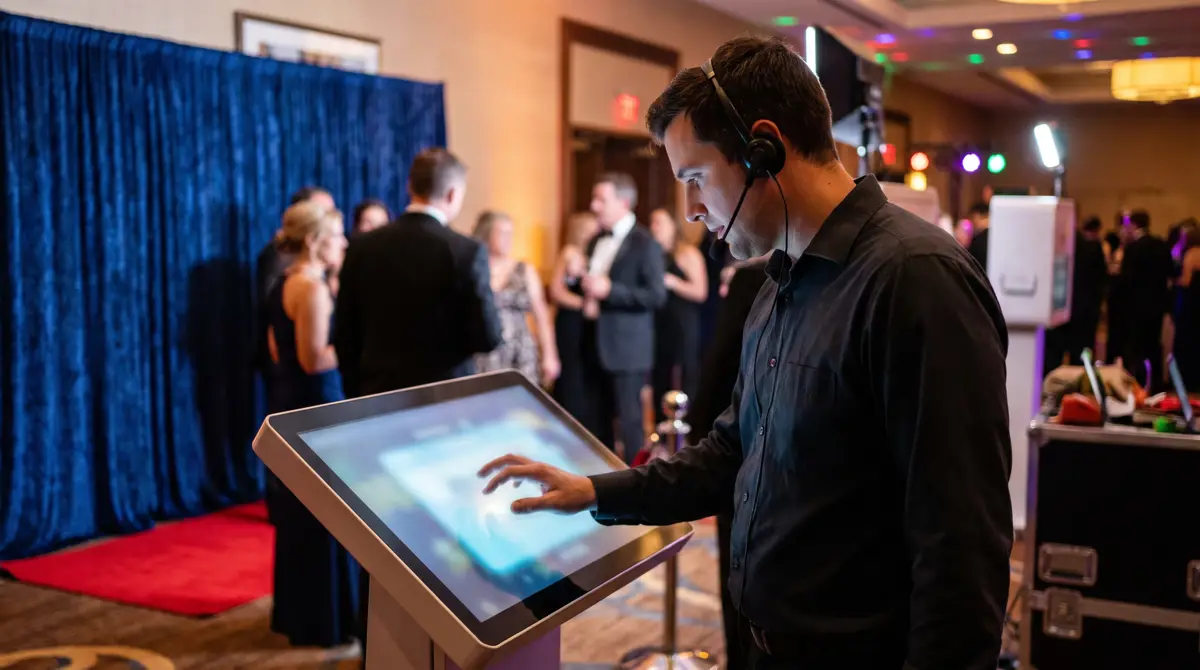
Testare live la fața locului și partajare instantanee pentru invitați prin QR
După ce ați stabilit segmentele de viteză și sunetul de randare, efectuați întotdeauna o probă completă la fața locului înainte de deschiderea porților. Dacă lucrați pe un dispozitiv Windows, verificați dacă fișierele randate sunt salvate local în folderul desemnat la C:\MyPhotoBooth\Photos.
Rulați o sesiune de test de pe ecranul kiosk-ului. Verificați tranzițiile: slow-motion-ul rulează fluid, fără întreruperi? Coloana sonoră se sincronizează cu ritmul atunci când acțiunea încetinește? După finalizarea testării, verificați fluxul de livrare sub Partajare → Partajare Activare (Activation Share).
Partajare Activare generează coduri QR instantanee pe ecranul de partajare imediat după randare. Invitații scanează codul cu camerele telefoanelor mobile și accesează clipul de pe microsite-ul personalizat în câteva secunde. Dacă gestionați configurații de echipă mari sau aveți nevoie de gestionarea centralizată a flotei pe tablete și PC-uri, consultați ghidurile noastre operaționale pentru a optimiza fluxul de partajare pentru toate activările dumneavoastră.
Ești gata să vezi planurile actuale?
Planurile lunare AI Photo Booth Pro încep de la 49$/lună în catalogul activ.
Vezi planurile și prețurile


