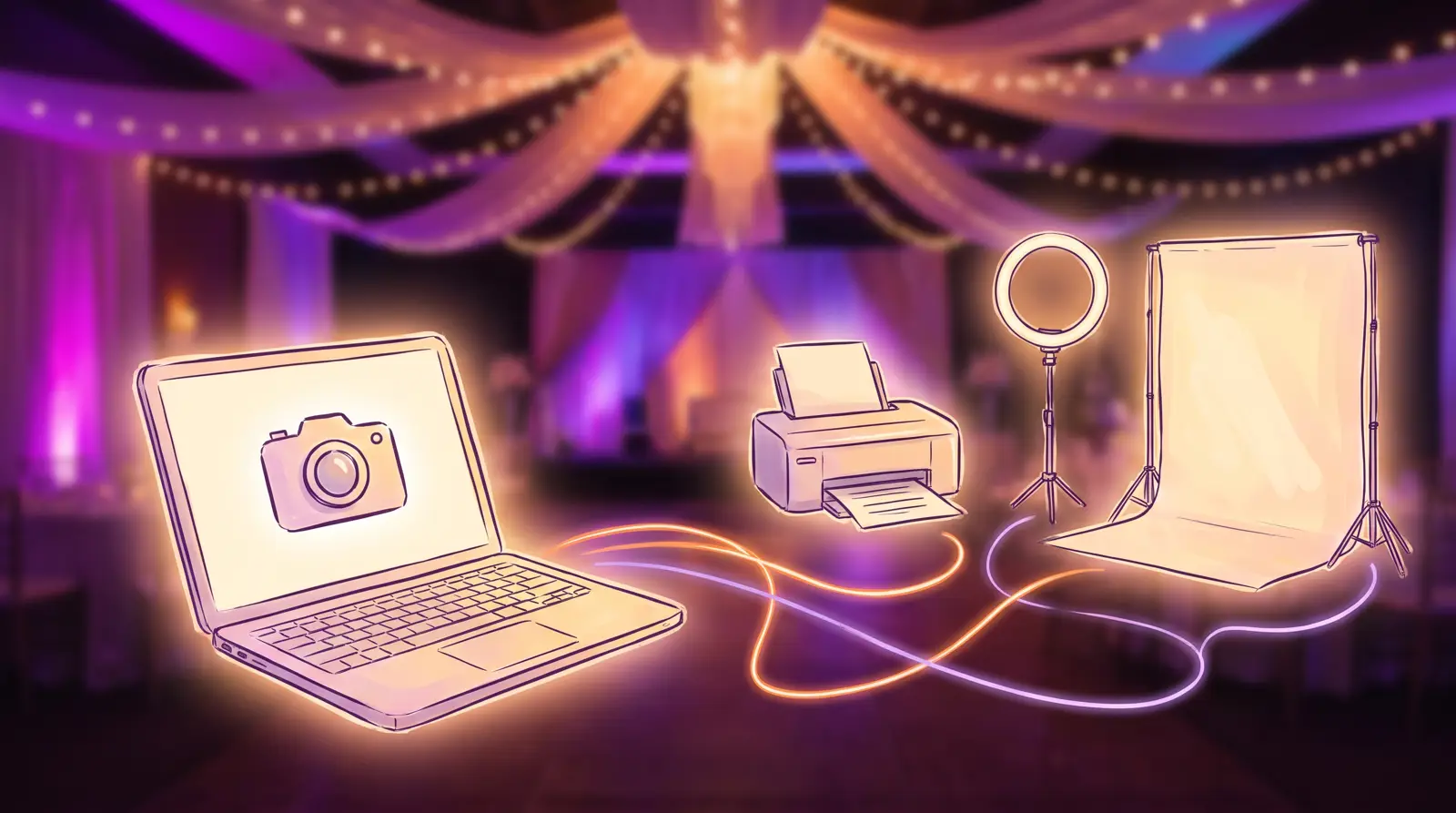
Executar ativações de fotos em hardware Apple costumava significar fazer concessões. Durante anos, encontrar um software de cabine de fotos para Mac capaz significava lidar com aplicativos básicos de webcam ou executar emuladores pesados de Windows em MacBooks que superaqueciam. Hoje, operadores profissionais podem executar ativações de alto rendimento diretamente no macOS sem carregar torres de PC secundárias ou executar máquinas virtuais complexas.
Resposta curta: qualquer MacBook Air, MacBook Pro ou Mac mini com Apple silicon consegue rodar um photo booth profissional. O AI Photo Booth Pro é instalado pela Mac App Store, roda de forma nativa sem emulação de Windows, e a mesma assinatura também cobre um segundo dispositivo, como um iPad usado como estação de compartilhamento.
Por que o hardware Mac está ganhando espaço nos fluxos de trabalho modernos de cabines de fotos
O Apple Silicon transformou as velocidades de processamento no local. Os MacBooks e Mac minis modernos processam pipelines de imagem, renderização de mídia e transferências de fila sem ligar ventoinhas internas barulhentas ou atingir limites térmicos. Quando você está operando um evento de várias horas, um hardware que permanece frio e eficiente em termos de energia mantém as taxas de falha baixas.
A qualidade de construção dos dispositivos macOS também se integra perfeitamente à arquitetura moderna de quiosques. Telas Retina de alto brilho apresentam a identidade visual do cliente com nitidez, reduzindo problemas de calibração de tela no local. Escolher o hardware da Apple simplifica os gabinetes físicos das cabines, mantendo seu fluxo de trabalho ágil.
Requisitos principais de software para configurações profissionais de cabine de fotos no macOS
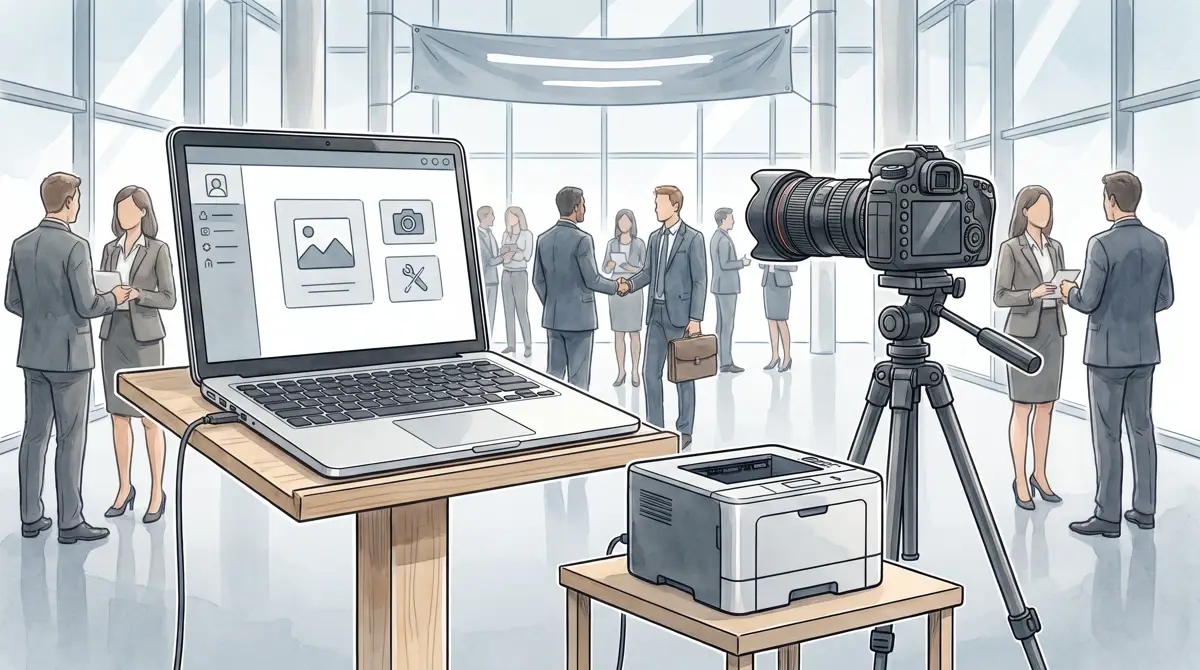
Um aplicativo de cabine de fotos para Mac confiável requer muito mais do que apenas o disparo de fotos simples. Os operadores lidam com requisitos comerciais onde tempos de resposta lentos causam filas. Você precisa de um software profissional multiplataforma capaz de gerenciar o tráfego intenso de eventos de forma integrada.
- Flexibilidade de Multimodo: Os clientes modernos esperam mais do que impressões clássicas. Sua ferramenta deve oferecer suporte a ativações Classic, 360° Spin, GlamBot, Mirror, AI Effects e Green Screen a partir de um único mecanismo.
- Controle Direto de Hardware: O programa deve gerenciar nativamente os parâmetros de captura da câmera e as dimensões de impressão, como uma tira de 2 polegadas, diretamente via USB.
- Sincronização de Frota de Dispositivos: Eventos comerciais geralmente usam fluxos de trabalho divididos. Uma única assinatura que cubra 2 dispositivos permite que você execute uma estação de compartilhamento em iPad junto com sua estação de captura principal em Mac.
Comparando Plataformas de Photo Booth para macOS: Apps Nativos vs. Soluções Alternativas
Historicamente, operadores que preferiam máquinas Apple executavam softwares exclusivos para Windows através do Parallels ou Bootcamp. Embora funcional, essa camada introduz pontos de falha perigosos: quedas na conexão USB, reconhecimento de câmera interrompido durante o evento e transferências de driver erráticas para impressoras de sublimação. A execução nativa no macOS elimina completamente essas dores de cabeça.
As implantações nativas de photo booth para Mac comunicam-se diretamente com periféricos USB conectados. Conforme mostrado em nosso resumo da indústria sobre o melhor software de photo booth de 2026, alternar entre plataformas nunca deve significar reaprender a usar sua cabine. Com o AI Photo Booth Pro, sua configuração funciona em macOS, Windows, iOS e Android sem alterar a interface.
Qual MacBook você precisa para um photo booth?
Os efeitos de AI, o face swap e o vídeo com AI do AI Photo Booth Pro são gerados na nuvem, então o Mac cuida principalmente da pré-visualização ao vivo, da captura da câmera, dos templates, da impressão e da codificação de vídeo. Isso mantém a exigência de hardware baixa, mas o modelo certo ainda depende dos modos que você vende.
| Mac | Indicado para | Atenção para |
|---|---|---|
| MacBook Air | Impressões clássicas, GIFs, boomerangs, efeitos de AI e face swap, montagens leves e portáteis | O Air não tem ventoinha. Eventos longos que codificam muito vídeo (giros 360, câmera lenta do GlamBot) podem deixá-lo mais lento conforme ele esquenta. |
| MacBook Pro | Booths de vídeo 360, GlamBot, eventos longos de várias horas e filas movimentadas | Mais pesado e mais caro, mas o resfriamento ativo mantém a codificação de vídeo estável a noite toda. |
| Mac mini | Quiosques permanentes, gabinetes e instalações fixas em locais, com tela sensível ao toque externa | Precisa de tela e dispositivo de entrada separados. Ative Run on Startup para que o booth reabra após uma queda de energia. |
Seja qual for o Mac escolhido, mantenha-o ligado na tomada durante o evento, use conexão USB com fio para a DSLR e a impressora, e faça uma sessão de teste curta no local antes da chegada dos convidados.
Opções de app de photo booth para MacBook
Se você está comparando apps de photo booth para MacBook Air ou MacBook Pro, estas são as principais opções que os operadores avaliam:
| App | Funciona em | Ideal para |
|---|---|---|
| Apple Photo Booth (incluído no macOS) | Somente Mac | Selfies gratuitas com webcam em casa. Sem templates de impressão, bloqueio de quiosque, compartilhamento com convidados ou fluxo de trabalho para eventos. |
| AI Photo Booth Pro | macOS, Windows, iPad, iPhone, Android | Eventos pagos: clássico, 360, GlamBot, espelho, efeitos de AI, face swap e vídeo com AI em uma única assinatura para 2 dispositivos. |
| Sparkbooth | macOS e Windows | Licença única para booths simples com webcam ou DSLR. Compare com o AI Photo Booth Pro. |
| LumaBooth for Apple (antigo dslrBooth) | Mac, iPad, iPhone | Fluxos de impressão com DSLR, vendido como uma assinatura Apple separada. Compare com o AI Photo Booth Pro. |
| Snappic | iPad, iPhone, Mac com Apple silicon | Booths caprichados com foco no iPad. Compare com o AI Photo Booth Pro. |
Preços e plataformas de apps de terceiros mudam. Nossas páginas de comparação mostram a data em que cada um foi verificado pela última vez.
Inicie um teste de 14 dias do AI Photo Booth Pro
O catálogo ativo lista um teste de 14 dias. Revise a página do software para detalhes atuais.
Começar GrátisConfiguração Passo a Passo: Configurando o AI Photo Booth Pro no macOS
Siga estas etapas operacionais para criar e iniciar seu primeiro evento nativamente no seu Mac:
1. Configuração de Conta e Instalação
Entre na sua conta e baixe o instalador para macOS no menu de Downloads. Cada conta inclui um teste gratuito de 14 dias que começa no seu primeiro login no aplicativo. Inicie o aplicativo e entre via navegador ou usando um código enviado por e-mail.
2. Criar um Evento e Selecionar Modos de Saída
Vá para o Gerenciamento de Eventos e inicie o assistente passo a passo Criar Novo Evento. Nomeie seu evento e selecione a orientação e os tipos de experiência. Abra as Configurações do Evento e vá para a guia Modo de Evento para escolher seu layout: Clássico, Vídeo Booth 360° ou GlamBot.
3. Crie Seu Modelo
Abra a página de Modelos (Templates) no menu de navegação à esquerda. Clique em Criar Novo para configurar o tamanho da sua tela, como layouts padrão 4x6 ou tiras 2x6. Adicione seus espaços para fotos, elementos gráficos da marca e logotipos. Se precisar de tiras físicas, ative a configuração de Corte de 2 Polegadas diretamente dentro do modelo.
4. Bloqueie a Interface do Quiosque
Nas Configurações do Evento (Event Settings), abra a aba Quiosque para definir um PIN de 4 dígitos para o Painel. Isso impede que os convidados acessem as configurações ou fechem o estande durante a operação. Ative a opção Executar na Inicialização (Run on Startup) se o seu Mac for utilizado em uma instalação permanente e sem supervisão.
Otimizando o Desempenho: Conexão de Câmera (Tethering), Impressão e Sincronização de Dispositivos no Mac
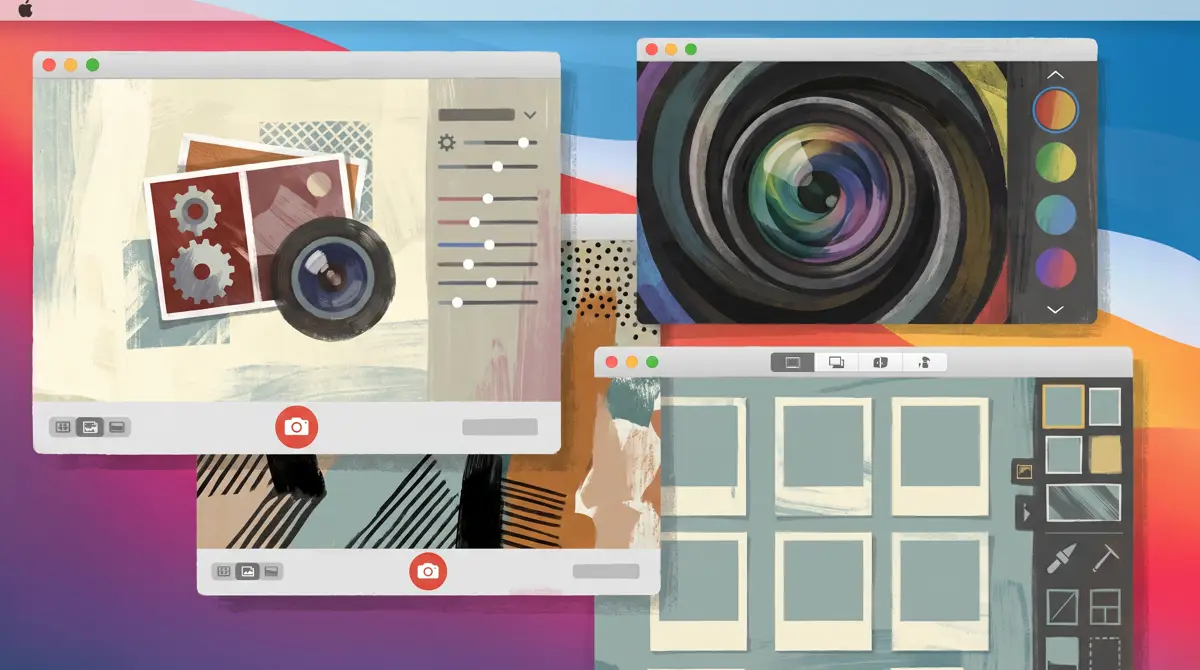
Para conectar uma DSLR, conecte sua câmera via USB e abra a aba Câmera nas Configurações do Evento. O software reconhece nativamente corpos compatíveis, incluindo modelos recentes como Canon EOS R5 Mark II, Canon EOS R1, Canon EOS R50 V, Canon EOS R6 Mark III e Canon PowerShot V10. Ajuste seu ISO, velocidade do obturador e abertura diretamente no painel.
Para impressões no local, navegue até o grupo Executar (Run) e abra a aba Imprimir (Print). Adicione sua impressora de sublimação térmica USB local e faça uma impressão de teste para verificar as margens de corte. Você também pode imprimir através da rede local usando um módulo sem fio como o DNP ou Citizen WCM Pro. Se quiser que os convidados naveguem sem bloquear a fila, use a segunda licença de dispositivo da sua assinatura para configurar uma estação de compartilhamento dedicada em um iPad, utilizando sincronização em nuvem em tempo real.
Pronto para ver os planos atuais?
Os planos mensais do AI Photo Booth Pro começam em $79/mês no catálogo ativo.
Ver Planos e PreçosGuia relacionado: App de cabine de fotos para Android: como operar uma cabine num tablet Android