














Uma clássica tira de fotos de 2x6 polegadas continua sendo um dos layouts de impressão mais solicitados em casamentos e ativações privadas. Obter essas tiras limpas e separadas requer a compreensão de como sua impressora de sublimação de tinta e seu software de captura interagem. Quando configurada corretamente, a impressão de tiras de cabine de fotos oferece aos convidados duas tiras duplicadas em uma única passada, sem necessidade de corte manual.
Antes de começar, certifique-se de que sua impressora de sublimação de tinta esteja carregada com mídia 4x6, conectada via USB ou módulo sem fio, e que você tenha um evento ativo aberto no AI Photo Booth Pro.
Entendendo os layouts de tiras de fotos 2x6 em comparação com a mídia 4x6
Impressoras comerciais de sublimação de tinta não usam rolos de papel nativos de 2 polegadas. Em vez disso, elas operam com mídia padrão 4x6. Para produzir tiras de fotos, a impressora recebe um trabalho de impressão 4x6 projetado com duas colunas verticais 2x6 idênticas e as fatia fisicamente ao meio usando um cortador interno.
Se o seu modelo não considerar essa divisão, seus elementos gráficos, branding e retratos dos convidados serão cortados exatamente pelo centro. Configurar um modelo de tira de fotos 2x6 adequado significa dispor duas tiras idênticas lado a lado dentro de um limite de 4x6 polegadas, mantendo uma margem de segurança de pelo menos 0,25 polegadas ao redor da linha de corte central.
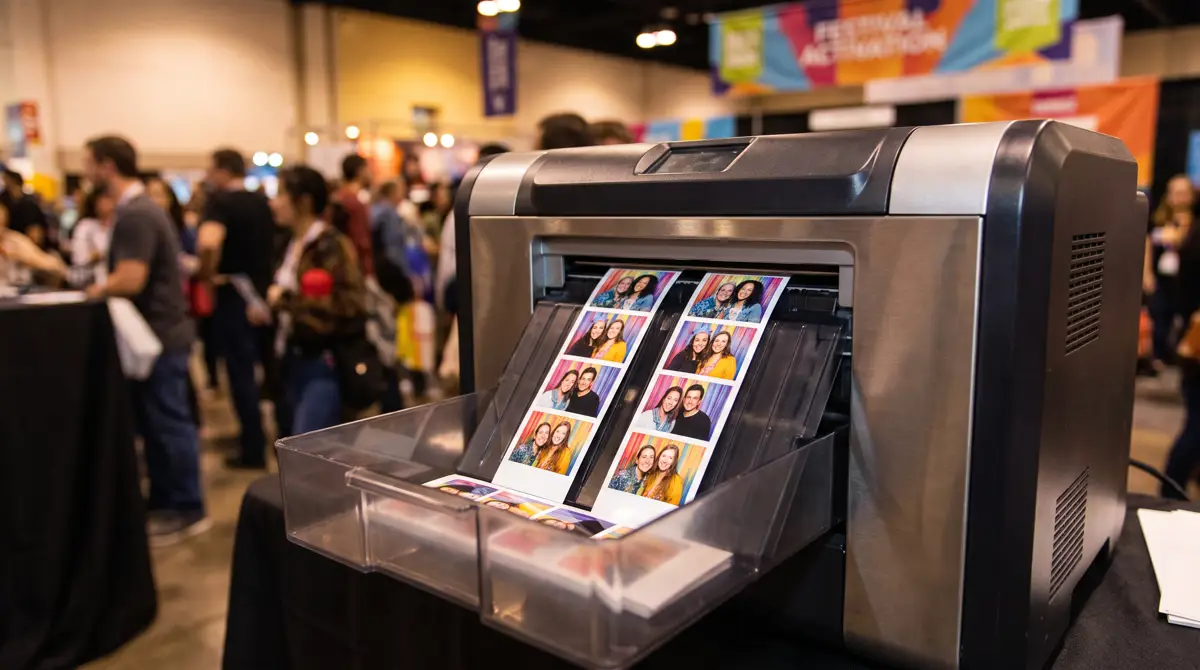
Configuração de corte de 2 polegadas no seu software e modelos de Photo Booth
Nos fluxos de trabalho tradicionais, os operadores precisavam procurar em caixas de diálogo complexas de drivers de impressão do Windows para encontrar as configurações de corte de papel. O software moderno controla o comportamento do hardware físico diretamente a partir da configuração do layout.
Siga estas instruções passo a passo para configurar tiras de fotos com corte de 2 polegadas:
- Passo 1: Abra o seu Editor de Modelos. No menu esquerdo do AI Photo Booth Pro, abra Modelos (Templates), vá para a aba Foto e abra o modelo selecionado ou clique em Criar Novo.
- Passo 2: Ative a opção de corte de 2 polegadas. A opção de corte de 2 polegadas é controlada diretamente dentro das configurações do modelo. Ative a opção de corte de 2 polegadas. Quando ativado, o software instrui o cortador físico dentro da impressora de sublimação a executar uma divisão vertical ao longo do centro da folha 4x6.
- Passo 3: Verifique os espaços de captura e sangria. Certifique-se de que os seus espaços para fotos, logotipos do cliente e elementos de texto estejam posicionados uniformemente em ambas as metades da tela. Mantenha o conteúdo essencial longe da divisão central e das bordas externas para evitar cortes indesejados.
- Passo 4: Salve o modelo. Saia do editor. Suas alterações são salvas automaticamente no evento ativo.
Inicie um teste de 14 dias do AI Photo Booth Pro
O catálogo ativo lista um teste de 14 dias. Revise a página do software para obter detalhes atuais.
Começar GrátisPara um passo a passo completo sobre como configurar o seu primeiro fluxo de trabalho de evento, assista ao nosso vídeo tutorial abaixo:
Configuração de Impressão USB Direta vs. Rede (Integração WCM Pro)
O seu canal de comunicação de hardware determina como o comando de corte chega às lâminas da impressora.
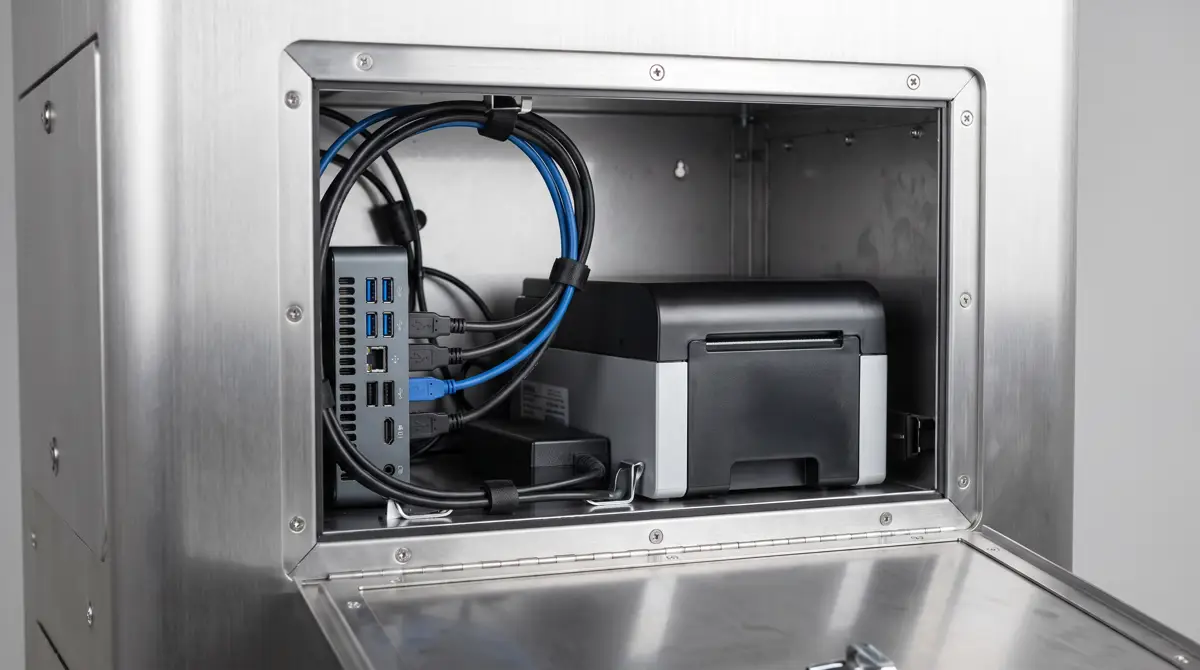
Ao utilizar uma conexão USB direta em sistemas Windows ou macOS, o aplicativo envia comandos diretamente para o spooler local. No menu Executar → Imprimir, verifique se o status da sua impressora aparece como ativa e envie uma impressão de teste para confirmar se a lâmina é acionada após a última passada térmica. Você também pode explorar nosso guia sobre configuração de equipamentos para cabine de fotos para ver as melhores práticas de cabeamento.
Para configurações sem fio com vários dispositivos usando tablets móveis com iOS ou Android, um cabo USB direto não é uma opção. Você pode direcionar as impressões pela rede usando módulos sem fio dedicados, como DNP ou Citizen WCM Pro. Nesta configuração, o módulo de rede recebe o trabalho de impressão e passa o sinal de corte de 2 polegadas diretamente para a impressora através da rede local.
Solução de Problemas Comuns de Impressão de Tiras e Atolamentos de Papel
Falhas de hardware durante um evento ao vivo criam filas longas rapidamente. Veja como prevenir e resolver problemas comuns de impressão de tiras por sublimação de tinta:
- A impressora produz uma única 4x6 sem cortar: Isso ocorre quando a opção de corte de 2 polegadas está desativada no modelo específico ou se as configurações de corte manual do driver da impressora entram em conflito com os comandos do software. No AI Photo Booth Pro, confirme se a configuração de corte está ativada dentro do cartão de modelo ativo.
- Atolamentos na caixa de descarte: Cada corte de 2 polegadas cria pequenas tiras de descarte dentro do coletor frontal. Se o coletor de descartes encher, as tiras descartadas se acumulam no caminho do cortador mecânico e causam um atolamento de alimentação. Esvazie o coletor de descarte antes de cada evento e toda vez que substituir o rolo de mídia.
- Quedas na comunicação USB: As configurações de economia de energia do Windows frequentemente desligam portas USB que parecem temporariamente ociosas. Abra o Painel de Controle do Windows → Opções de Energia → Alterar configurações de energia avançadas e desative a Suspensão seletiva USB para que seu PC mantenha uma conexão estável com seu hardware.
Combinar um software confiável com hardware comercial como o AK Photo Booth Pro 32″ garante uma entrega de impressão consistente sob tráfego intenso de eventos corporativos ou casamentos.
Pronto para ver os planos atuais?
Os planos mensais do AI Photo Booth Pro começam em $79/mês no catálogo ativo.
Ver planos e preços


