













Długa kolejka przed fotobudką spowalnia pracę i frustruje gości. Gdy uczestnicy spędzają czas na wpisywaniu adresów e-mail lub przeglądaniu galerii, Twoja stacja robocza pozostaje bezczynna. Podzielenie zestawu na główny kiosk do zdjęć i dedykowaną stację udostępniania na iPadzie sprawia, że aparat pracuje nieprzerwanie.
Aby zbudować taką konfigurację, potrzebujesz dwóch urządzeń z zainstalowanym programem AI Photo Booth Pro, lokalnego routera Wi-Fi lub hotspotu, wspieranego aparatu DSLR marki Canon lub Nikon oraz opcjonalnej drukarki termosublimacyjnej. Ponieważ każda subskrypcja obejmuje 2 urządzenia jednocześnie (na systemach Windows, Mac, iOS i Android), możesz wdrożyć obie stacje w ramach jednego planu bez konieczności dokupowania dodatkowych stanowisk.
Przepływ pracy z dwoma urządzeniami: dlaczego podział zwiększa przepustowość eventu
W konfiguracji z jednym urządzeniem każda sesja wymaga wykonania zdjęć, przetwarzania i udostępniania na tym samym ekranie. Ogranicza to wydajność operacyjną w godzinach największego obłożenia.
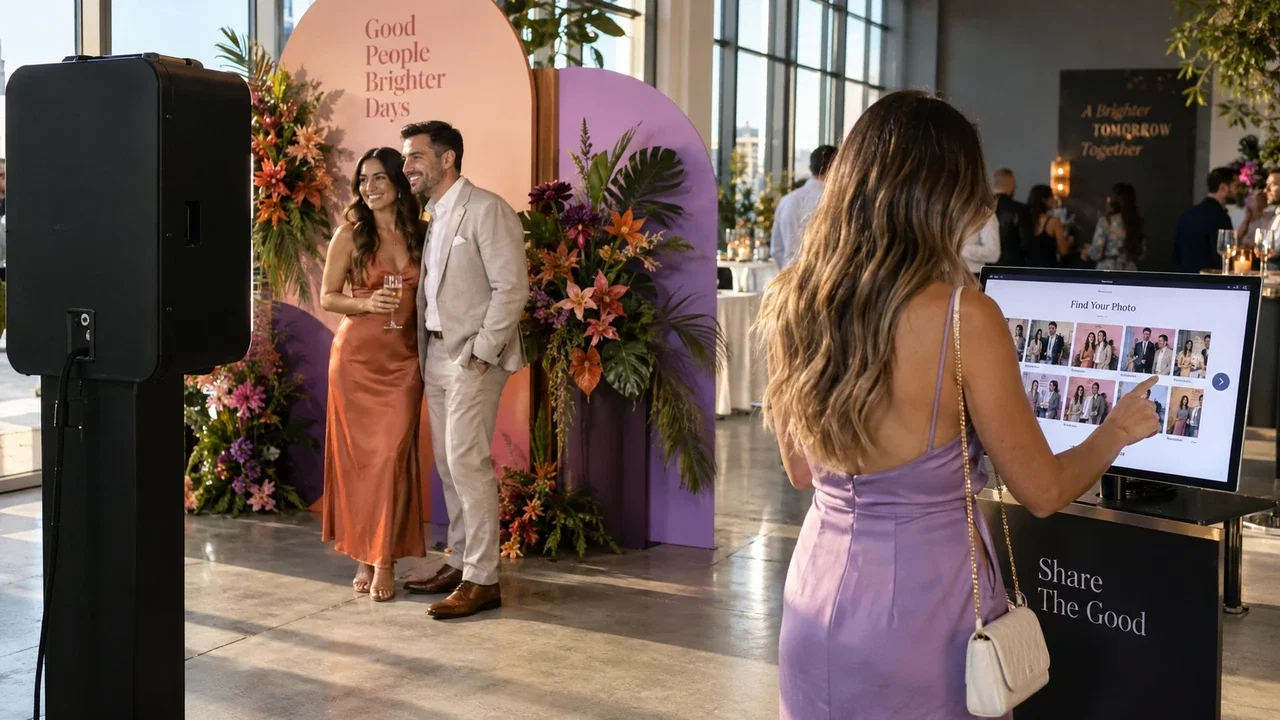
Przepływ pracy z dwoma stanowiskami rozdziela te role. Główny kiosk obsługuje sterowanie aparatem, odliczanie i zautomatyzowane renderowanie. Goście natychmiast odchodzą do stacji z tabletem, aby przejrzeć galerię, wprowadzić numery telefonów, wysłać e-maile lub uruchomić druk.
Zwolnienie strefy roboczej natychmiast po wykonaniu zdjęcia maksymalizuje wydajność operacyjną. Taki przepływ pracy jest idealny dla masowych aktywacji marki, gal korporacyjnych i dynamicznych wesel.
Niezbędny sprzęt: główny kiosk zdjęciowy a dedykowana stacja z iPadem
Zbudowanie stabilnego zestawu z wieloma urządzeniami wymaga dopasowania sprzętu do zadań każdej ze stacji:
- Kiosk zdjęciowy (jednostka główna): Komputer z systemem Windows, wyposażony w co najmniej procesor Intel Core i5 i 8 GB pamięci RAM, podłączony do aparatu DSLR (takiego jak Canon EOS R5 Mark II, EOS R50 V lub standardowy Canon DSLR) za pomocą wysokiej jakości kabla USB. Zintegrowana jednostka, taka jak AK Photo Booth Pro 32″, zapewnia aluminiową obudowę, panel dotykowy i mocowanie aparatu w jednym urządzeniu.
- Stacja udostępniania: iPad lub tablet z systemem Android zamontowany bezpiecznie na statywie. Ta jednostka obsługuje interakcje z gośćmi, nie obciążając procesora głównego komputera.
- Sieć: Dedykowany dwuzakresowy router Wi-Fi. Nawet bez aktywnego połączenia z internetem, lokalne trasowanie sieciowe umożliwia przesyłanie danych między stacjami w modelu peer-to-peer.
Rozpocznij 14-dniowy okres próbny AI Photo Booth Pro
Aktywny katalog zawiera 14-dniowy okres próbny. Sprawdź stronę oprogramowania, aby uzyskać aktualne szczegóły.
Rozpocznij za darmoInstrukcja krok po kroku: łączenie 2 urządzeń i włączanie synchronizacji w chmurze
Konfiguracja fotobudki na wielu urządzeniach zajmuje tylko kilka minut, jeśli postępujesz zgodnie z poniższymi krokami:
- Zaloguj się na obu urządzeniach: Otwórz AI Photo Booth Pro na komputerze rejestrującym i iPadzie. Zaloguj się za pomocą swojego konta Activation King. Twoja aktywna subskrypcja zostanie wykryta automatycznie na obu jednostkach.
- Przygotuj wydarzenie na komputerze rejestrującym: Utwórz wydarzenie w sekcji Zarządzanie wydarzeniami (Event Management). Skonfiguruj szablony, ustawienia aparatu oraz zasoby AI, jeśli korzystasz z planów Pro lub White Label. Zapoznaj się z naszym przewodnikiem dotyczącym rozpoczęcia biznesu z fotobudką AI, aby znaleźć pomysły na szablony.
- Włącz synchronizację na żywo: Przejdź do Ustawienia wydarzenia (Event Settings) > Kiosk na jednostce rejestrującej. Włącz opcję Synchronizuj zmiany podczas działania aplikacji.
- Pobierz wydarzenie na iPada: Na stacji udostępniania (iPadzie) przejdź do Zarządzania wydarzeniami i pobierz wydarzenie ze swojego konta za pośrednictwem synchronizacji w chmurze. Wszystkie projekty, galerie i zasoby układów zostaną pobrane bezpośrednio na tablet.
- Uruchom tryb kiosku udostępniania: Na iPadzie przełącz interfejs aplikacji na dedykowany widok stacji udostępniania, aby goście widzieli tylko podgląd multimediów, kody QR oraz opcje udostępniania przez SMS i e-mail.
Zarządzanie drukarkami i udostępnianie: drukowanie bezprzewodowe a kolejki zarządzane przez stację
Drukowanie w konfiguracji dwuurządzeniowej zależy od tego, gdzie podłączona jest fizyczna drukarka termosublimacyjna. Ponieważ iPady nie obsługują bezpośrednio natywnych sterowników drukarek USB, główny komputer z systemem Windows pełni rolę serwera wydruku.
Podłącz drukarkę przez USB do komputera rejestrującego z systemem Windows. W zakładce ustawień Uruchomienie > Drukuj upewnij się, że drukarka jest wybrana i działa prawidłowo. Stacja udostępniania na tablecie komunikuje się z kolejką wydruku systemu Windows za pośrednictwem współdzielonej sieci lokalnej.
Gdy goście wybierają opcję „Drukuj” na stacji iPad, polecenie jest przesyłane do komputera rejestrującego. W przypadku pasków zdjęć 2×6 upewnij się, że w ustawieniach szablonu w głównym profilu wydarzenia włączona jest opcja Cięcie 2 cale.
W celu dostarczania cyfrowego skonfiguruj kanały w sekcji Ustawienia udostępniania. Activation King umożliwia włączenie kodów QR, wysyłanie wiadomości e-mail przez Gmail/Outlook lub niestandardowy protokół SMTP oraz wysyłanie wiadomości tekstowych przy użyciu połączonych danych uwierzytelniających Twilio.
Sprawdzone w praktyce zasady zapobiegania rozłączeniom i przyspieszania obsługi gości
Przestrzegaj poniższych zasad operacyjnych, aby zapobiec rozłączaniu sprzętu i zapewnić płynny przepływ gości:
- Wyłącz selektywne wstrzymywanie USB: W opcjach zasilania systemu Windows ustaw plan na „Wysoka wydajność” i wyłącz funkcję „Selektywne wstrzymywanie USB”. Zapobiega to odcinaniu zasilania aparatu DSLR przez system Windows.
- Zabezpiecz wyjście z trybu kiosku: Ustaw 4-cyfrowy kod PIN panelu sterowania w sekcji Ustawienia wydarzenia > Kiosk na obu urządzeniach, aby zapobiec nieumyślnemu wyjściu z aktywnego ekranu.
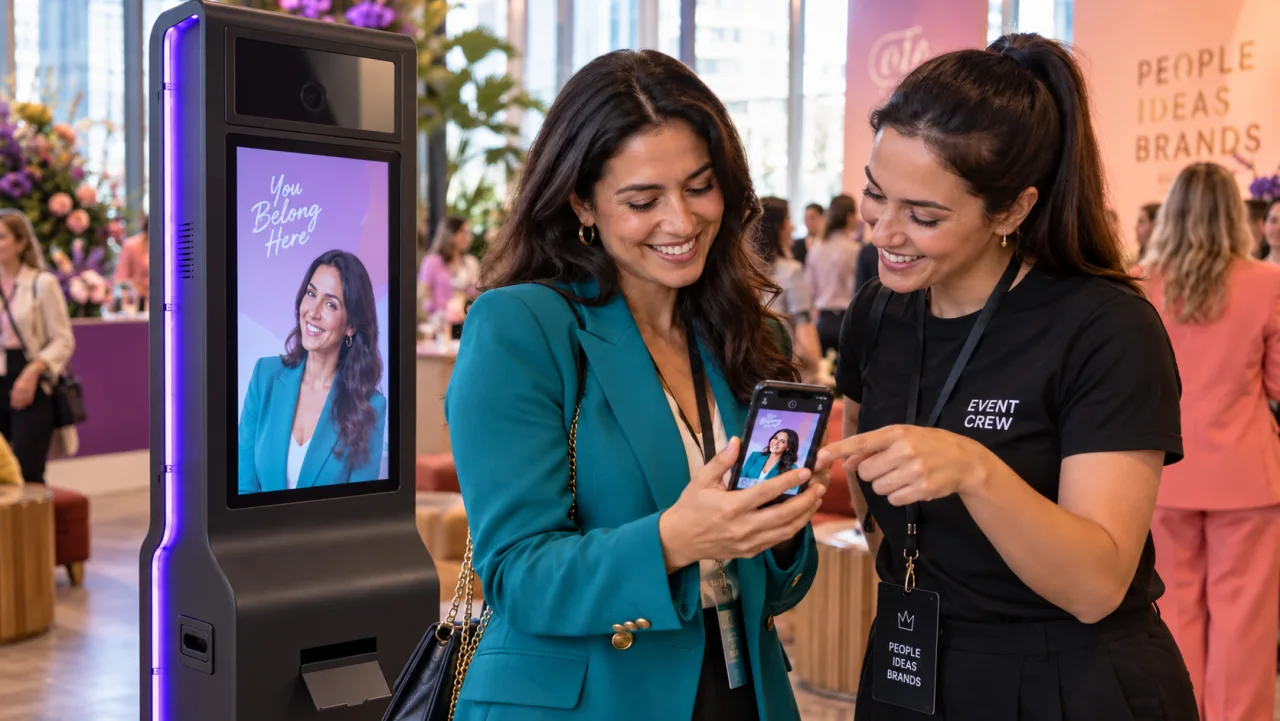
- Rozmieść sprzęt pod kątem ruchu: Umieść iPada do udostępniania w odległości od 6 do 10 stóp od tła zdjęciowego, w stronę drogi wyjściowej, aby grupy kończące sesję naturalnie przemieszczały się z dala od nadchodzących gości.
- Przetestuj kolejkę: Przed otwarciem imprezy przeprowadź sesje testowe, aby zweryfikować, czy zdjęcia pojawiają się na tablecie niezwłocznie, a zadania drukowania przetwarzane są bez błędów rozmiaru.
Chcesz zobaczyć aktualne plany?
Miesięczne plany AI Photo Booth Pro zaczynają się od $79/mies. w aktywnym katalogu.
Zobacz plany i cennik


