Nie musisz inwestować tysięcy dolarów w zastrzeżone obudowy na tablety czy ramki do iPadów, aby zrealizować komercyjną aktywację. Nowoczesny MacBook lub komputer z systemem Windows, na którym działa niezawodna aplikacja do fotobudki na laptopa, przewyższa urządzenia mobilne pod względem czystej mocy obliczeniowej, stabilności połączeń przewodowych oraz kontroli nad podłączonym aparatem.
Korzystając z AI Photo Booth Pro na platformach stacjonarnych, zyskujesz pełną kontrolę nad natywnymi sterownikami aparatów, lokalną kolejką wydruku oraz interaktywnymi interfejsami dla gości. Oto plan operacyjny, jak zbudować solidną fotobudkę na laptopie na potrzeby wydarzeń firmowych i imprez prywatnych.
Dlaczego warto uruchamiać oprogramowanie do fotobudki na laptopie, a nie na iPadzie?
Tablety są lekkie, ale intensywne aktywacje ujawniają ich ograniczenia operacyjne. Duże obciążenie procesora graficznego przy ciągłym użytkowaniu może prowadzić do dławienia termicznego, mobilne adaptery USB-C są podatne na przypadkowe wyszarpnięcia, a bezprzewodowe przesyłanie wydruków często zawodzi w miejscach o dużym zagęszczeniu sygnałów radiowych.
Uruchomienie profesjonalnego oprogramowania do fotobudki na stacji roboczej typu laptop umożliwia bezpośrednie połączenie USB z aparatami Canon i Nikon z pełną kontrolą ekspozycji. Korzystasz również z zaawansowanych sterowników drukarek stacjonarnych, które obsługują długie serie wydruków termosublimacyjnych bez opóźnień charakterystycznych dla AirPrint, a także z wystarczającej mocy procesora i karty graficznej, aby płynnie renderować zasoby w wysokiej rozdzielczości.
Porównanie przepływów pracy na urządzeniach mobilnych z wydajnością stacjonarną w naszym przewodniku na temat oprogramowania do fotobudek dla systemu Windows pokazuje, dlaczego dedykowany sprzęt zapewnia szybszą obsługę kolejki i niezawodny czas pracy podczas wydarzeń.
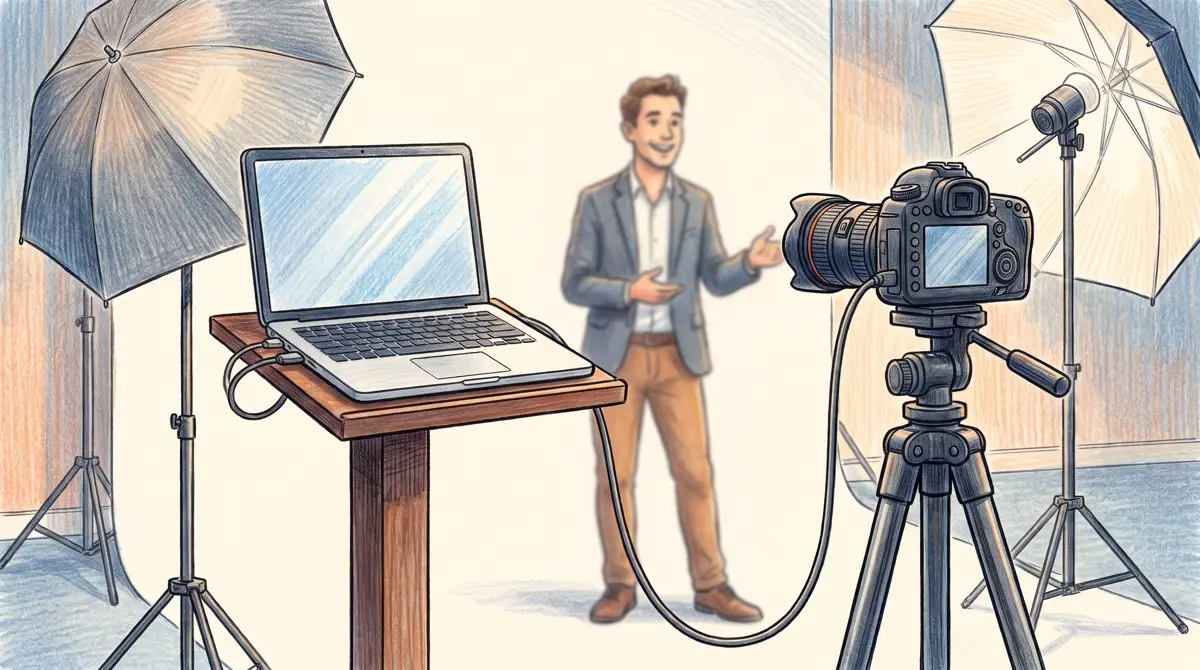
Konfiguracja sprzętu i aparatu: Podłączanie lustrzanek i kamer internetowych do laptopa
Przed uruchomieniem oprogramowania przygotuj swój sprzęt, aby zapobiec przerwom w komunikacji podczas pracy. Umieść laptopa na stabilnym wysokim stojaku lub zabezpieczonym blacie i miej zasilacz podłączony przez cały czas.
Podłącz aparat za pomocą ekranowanego, aktywnego kabla USB. AI Photo Booth Pro łączy się bezpośrednio z lustrzankami Canon i Nikon, umożliwiając precyzyjne dostosowanie ISO, czasu otwarcia migawki i przysłony bezpośrednio z poziomu interfejsu oprogramowania. Na komputerach z systemem Windows korzystających z OBS Virtual Camera możesz również przesyłać niestandardowe strumienie wideo bezpośrednio do sesji fotobudki.
Aby zachować nieprzerwane połączenie USB na laptopach z systemem Windows, dostosuj profil zasilania systemu operacyjnego:
- Otwórz Panel sterowania systemu Windows i przejdź do Sprzęt i dźwięk → Opcje zasilania.
- Wybierz Wysoka wydajność, aby zapobiec ograniczaniu pracy systemu w tle, które mogłoby zakłócać działanie aktywnych portów sprzętowych.
- Kliknij Zmień ustawienia planu → Zmień zaawansowane ustawienia zasilania.
- Rozwiń Ustawienia USB → Ustawienie wstrzymywania selektywnego USB i zmień je na Wyłączone.
Wyłączenie wstrzymywania selektywnego zapewnia, że system Windows nie odetnie zasilania portów USB w czasie przerw w obsłudze gości, utrzymując podgląd z aparatu w stanie aktywnym i gotowym do pracy.
Konfiguracja AI Photo Booth Pro na systemach Windows i macOS
AI Photo Booth Pro oferuje identyczny przebieg pracy niezależnie od tego, czy korzystasz z systemu macOS, czy Windows. Każda subskrypcja obejmuje 2 stanowiska dla urządzeń działających jednocześnie, co pozwala na obsługę głównej stacji do wykonywania zdjęć oraz oddzielnego kiosku do udostępniania w tym samym miejscu.
Zaloguj się do oprogramowania i postępuj zgodnie z tą sekwencją zdarzeń:
- Utwórz wydarzenie: W module zarządzania wydarzeniami (Event Management) uruchom kreator tworzenia nowego wydarzenia, wprowadź tytuł aktywacji i wybierz format orientacji.
- Wybierz tryb fotobudki: W menu Ustawienia wydarzenia → Tryb wydarzenia (Event Settings → Event Mode) wybierz układ fotobudki (Klasyczny, 360° lub GlamBot) i włącz wybrane formaty wyjściowe, takie jak Zdjęcie, GIF lub Wideo.
- Przypisz kamerę: Przejdź do Ustawienia wydarzenia → Kamera (Event Settings → Camera), wybierz podłączoną lustrzankę cyfrową lub kamerę internetową, sprawdź kadrowanie w podglądzie na żywo i dostosuj ustawienia oświetlenia.
- Zastosuj szablony: Otwórz Szablony (Templates), aby załadować grafikę ze swoim brandingiem. Jeśli na miejscu drukujesz zdjęcia w formacie 2×6, aktywuj ustawienie cięcia (split cut) bezpośrednio w edytorze szablonów, zgodnie z naszym przewodnikiem po drukowaniu pasków zdjęć z fotobudki.
Rozpocznij 14-dniowy okres próbny AI Photo Booth Pro
Aktywny katalog zawiera opcję 14-dniowego okresu próbnego. Sprawdź stronę oprogramowania, aby uzyskać aktualne szczegóły.
Rozpocznij za darmoBlokada kiosku, routing drukowania i udostępnianie w chmurze na żywo ze stacji laptopowej
W przypadku stanowisk bezobsługowych, uniemożliwienie użytkownikom zamknięcia aplikacji lub uzyskania dostępu do ustawień pulpitu ma kluczowe znaczenie. Niezawodne oprogramowanie wymaga ścisłych zabezpieczeń trybu kiosku.
Przejdź do Ustawienia wydarzenia → Kiosk (Event Settings → Kiosk) i wprowadź 4-cyfrowy kod PIN pulpitu nawigacyjnego. Zapobiega to minimalizowaniu kiosku przez gości lub przeglądaniu plików lokalnych. W środowiskach komputerowych włącz opcję Uruchom przy starcie systemu (Run on Startup), aby automatycznie powrócić do pełnoekranowego trybu fotobudki po przypadkowym ponownym uruchomieniu.
Skonfiguruj kanały dystrybucji mediów:
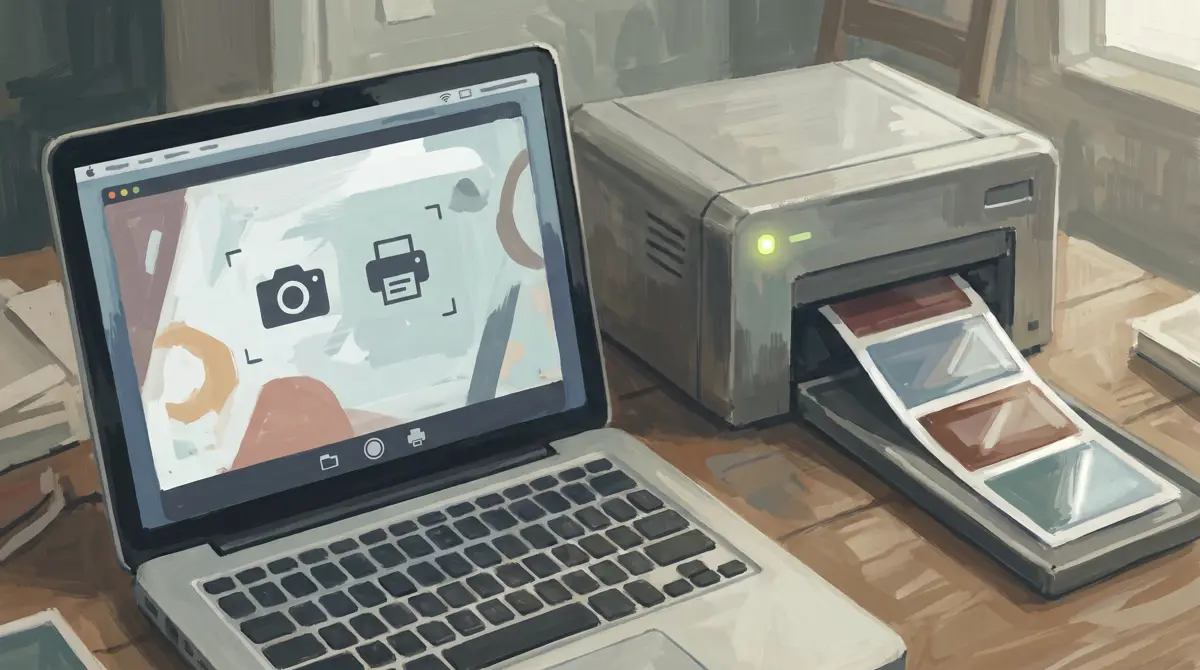
- Obsługa drukarki: W sekcji Uruchom → Drukuj podłącz swoje urządzenie termosublimacyjne USB, sprawdź wyrównanie testowe i wybierz między natychmiastowym automatycznym drukowaniem a wydrukami manualnymi na życzenie gościa.
- Udostępnianie Activation Share: W sekcji Ustawienia udostępniania → Activation Share włącz dostarczanie za pomocą kodu QR, aby uczestnicy mogli zeskanować ekran i pobrać swoje oznaczone marką pliki za pośrednictwem chmury.
- E-mail i SMS: W sąsiednich zakładkach skonfiguruj wysyłkę e-mail przy użyciu zintegrowanych kont lub własnego serwera SMTP, albo podłącz swoje dane uwierzytelniające Twilio, aby wysyłać linki przez SMS.
Zanim powitasz gości, przeprowadź trzy pełne sesje testowe. Sprawdź ekspozycję, zweryfikuj wyrównanie i czystość cięcia wydruku oraz zeskanuj kod QR udostępniania, aby upewnić się, że pliki są poprawnie wysyłane do chmury.
Chcesz zobaczyć aktualne plany?
Miesięczne plany AI Photo Booth Pro zaczynają się od $79/mies. w aktywnym katalogu.
Zobacz plany i cennik