













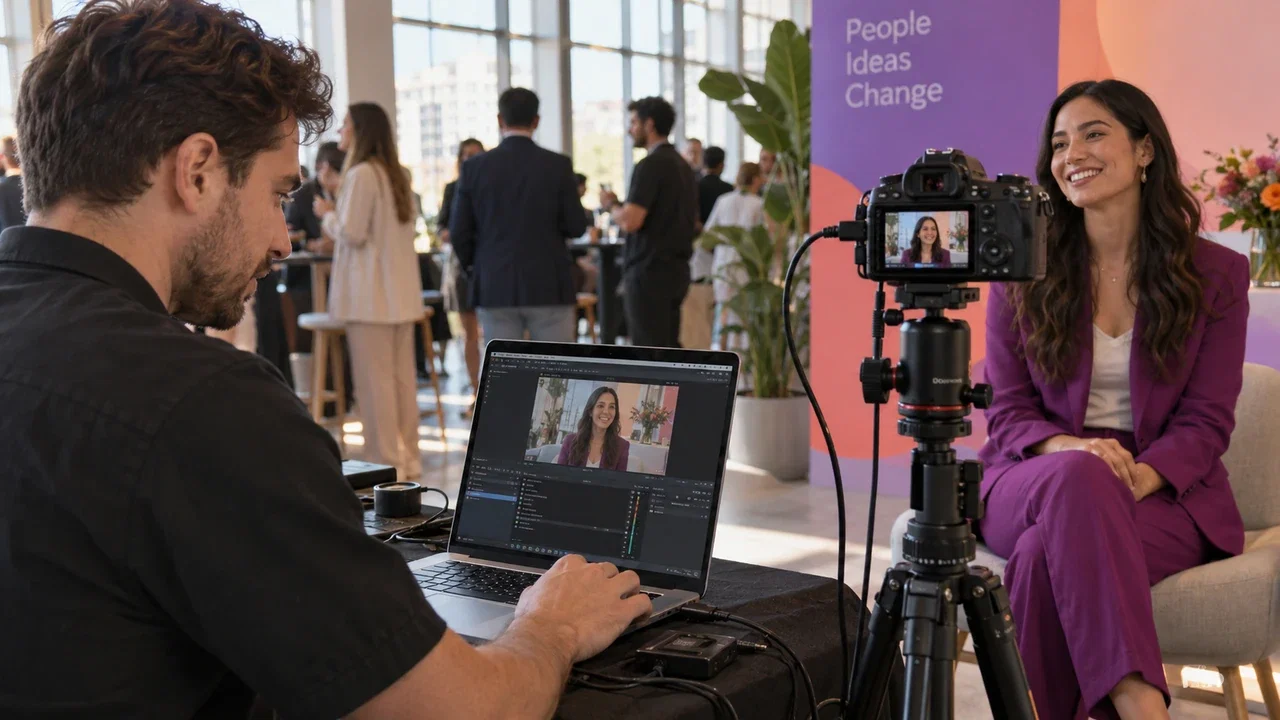
Gli input standard della fotocamera funzionano bene per eventi di base, ma le complesse attivazioni di brand richiedono spesso la commutazione multi-camera personalizzata, acquisizioni video live, terzi inferiori dinamici o feed video specializzati. Indirizzare la tua produzione attraverso un flusso di lavoro con obs virtual camera photo booth ti consente di comporre scene video complesse in OBS Studio e inviare quel feed composito direttamente alla tua app per photo booth come webcam selezionabile.
Al termine di questa guida, avrai una scena di produzione OBS Studio funzionante che si integra perfettamente nella tua postazione di acquisizione su Windows, consentendoti di acquisire immagini di grande impatto senza che le schede di acquisizione hardware blocchino il tuo flusso di lavoro software.
Prerequisiti e configurazione del sistema su Windows
Prima di avviare la configurazione in loco, verifica che il tuo computer soddisfi le richieste di prestazioni necessarie per eseguire il compositing video in tempo reale insieme al tuo sistema di acquisizione. L'elaborazione video richiede un margine adeguato per evitare la perdita di fotogrammi durante le sessioni attive.
- Sistema operativo: Windows 10 o Windows 11 (64-bit). L'instradamento della fotocamera virtuale in questa configurazione è dedicato alle configurazioni di photo booth su Windows.
- Software: L'ultima versione di OBS Studio installata, insieme ad AI Photo Booth Pro.
- Hardware di acquisizione video: La tua reflex digitale (DSLR) o fotocamera mirrorless collegata tramite acquisizione HDMI, webcam per photobooth o uno switcher video esterno collegato tramite USB.
Passo dopo passo: configurazione della scena e della fotocamera virtuale in OBS Studio
Per utilizzare OBS come sorgente di fotocamera virtuale, è necessario innanzitutto creare la propria tela visiva all'interno di OBS Studio prima di inviare il feed all'applicazione del photo booth.
1. Crea la tua tela video
Apri OBS Studio e vai su Impostazioni > Video. Imposta la Risoluzione di base (canvas) e la Risoluzione di uscita (scalata) in base al rapporto d'aspetto desiderato per il tuo photo booth (ad esempio 1920x1080 per il formato orizzontale o 1080x1920 per i display verticali dei chioschi). Imposta il valore FPS comune a 30 o 60 fps per anteprime fluide.
2. Aggiungi sorgenti video
Nel pannello Sorgenti, fai clic sul pulsante + per aggiungere il tuo dispositivo di input video (come la scheda di acquisizione o la webcam USB). Disponi i frame PNG trasparenti, le sovrapposizioni multimediali animate o gli avvisi da browser sopra il livello video nella gerarchia delle sorgenti.
3. Avvia la fotocamera virtuale
Vai al dock Controlli in basso a destra nell'interfaccia di OBS. Fai clic su Avvia fotocamera virtuale. OBS trasmetterà ora il suo output di programma attivo come dispositivo video DirectShow in tutto il sistema Windows.
Connessione della fotocamera virtuale OBS all'interno di AI Photo Booth Pro
Una volta che OBS trasmette il segnale virtuale, puoi selezionarlo direttamente all'interno del tuo software per photo booth proprio come faresti con qualsiasi fotocamera fisica collegata.
Segui questi passaggi all'interno di AI Photo Booth Pro:
- Apri il tuo evento attivo da Gestione eventi o avvia l'editor delle impostazioni dell'evento.
- Vai alla scheda Fotocamera all'interno delle Impostazioni evento.
- Nella sezione Aggiungi fotocamera, apri il menu a tendina per la selezione della sorgente della fotocamera.
- Seleziona OBS Virtual Camera dall'elenco dei dispositivi disponibili.
- Controlla la finestra dell'anteprima dal vivo. Regola la rotazione, il mirroring o il ridimensionamento del display all'interno del pannello delle impostazioni della fotocamera per assicurarti che l'inquadratura corrisponda alla tela di output.
Inizia una prova di 14 giorni di AI Photo Booth Pro
Attiva la tua prova di 14 giorni senza carta di credito.
Inizia gratuitamente
Risoluzione dei problemi di latenza, risoluzione e rilevamento della fotocamera
L'esecuzione simultanea di due programmi video in tempo reale richiede una configurazione corretta per evitare errori operativi comuni:
- La fotocamera virtuale non appare: Se l'app della cabina non elenca la fotocamera virtuale OBS, chiudi AI Photo Booth Pro, assicurati che la fotocamera virtuale sia avviata all'interno di OBS Studio e riavvia il software della cabina. Avvia sempre l'output di OBS prima di lanciare il software di acquisizione.
- Distorsione delle proporzioni dell'output: Assicurati che la risoluzione impostata nelle impostazioni video di OBS corrisponda all'orientamento configurato nei modelli della tua cabina. Se utilizzi una configurazione verticale, ruota il canvas di base all'interno di OBS invece di affidarti esclusivamente all'allungamento lato software.
- Ritardo nell'anteprima video: Controlla l'utilizzo della GPU di Windows. Nelle opzioni risparmio energia di Windows, assicurati che sia attiva la modalità prestazioni elevate. In OBS, disabilita il rendering dell'anteprima sul monitor principale se stai eseguendo file sorgente animati pesanti su PC per cabine con specifiche inferiori.



