













Les entrées de caméra standard fonctionnent très bien pour des événements basiques, mais les activations de marque complexes nécessitent souvent une commutation multi-caméra personnalisée, des captures d'écran en direct, des tiers inférieurs dynamiques ou des flux vidéo spécialisés. Acheminer votre production via un flux de travail obs virtual camera photo booth vous permet de composer des scènes vidéo complexes dans OBS Studio et d'envoyer ce flux composite directement dans votre application de borne en tant que webcam sélectionnable.
À la fin de ce guide, vous disposerez d'une scène de production OBS Studio fonctionnelle envoyée de manière transparente vers votre station de capture sous Windows, vous permettant de capturer des visuels à fort impact sans que les cartes de capture matérielles ne bloquent votre pipeline logiciel.
Prérequis et configuration du système sous Windows
Avant de lancer votre installation sur site, vérifiez que votre ordinateur répond aux exigences de performance liées à l'exécution de la composition vidéo en temps réel parallèlement à votre système de capture. Le traitement vidéo nécessite une marge suffisante pour éviter les pertes d'images pendant les sessions actives.
- Système d'exploitation : Windows 10 ou Windows 11 (64 bits). L'acheminement par caméra virtuelle dans cette configuration est dédié aux installations de bornes sous Windows.
- Logiciel : Dernière version d'OBS Studio installée, ainsi qu'AI Photo Booth Pro.
- Matériel de capture vidéo : Votre reflex numérique connecté, appareil photo hybride via capture HDMI, webcam pour photobooth, ou commutateur vidéo externe connecté via USB.
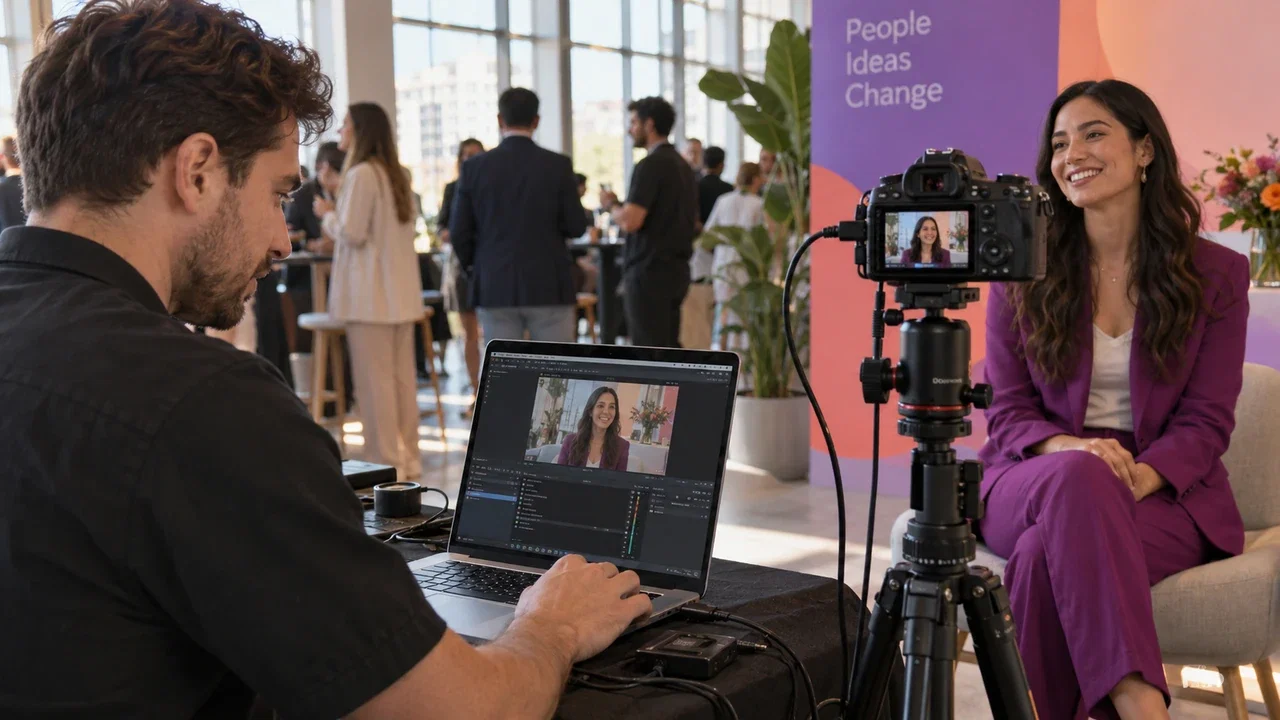
Étape par étape : Configuration de votre scène et de votre caméra virtuelle dans OBS Studio
Pour utiliser OBS comme source de caméra virtuelle, vous devez d'abord construire votre canevas visuel dans OBS Studio avant de transmettre le flux à votre application de photobooth.
1. Créez votre canevas vidéo
Ouvrez OBS Studio et accédez à Paramètres > Vidéo. Faites correspondre votre résolution de base (canevas) et votre résolution de sortie (mise à l'échelle) au format d'image de votre photobooth (tel que 1920x1080 pour un format paysage ou 1080x1920 pour des affichages verticaux de type borne). Réglez la valeur FPS commune sur 30 ou 60 fps pour des aperçus fluides.
2. Ajoutez des sources vidéo
Dans le panneau Sources, cliquez sur le bouton + pour ajouter votre périphérique d'entrée vidéo (comme votre carte de capture ou votre webcam USB). Superposez vos cadres PNG transparents, vos superpositions multimédias animées ou vos alertes de source de navigateur au-dessus de la couche vidéo dans la hiérarchie des sources.
3. Démarrez la caméra virtuelle
Accédez au dock Contrôles en bas à droite de l'interface OBS. Cliquez sur Démarrer la caméra virtuelle. OBS diffusera désormais sa sortie de programme active en tant que périphérique vidéo DirectShow sur l'ensemble de votre système Windows.
Connexion de la caméra virtuelle OBS dans AI Photo Booth Pro
Une fois qu'OBS transmet le signal virtuel, vous pouvez le sélectionner directement dans votre logiciel de photobooth exactement comme vous le feriez pour n'importe quelle caméra physique connectée.
Suivez ces étapes dans AI Photo Booth Pro :
- Ouvrez votre événement actif depuis la gestion des événements ou lancez l'éditeur de paramètres d'événement.
- Accédez à l'onglet Caméra dans les paramètres de l'événement.
- Dans la section Ajouter une caméra, ouvrez le menu déroulant de sélection de la source de la caméra.
- Sélectionnez OBS Virtual Camera dans la liste des périphériques disponibles.
- Vérifiez votre fenêtre de prévisualisation en direct. Ajustez la rotation, le miroir ou la mise à l'échelle de l'affichage dans le panneau des paramètres de la caméra pour vous assurer que votre cadrage correspond au canevas de sortie.
Commencez un essai de 14 jours d'AI Photo Booth Pro
Le catalogue actif propose un essai de 14 jours. Consultez la page du logiciel pour connaître les détails actuels.
Démarrer gratuitement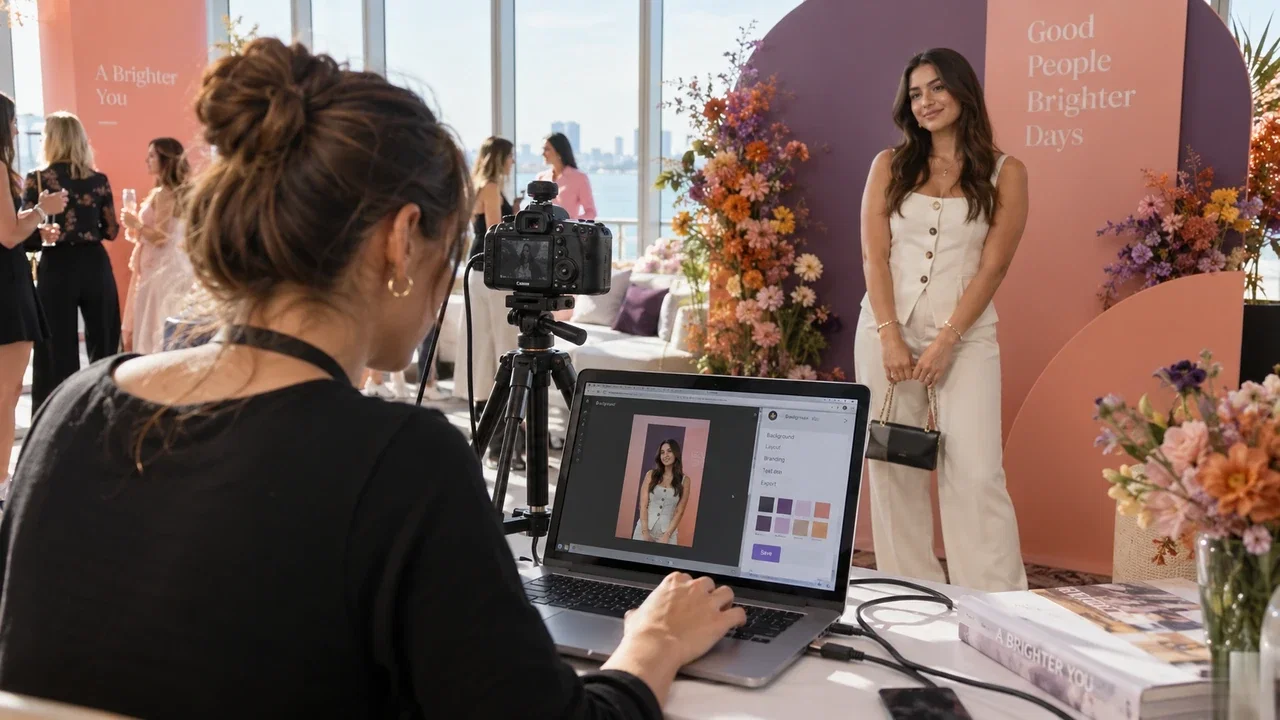
Dépannage des problèmes de latence, de résolution et de détection de caméra
L'exécution simultanée de deux programmes vidéo en temps réel nécessite une configuration appropriée pour éviter les erreurs opérationnelles courantes :
- La caméra virtuelle n'apparaît pas : Si l'application de photobooth ne répertorie pas OBS Virtual Camera, fermez AI Photo Booth Pro, assurez-vous que la caméra virtuelle est démarrée dans OBS Studio, puis relancez le logiciel de photobooth. Démarrez toujours la sortie OBS avant de lancer le logiciel de capture.
- Distorsion du rapport de forme de sortie : Assurez-vous que la résolution définie dans les paramètres vidéo d'OBS correspond à l'orientation configurée dans vos modèles de photobooth. Si vous utilisez une configuration verticale, faites pivoter votre canevas de base dans OBS plutôt que de vous fier uniquement à l'étirement côté logiciel.
- Retard de la prévisualisation vidéo : Vérifiez l'utilisation du GPU sous Windows. Dans les options d'alimentation de Windows, assurez-vous que le mode haute performance est actif. Dans OBS, désactivez le rendu de la prévisualisation sur l'écran principal si vous utilisez des fichiers sources animés lourds sur des PC de photobooth aux caractéristiques techniques plus modestes.
Prêt à consulter les offres actuelles ?
Les forfaits mensuels AI Photo Booth Pro commencent à $79/mois dans le catalogue actif.
Voir les offres et tarifs


