No necesita invertir miles de dólares en carcasas para tabletas o recintos para iPad patentados para realizar una activación comercial. Un MacBook moderno o un equipo Windows que ejecute una aplicación de fotomatón para portátil fiable supera a los dispositivos móviles en cuanto a procesamiento bruto, estabilidad por cable y control de cámara conectado.
Al utilizar AI Photo Booth Pro en plataformas de escritorio, obtiene control total sobre los controladores de cámara nativos, la cola de impresión local y las interfaces interactivas para invitados. Aquí tiene el plan operativo para construir una configuración sólida de fotomatón con portátil para eventos corporativos y fiestas privadas.
¿Por qué ejecutar software de fotomatón en un portátil en lugar de en un iPad?
Las tabletas son ligeras, pero las activaciones de gran volumen dejan al descubierto sus límites operativos. El procesamiento gráfico pesado durante un uso continuo puede provocar una limitación térmica, los adaptadores USB-C móviles son vulnerables a tirones accidentales y el enrutamiento de impresión inalámbrica suele fallar en entornos de eventos saturados de radiofrecuencia.
Ejecutar un software profesional de fotomatón en una estación de trabajo portátil le permite conectar directamente mediante USB cámaras Canon y Nikon con gestión directa de la exposición. También se beneficia de controladores de impresión de escritorio robustos que gestionan largas tiradas de tiras de sublimación sin la latencia de AirPrint, además de una capacidad de CPU y GPU suficiente para procesar activos de alta resolución sin problemas.
Comparar los flujos de trabajo móviles con el rendimiento de escritorio en nuestra guía sobre software de fotomatón para Windows destaca por qué el hardware dedicado mantiene un mayor despacho de colas y un tiempo de actividad del evento fiable.
Configuración de hardware y cámara: Conexión de cámaras réflex (DSLR) y webcams a su portátil
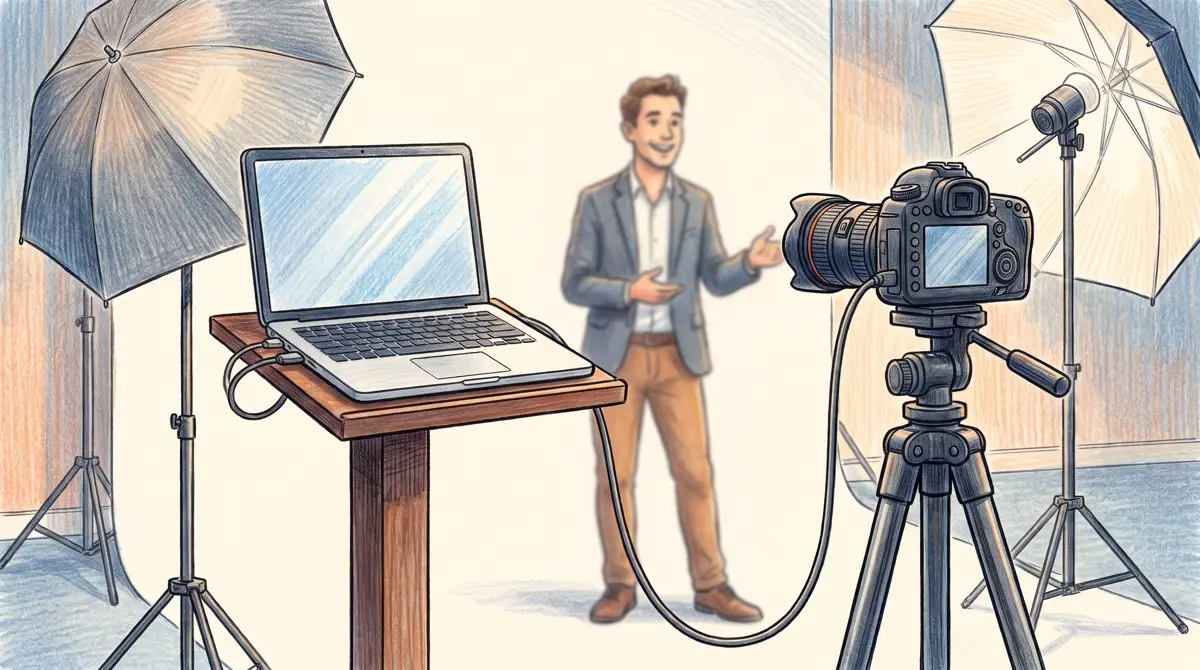
Antes de iniciar su software, prepare su equipo físico para evitar interrupciones en la comunicación durante los momentos de mayor afluencia. Coloque su portátil sobre un soporte alto estable o un mostrador seguro, y mantenga el adaptador de corriente conectado en todo momento.
Conecte su cámara mediante un cable USB activo y blindado. AI Photo Booth Pro se conecta directamente a cámaras réflex Canon y Nikon, lo que le permite ajustar con precisión el ISO, la velocidad de obturación y la apertura desde la interfaz del software. En equipos Windows que ejecutan OBS Virtual Camera, también puede dirigir transmisiones de video personalizadas directamente a la sesión de la cabina.
Para mantener una conexión USB ininterrumpida en portátiles con Windows, ajuste el perfil de energía del sistema operativo:
- Abra el Panel de control de Windows y navegue a Hardware y sonido → Opciones de energía.
- Seleccione Alto rendimiento para evitar que la limitación del sistema en segundo plano interrumpa los puertos de hardware activos.
- Haga clic en Cambiar la configuración del plan → Cambiar la configuración avanzada de energía.
- Despliegue Configuración de USB → Configuración de suspensión selectiva de USB y cámbiela a Deshabilitado.
Deshabilitar la suspensión selectiva garantiza que Windows no corte la energía a los puertos USB inactivos durante las pausas en el flujo de personas, manteniendo la vista previa de su cámara activa y lista.
Configuración de AI Photo Booth Pro en Windows y macOS
AI Photo Booth Pro ofrece un flujo de trabajo de funciones idéntico tanto si lo implementa en macOS como en Windows. Cada suscripción incluye 2 licencias de dispositivos simultáneos, lo que le permite operar una estación de captura principal junto con un quiosco de intercambio independiente en el mismo evento.
Inicie sesión en el software y siga esta secuencia de eventos:
- Crear el evento: En la Gestión de eventos, inicie el asistente de Crear nuevo evento, ingrese su título de activación y seleccione su formato de orientación.
- Seleccionar modo de cabina: En Configuración de eventos → Modo de evento, elija el diseño de su cabina (Clásico, 360° o GlamBot) y habilite los formatos de salida elegidos, como Foto, GIF o Video.
- Asignar la cámara: Diríjase a Configuración de eventos → Cámara, elija su cámara réflex digital o cámara web conectada, verifique el encuadre de la vista en vivo y ajuste los controles de iluminación.
- Aplicar plantillas: Abra Plantillas para cargar sus gráficos de marca. Si va a imprimir fotos de 2×6 en el sitio, active la configuración de corte dividido directamente en el editor de plantillas, tal como se describe en nuestra guía de impresión de tiras de fotos para cabinas.
Inicie una prueba de 14 días de AI Photo Booth Pro
El catálogo activo incluye una prueba de 14 días. Consulte la página del software para obtener los detalles actuales.
Comenzar gratisBloqueo de quiosco, enrutamiento de impresión y uso compartido en la nube en vivo desde una estación portátil
Para configuraciones sin supervisión, es esencial evitar que los usuarios cierren la aplicación o accedan a la configuración del escritorio. Un software confiable requiere una seguridad de quiosco estricta.
Vaya a Configuración de eventos → Quiosco e ingrese un PIN del panel de control de 4 dígitos. Esto evita que los invitados minimicen el quiosco o exploren archivos locales. En entornos de escritorio, habilite Ejecutar al inicio para volver a ingresar automáticamente al modo de cabina en pantalla completa después de un reinicio accidental.
Configura los canales de distribución de medios:
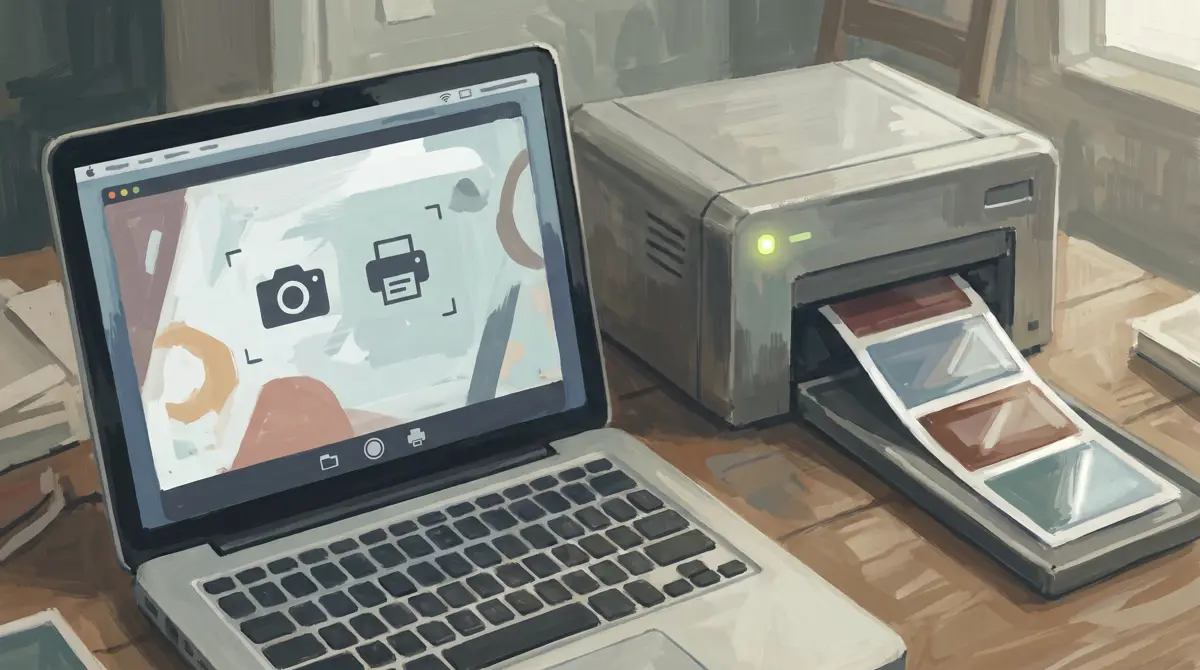
- Enrutamiento de impresora: En Ejecutar → Imprimir, conecta tu unidad de sublimación USB, verifica la alineación de prueba y elige entre impresión automática instantánea o impresiones manuales solicitadas por el invitado.
- Compartir activación: En Configuración de uso compartido → Compartir activación, activa la entrega mediante código QR para que los asistentes puedan escanear la pantalla y obtener sus archivos con marca a través de la nube.
- Correo electrónico y SMS: En las pestañas adyacentes, configura el enrutamiento de correo electrónico utilizando cuentas integradas o SMTP personalizado, o conecta tus credenciales de Twilio para enviar enlaces vía SMS.
Antes de dar la bienvenida a los invitados, realiza tres sesiones de prueba completas. Confirma la exposición, verifica la alineación y el corte de la impresión, y escanea el código QR para compartir para verificar la entrega en la nube en tiempo real.
¿Listo para ver los planes actuales?
Los planes mensuales de AI Photo Booth Pro comienzan desde $79/mes en el catálogo activo.
Ver planes y precios