













Una fila larga frente a tu cabina de fotos ralentiza el flujo de trabajo y frustra a los invitados. Cuando los asistentes pasan tiempo escribiendo correos electrónicos o navegando por galerías, tu estación de captura permanece inactiva. Dividir tu configuración en un quiosco de captura principal y una estación de iPad dedicada para compartir permite que la cámara siga funcionando continuamente.
Para construir esta configuración, necesitas dos dispositivos ejecutando AI Photo Booth Pro, un router Wi-Fi local o punto de acceso, una cámara DSLR Canon o Nikon compatible y, opcionalmente, una impresora de sublimación de tinta. Debido a que cada suscripción cubre 2 dispositivos simultáneamente en Windows, Mac, iOS y Android, puedes implementar ambas estaciones bajo un mismo plan sin comprar licencias adicionales.
El flujo de trabajo de 2 dispositivos: Por qué la división aumenta el rendimiento del evento
En una configuración de un solo dispositivo, cada sesión requiere interacciones de captura, procesamiento y uso compartido en la misma pantalla. Esto limita el rendimiento operativo durante las horas de mayor actividad.
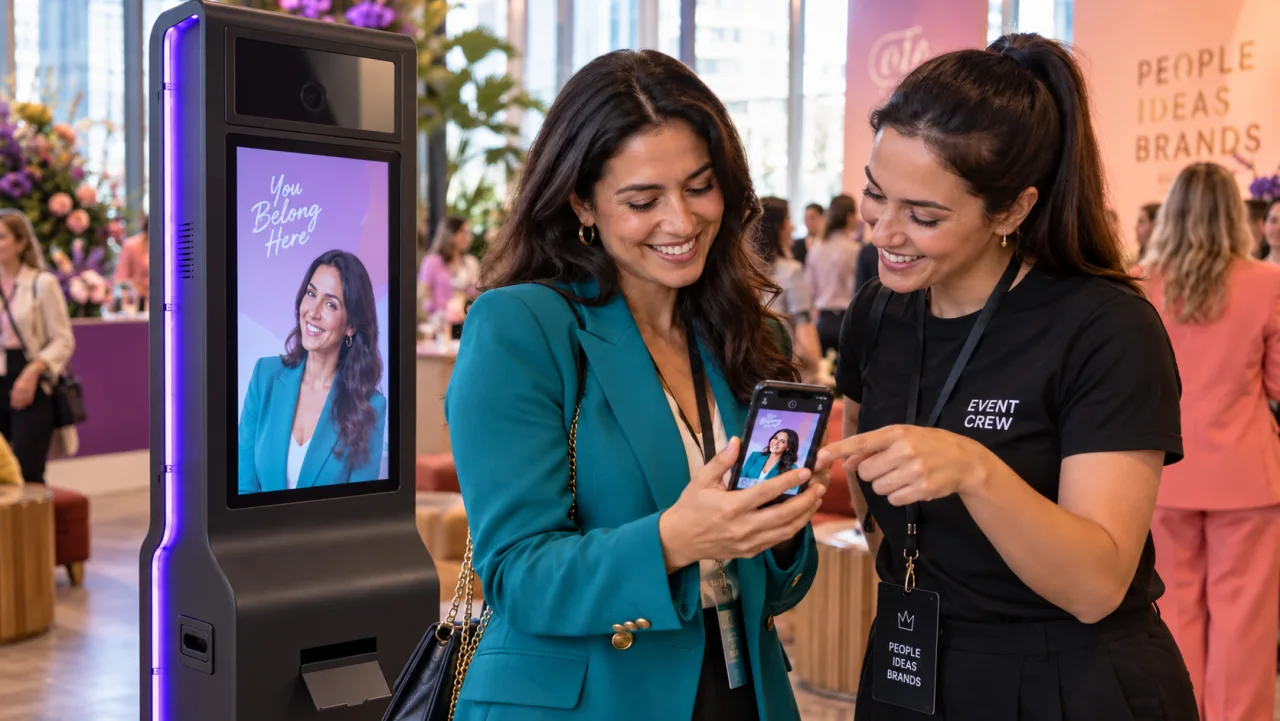
Un flujo de trabajo de doble estación separa estos roles. El quiosco de captura principal maneja los controles de la cámara, las cuentas regresivas y el procesamiento automatizado. Los invitados se alejan inmediatamente hacia una estación de tableta para navegar por la galería, ingresar números de teléfono, enviar correos electrónicos o activar impresiones.
Despejar el área de captura inmediatamente después de la toma maximiza la capacidad operativa. Este flujo de trabajo es ideal para activaciones de marca de gran volumen, galas corporativas y bodas de ritmo rápido.

Hardware esencial: Quiosco de captura principal frente a estación de iPad dedicada
Construir un equipo estable de múltiples dispositivos requiere adaptar tu hardware a la tarea de cada estación:
- Quiosco de captura (Unidad principal): Un PC con Windows que ejecute al menos un Intel Core i5 con 8 GB de RAM, conectado a tu DSLR (como una Canon EOS R5 Mark II, EOS R50 V o una DSLR Canon estándar) mediante un cable USB de alta calidad. Una unidad integrada como el AK Photo Booth Pro 32″ proporciona el chasis de aluminio, el panel táctil y el soporte para la cámara en un solo formato.
- Estación de uso compartido: Un iPad o tableta Android montado de forma segura en un soporte. Esta unidad maneja las interacciones de los invitados sin sobrecargar el procesamiento del PC de captura.
- Redes: Un router Wi-Fi de doble banda dedicado. Incluso sin un enlace ascendente activo, el enrutamiento de red local mantiene las transferencias de datos entre estaciones de igual a igual (peer-to-peer).
Inicia una prueba de 14 días de AI Photo Booth Pro
El catálogo activo incluye una prueba de 14 días. Revisa la página del software para ver los detalles actuales.
Comenzar gratisConfiguración paso a paso: conectar 2 dispositivos y habilitar la sincronización en la nube
Configurar tu sistema de cabina de fotos con múltiples dispositivos solo toma unos minutos si sigues estos pasos:
- Inicia sesión en ambos dispositivos: Abre AI Photo Booth Pro en tu PC de captura y en tu iPad. Inicia sesión con tu cuenta de Activation King. Tu puesto de suscripción activa se detectará automáticamente en ambas unidades.
- Prepara el evento en la PC de captura: Crea tu evento en la sección de Gestión de Eventos (Event Management). Configura las plantillas, los ajustes de la cámara y los recursos de IA si utilizas los planes Pro o White Label. Revisa nuestra guía sobre cómo iniciar un negocio de cabina de fotos con IA para obtener ideas de plantillas.
- Habilita la sincronización en vivo: Navega hasta Ajustes de evento > Kiosco en tu unidad de captura. Activa la opción Sincronizar cambios mientras la aplicación está en ejecución.
- Descarga el evento en el iPad: En tu estación de intercambio del iPad, ve a Gestión de Eventos y descarga el evento de tu cuenta mediante la sincronización de eventos en la nube. Todos los diseños, galerías y recursos de diseño se descargarán directamente en la tableta.
- Inicia el modo kiosco para compartir: En el iPad, cambia la interfaz de la aplicación a la vista dedicada de "Estación de intercambio" (Sharing Station) para que los invitados solo vean la reproducción de archivos multimedia y las opciones para compartir mediante código QR, SMS y correo electrónico.
Gestión de impresoras y uso compartido: Impresión inalámbrica frente a colas gestionadas por la estación
La impresión en un equipo de doble dispositivo depende de dónde esté conectada físicamente su impresora de sublimación de tinta. Dado que los iPads no gestionan directamente los controladores de impresora USB nativos, su máquina Windows principal actúa como servidor de impresión.
Conecte su impresora mediante USB a la máquina de captura Windows. En la pestaña de configuración Ejecutar > Imprimir, confirme que la impresora esté seleccionada y sea funcional. La estación de uso compartido de la tableta se comunica con la cola de impresión de Windows a través de su red local compartida.
Cuando los invitados seleccionan "Imprimir" en la estación iPad, el comando se envía de vuelta al ordenador de captura. Para tiras de fotos de 2×6, asegúrese de que la opción Corte de 2 pulgadas esté habilitada dentro de la configuración de la plantilla en su perfil de evento principal.
Para la entrega digital, configure sus canales en Configuración de uso compartido. Activation King le permite habilitar códigos QR, enviar correos electrónicos a través de Gmail/Outlook o SMTP personalizado, y enviar mensajes de texto utilizando las credenciales de Twilio conectadas.
Buenas prácticas probadas en campo para evitar desconexiones y acelerar el flujo de invitados
Siga estas reglas operativas para evitar desconexiones de hardware y mantener un flujo constante de invitados:
- Desactive la suspensión selectiva USB: En las opciones de energía de Windows, configure su plan en Alto rendimiento y desactive la Suspensión selectiva USB. Esto evita que Windows corte la alimentación de la cámara DSLR.
- Bloquee las salidas del quiosco: Establezca un PIN de panel de control de 4 dígitos dentro de Configuración del evento > Quiosco en ambos dispositivos para evitar la navegación involuntaria fuera de la pantalla activa.
- Posicione el hardware para el tráfico: Coloque el iPad de uso compartido a una distancia de entre 6 y 10 pies (aprox. 2 a 3 metros) del fondo de captura hacia la ruta de salida, de modo que los grupos que hayan terminado se alejen naturalmente de los invitados entrantes.
- Pruebe su cola de impresión: Realice sesiones de prueba antes de abrir las puertas para verificar que las fotos aparezcan rápidamente en la tableta y que los trabajos de impresión se procesen sin errores de tamaño.
¿Listo para ver los planes actuales?
Los planes mensuales de AI Photo Booth Pro comienzan en $79/mes en el catálogo activo.
Ver planes y precios


