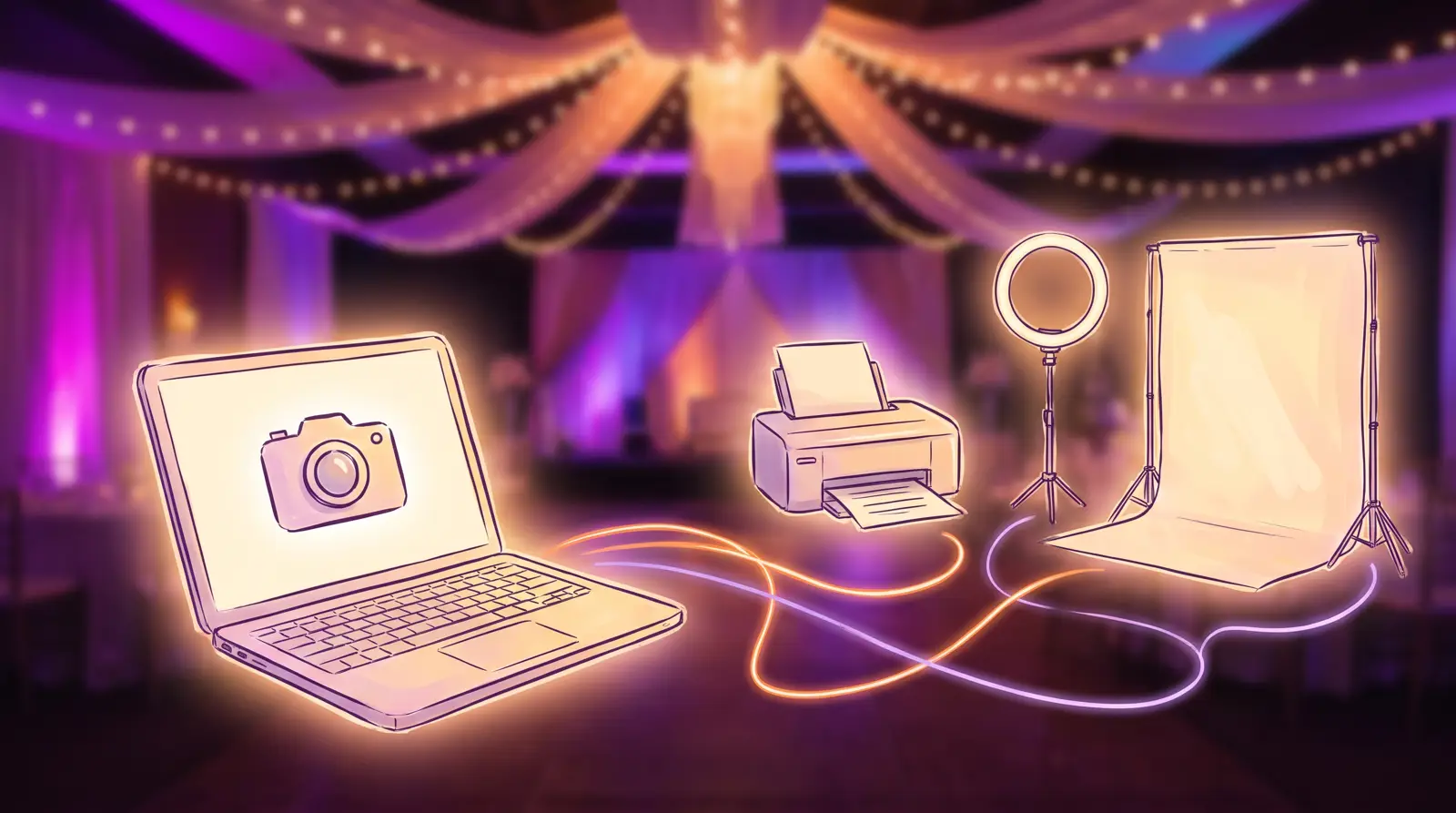
Das Ausführen von Foto-Aktivierungen auf Apple-Hardware bedeutete früher Kompromisse. Jahrelang bedeutete die Suche nach leistungsfähiger Fotobox-Software für Mac, sich mit einfachen Webcam-Apps herumzuschlagen oder schwerfällige Windows-Emulatoren auf einem überhitzenden MacBook laufen zu lassen. Heute können professionelle Betreiber hochperformante Aktivierungen direkt unter macOS durchführen, ohne zusätzliche PC-Tower mit sich herumtragen oder komplexe virtuelle Maschinen betreiben zu müssen.
Kurze Antwort: Jedes MacBook Air, MacBook Pro oder jeder Mac mini mit Apple silicon kann eine professionelle Fotobox betreiben. AI Photo Booth Pro wird über den Mac App Store installiert, läuft nativ ohne Windows-Emulation, und dasselbe Abonnement deckt zusätzlich ein zweites Gerät ab, etwa eine iPad-Sharing-Station.
Warum Mac-Hardware in modernen Fotobox-Workflows an Bedeutung gewinnt
Apple Silicon hat die Verarbeitungsgeschwindigkeiten vor Ort grundlegend verändert. Moderne MacBooks und Mac minis bewältigen Bild-Pipelines, Medien-Rendering und Warteschlangenübergaben, ohne dass laute interne Lüfter hochdrehen oder die Leistung durch thermische Drosselung beeinträchtigt wird. Wenn Sie einen mehrstündigen Auftrag abwickeln, sorgen Geräte, die kühl bleiben und energieeffizient arbeiten, für eine niedrige Ausfallrate.
Die Verarbeitungsqualität von macOS-Geräten lässt sich zudem nahtlos in moderne Kiosk-Architekturen integrieren. Retina-Displays mit hoher Helligkeit präsentieren das Kunden-Branding direkt nach dem Auspacken gestochen scharf und reduzieren Probleme mit der Bildschirmkalibrierung vor Ort. Die Entscheidung für Apple-Hardware vereinfacht die physischen Gehäuse Ihrer Fotoboxen und sorgt gleichzeitig für einen reaktionsschnellen Workflow.
Wichtige Software-Anforderungen für professionelle macOS-Fotobox-Setups
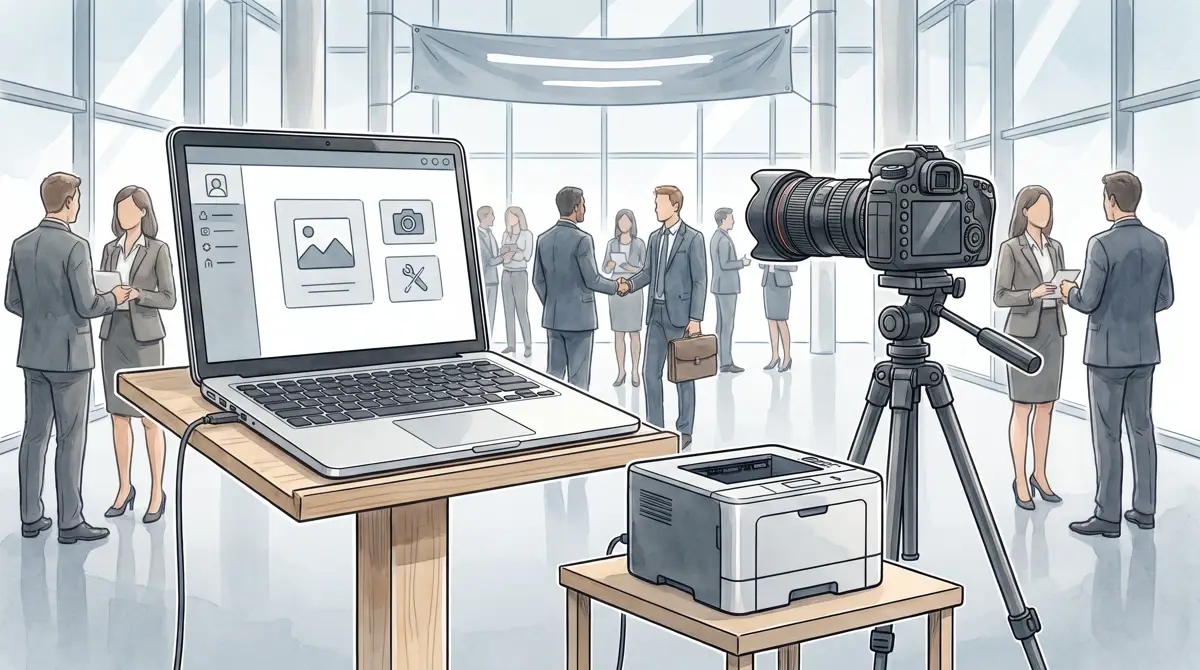
Eine zuverlässige Fotobox-App für Mac erfordert weit mehr als nur das Auslösen einfacher Schnappschüsse. Betreiber müssen kommerzielle Anforderungen erfüllen, bei denen langsame Reaktionszeiten zu Warteschlangen führen. Sie benötigen eine professionelle, plattformübergreifende Software, die in der Lage ist, ein hohes Veranstaltungsaufkommen nahtlos zu bewältigen.
- Multi-Modus-Flexibilität: Moderne Kunden erwarten mehr als klassische Abzüge. Ihr Tool sollte Classic-, 360°-Spin-, GlamBot-, Spiegel-, KI-Effekte- und Greenscreen-Aktivierungen über eine einzige Engine unterstützen.
- Direkte Hardware-Steuerung: Das Programm muss Kamera-Aufnahmeparameter und Druckformate, wie zum Beispiel den 2-Zoll-Streifenschnitt, nativ und direkt über USB verwalten können.
- Synchronisierung mehrerer Geräte: Kommerzielle Veranstaltungen nutzen oft geteilte Workflows. Ein einziges Abonnement, das 2 Geräte abdeckt, ermöglicht es Ihnen, eine iPad-Sharing-Station parallel zu Ihrer primären Mac-Aufnahmestation zu betreiben.
Vergleich von macOS-Fotobox-Plattformen: Native Apps vs. Workarounds
In der Vergangenheit nutzten Betreiber, die Apple-Geräte bevorzugten, Windows-Software über Parallels oder Bootcamp. Obwohl dies funktionierte, führte diese Ebene zu gefährlichen Fehlerquellen: USB-Tethering-Abbrüche, Kameraerkennungsfehler während einer Veranstaltung und fehlerhafte Treiberübergaben an Thermosublimationsdrucker. Die native Ausführung auf macOS eliminiert diese Probleme vollständig.
Native Fotobox-Mac-Bereitstellungen kommunizieren direkt mit den angeschlossenen USB-Peripheriegeräten. Wie in unserem Branchenüberblick zur besten Fotobox-Software 2026 gezeigt, sollte ein Wechsel zwischen Plattformen niemals bedeuten, dass Sie Ihre Fotobox neu erlernen müssen. Mit AI Photo Booth Pro funktioniert Ihr Setup auf macOS, Windows, iOS und Android, ohne dass sich die Benutzeroberfläche ändert.
Welches MacBook brauchen Sie für eine Fotobox?
AI-Effekte, Face Swap und AI-Video werden in AI Photo Booth Pro in der Cloud erzeugt. Der Mac kümmert sich daher hauptsächlich um die Live-Vorschau, die Kameraaufnahme, Templates, den Druck und die Videokodierung. Die Hardwareanforderungen bleiben also niedrig, das passende Modell hängt aber trotzdem von den Modi ab, die Sie verkaufen.
| Mac | Gut geeignet für | Worauf Sie achten sollten |
|---|---|---|
| MacBook Air | Klassische Abzüge, GIFs, Boomerangs, AI-Effekte und Face Swap, leichte und mobile Aufbauten | Das Air hat keinen Lüfter. Bei langen Events mit viel Videokodierung (360°-Spins, GlamBot-Zeitlupe) kann es langsamer werden, sobald es warm wird. |
| MacBook Pro | 360°-Video-Booths, GlamBot, lange Events über mehrere Stunden und volle Warteschlangen | Schwerer und teurer, aber die aktive Kühlung hält die Videokodierung die ganze Nacht über stabil. |
| Mac mini | Feste Kiosks, Gehäuse und Installationen in Locations mit externem Touchscreen | Benötigt ein separates Display und Eingabegeräte. Aktivieren Sie „Run on Startup“, damit die Fotobox nach einem Stromausfall wieder startet. |
Egal für welchen Mac Sie sich entscheiden: Lassen Sie ihn während des Events am Netzstrom, schließen Sie DSLR und Drucker per USB-Kabel an und machen Sie vor dem Eintreffen der Gäste eine kurze Testsitzung vor Ort.
Fotobox-Apps für das MacBook im Überblick
Wenn Sie Fotobox-Apps für ein MacBook Air oder MacBook Pro vergleichen, sind dies die wichtigsten Optionen, die Betreiber in Betracht ziehen:
| App | Läuft auf | Ideal für |
|---|---|---|
| Apple Photo Booth (in macOS integriert) | Nur Mac | Kostenlose Webcam-Selfies zu Hause. Keine Druck-Templates, keine Kiosk-Sperre, kein Teilen für Gäste und kein Event-Workflow. |
| AI Photo Booth Pro | macOS, Windows, iPad, iPhone, Android | Bezahlte Events: klassisch, 360°, GlamBot, Spiegel, AI-Effekte, Face Swap und AI-Video mit einem Abonnement auf 2 Geräten. |
| Sparkbooth | macOS und Windows | Eine Einmallizenz für einfache Webcam- oder DSLR-Booths. Mit AI Photo Booth Pro vergleichen. |
| LumaBooth for Apple (ehemals dslrBooth) | Mac, iPad, iPhone | DSLR-Druck-Workflows, als separates Apple-Abonnement erhältlich. Mit AI Photo Booth Pro vergleichen. |
| Snappic | iPad, iPhone, Mac mit Apple silicon | Ausgefeilte Booths mit Fokus auf das iPad. Mit AI Photo Booth Pro vergleichen. |
Preise und Plattformen von Drittanbieter-Apps ändern sich. Auf unseren Vergleichsseiten steht jeweils, wann die Angaben zuletzt geprüft wurden.
Starten Sie eine 14-tägige Testversion von AI Photo Booth Pro
Der aktive Katalog listet eine 14-tägige Testversion. Überprüfen Sie die Software-Seite für aktuelle Details.
Kostenlos startenSchritt-für-Schritt-Einrichtung: Konfiguration von AI Photo Booth Pro auf macOS
Befolgen Sie diese operativen Schritte, um Ihre erste Veranstaltung nativ auf Ihrem Mac zu erstellen und zu starten:
1. Kontoeinrichtung und Installation
Melden Sie sich in Ihrem Konto an und laden Sie das macOS-Installationsprogramm über das Menü „Downloads“ herunter. Jedes Konto beinhaltet eine 14-tägige kostenlose Testversion, die bei Ihrer ersten App-Anmeldung beginnt. Starten Sie die Anwendung und melden Sie sich über Ihren Browser oder mittels eines E-Mail-Codes an.
2. Veranstaltung erstellen und Ausgabemodi auswählen
Gehen Sie zur Veranstaltungsverwaltung und starten Sie den schrittweisen Assistenten „Neue Veranstaltung erstellen“. Benennen Sie Ihre Veranstaltung und wählen Sie die Ausrichtung sowie die Art des Erlebnisses aus. Öffnen Sie die Veranstaltungseinstellungen und wechseln Sie zum Reiter „Veranstaltungsmodus“, um Ihr Layout zu wählen: Klassisch, 360°-Video-Fotobox oder GlamBot.
3. Erstelle deine Vorlage
Öffne die Seite „Templates“ (Vorlagen) über das linke Navigationsmenü. Klicke auf „Create New“ (Neu erstellen), um deine Leinwandgröße zu konfigurieren, wie zum Beispiel Standard-Layouts in 4x6 oder 2x6-Streifen. Füge deine Fotoplätze, Markengrafiken und Logos hinzu. Wenn du physische Streifen benötigst, aktiviere die Einstellung „2 Inch Cut“ direkt innerhalb der Vorlage.
4. Sperre die Kiosk-Oberfläche
Öffne unter „Event Settings“ (Event-Einstellungen) den Reiter „Kiosk“, um eine 4-stellige Dashboard-PIN festzulegen. Dies verhindert, dass Gäste während des Betriebs auf Einstellungen zugreifen oder die Booth schließen können. Aktiviere „Run on Startup“ (Beim Start ausführen), wenn dein Mac in einer unbeaufsichtigten, dauerhaften Installation vor Ort läuft.
Leistungsoptimierung: Kamera-Tethering, Drucken und Multi-Geräte-Synchronisierung auf dem Mac
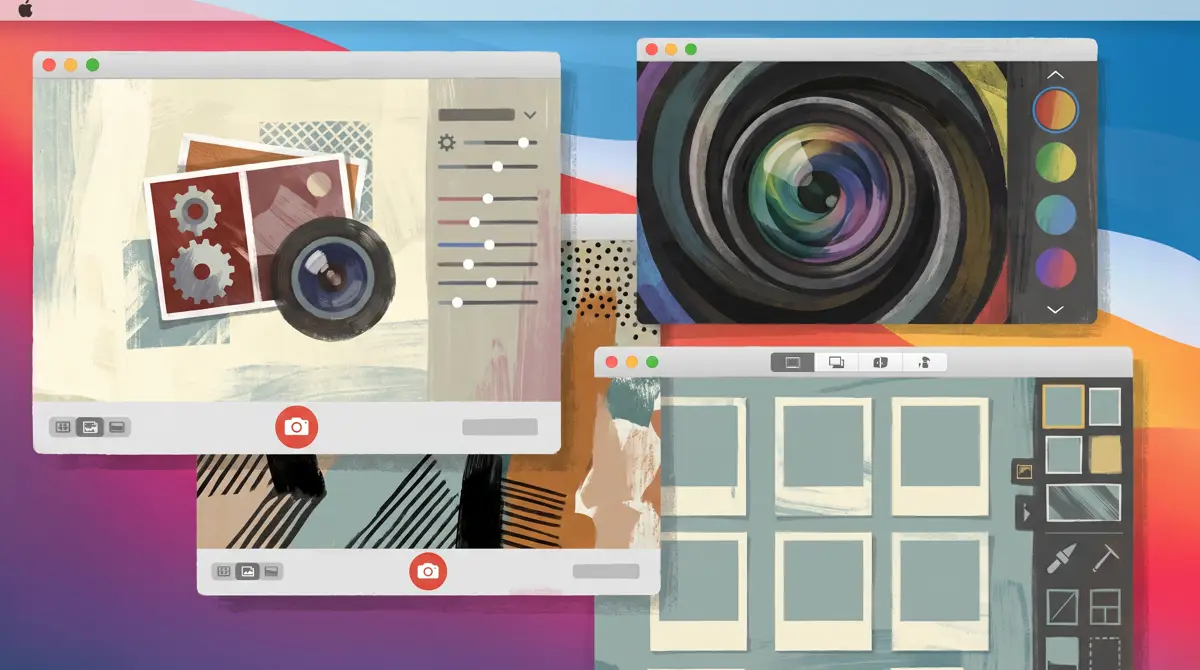
Um eine DSLR per Kabel anzuschließen (Tethering), verbinde deine Kamera über USB und öffne den Reiter „Camera“ in den Event-Einstellungen. Die Software erkennt unterstützte Kameragehäuse nativ, einschließlich aktueller Modelle wie Canon EOS R5 Mark II, Canon EOS R1, Canon EOS R50 V, Canon EOS R6 Mark III und Canon PowerShot V10. Passe ISO, Verschlusszeit und Blende direkt im Panel an.
Für Vor-Ort-Drucke navigiere zur Gruppe „Run“ und öffne den Reiter „Print“ (Drucken). Füge deinen lokalen USB-Thermosublimationsdrucker hinzu und führe einen Testdruck durch, um die Schnittränder zu überprüfen. Du kannst auch über das lokale Netzwerk drucken, indem du ein WLAN-Modul wie DNP oder Citizen WCM Pro verwendest. Wenn Gäste stöbern sollen, ohne die Warteschlange zu blockieren, nutze den zweiten Geräteplatz deines Abonnements, um eine dedizierte iPad-Sharing-Station mittels Echtzeit-Cloud-Synchronisierung einzurichten.
Bereit, die aktuellen Pläne zu sehen?
Die monatlichen Pläne von AI Photo Booth Pro beginnen bei $79/Monat im aktiven Katalog.
Pläne und Preise ansehenPassender Leitfaden: Android Fotobox-App: So betreiben Sie eine Fotobox auf einem Android-Tablet