














Ein klassischer 2x6-Zoll-Fotostreifen bleibt eines der am häufigsten nachgefragten Drucklayouts bei Hochzeiten und privaten Veranstaltungen. Um diese sauberen, separaten Streifen zu erhalten, muss man verstehen, wie der Thermosublimationsdrucker und die Aufnahmesoftware zusammenwirken. Bei korrekter Konfiguration ermöglicht der Fotostreifen-Druck für Fotoboxen den Gästen den Erhalt von zwei identischen Streifen in einem einzigen Durchgang, ganz ohne manuelles Schneiden.
Bevor Sie beginnen, stellen Sie sicher, dass Ihr Thermosublimationsdrucker mit 4x6-Medien bestückt und per USB oder Funkmodul verbunden ist und dass Sie ein aktives Event in AI Photo Booth Pro geöffnet haben.
Verständnis von 2x6-Fotostreifen-Layouts vs. 4x6-Medien
Kommerzielle Thermosublimationsdrucker verwenden keine nativen 2-Zoll-Papierrollen. Stattdessen drucken sie auf Standard-4x6-Medien. Um Fotostreifen zu erstellen, nimmt der Drucker einen 4x6-Druckauftrag entgegen, der mit zwei identischen vertikalen 2x6-Spalten gestaltet ist, und schneidet diesen mithilfe eines internen Messers in der Mitte durch.
Wenn Ihre Vorlage diesen Schnitt nicht berücksichtigt, werden Ihre Grafiken, Ihr Branding und die Gästeporträts direkt in der Mitte zerschnitten. Die Einrichtung einer korrekten 2x6-Fotostreifen-Vorlage bedeutet, zwei identische, nebeneinander liegende Streifen innerhalb einer 4x6-Zoll-Begrenzung anzulegen und dabei einen Sicherheitsabstand von mindestens 0,25 Zoll um die zentrale Schnittlinie einzuhalten.
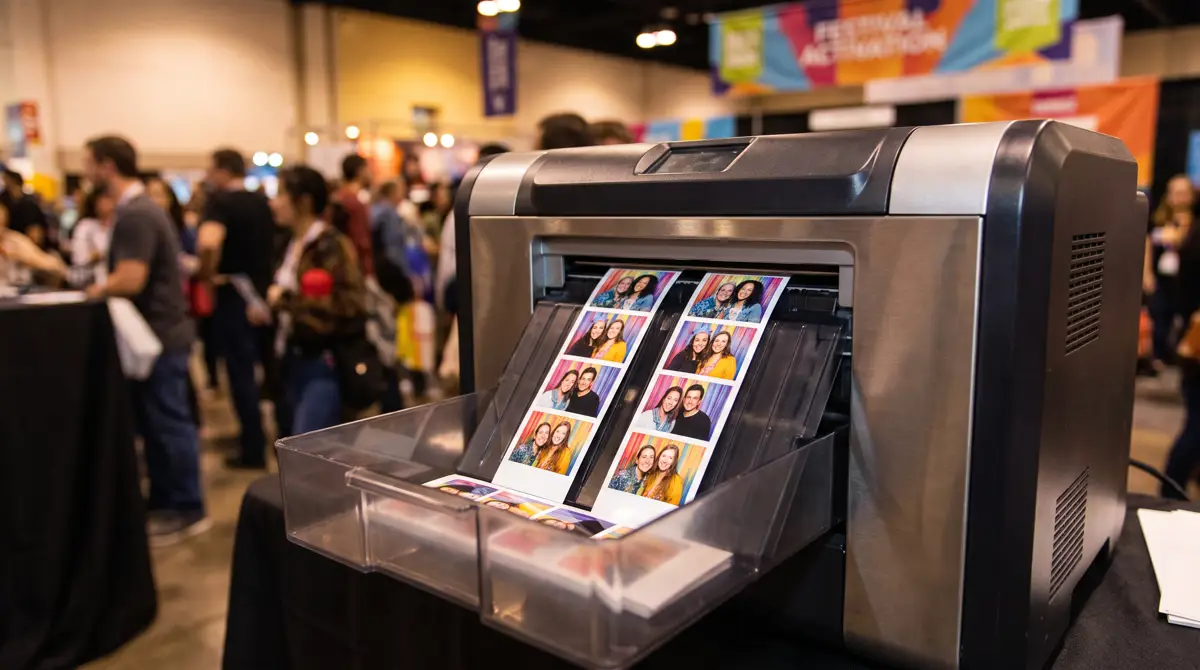
Konfiguration des 2-Zoll-Schnitts in Ihrer Fotobox-Software und Ihren Vorlagen
In traditionellen Arbeitsabläufen mussten Betreiber sich durch komplizierte Windows-Druckertreiber-Dialoge kämpfen, um die Papierschnitteinstellungen zu finden. Moderne Software steuert das physikalische Hardwareverhalten direkt aus der Layout-Konfiguration heraus.
Folgen Sie dieser Schritt-für-Schritt-Anleitung, um 2-Zoll-Schnitt-Fotostreifen zu konfigurieren:
- Schritt 1: Öffnen Sie Ihren Vorlageneditor. Öffnen Sie im linken Menü von AI Photo Booth Pro den Bereich Vorlagen (Templates), gehen Sie zum Reiter Foto und öffnen Sie Ihre ausgewählte Vorlage oder klicken Sie auf Neu erstellen.
- Schritt 2: Aktivieren Sie den 2-Zoll-Schnitt-Schalter. Die Option für den 2-Zoll-Schnitt wird direkt in den Vorlageneinstellungen gesteuert. Aktivieren Sie die Option für den 2-Zoll-Schnitt. Wenn diese aktiviert ist, weist die Software den physischen Cutter im Thermosublimationsdrucker an, einen vertikalen Schnitt in der Mitte des 4x6-Blattes durchzuführen.
- Schritt 3: Überprüfen Sie die Foto-Slots und den Anschnitt. Stellen Sie sicher, dass Ihre Foto-Slots, Kundenlogos und Textelemente gleichmäßig auf beiden Hälften der Leinwand platziert sind. Halten Sie wichtige Inhalte vom mittleren Schnitt und den äußeren Rändern fern, um ungewolltes Abschneiden zu vermeiden.
- Schritt 4: Vorlage speichern. Verlassen Sie den Editor. Ihre Änderungen werden automatisch für das aktive Event gespeichert.
Starten Sie eine 14-tägige Testversion von AI Photo Booth Pro
Der aktive Katalog bietet eine 14-tägige Testversion. Überprüfen Sie die Software-Seite für aktuelle Details.
Kostenlos startenFür eine vollständige Anleitung zur Konfiguration Ihres ersten Event-Workflows sehen Sie sich unser Tutorial-Video unten an:
Direktes USB- vs. Netzwerk-Drucker-Setup (WCM Pro-Integration)
Ihr Hardware-Kommunikationskanal bestimmt, wie der Schneidebefehl die Druckerklingen erreicht.
Bei einer direkten USB-Verbindung unter Windows- oder macOS-Systemen sendet die App Befehle direkt an den lokalen Spooler. Überprüfen Sie im Menü Run → Print, ob Ihr Druckerstatus als aktiv angezeigt wird, und senden Sie einen Testdruck, um zu bestätigen, dass die Klinge nach dem letzten Thermodurchgang auslöst. Sie können auch unseren Leitfaden zur Einrichtung von Fotobox-Ausrüstung für bewährte Methoden zur Verkabelung lesen.
Für drahtlose Multi-Geräte-Setups mit mobilen Tablets unter iOS oder Android ist ein direktes USB-Kabel keine Option. Sie können Druckaufträge über das Netzwerk mithilfe dedizierter Wireless-Module wie DNP oder Citizen WCM Pro leiten. Bei dieser Konfiguration empfängt das Netzwerkmodul den Druckauftrag und leitet das 2-Zoll-Schneidesignal direkt über das lokale Netzwerk an den Drucker weiter.
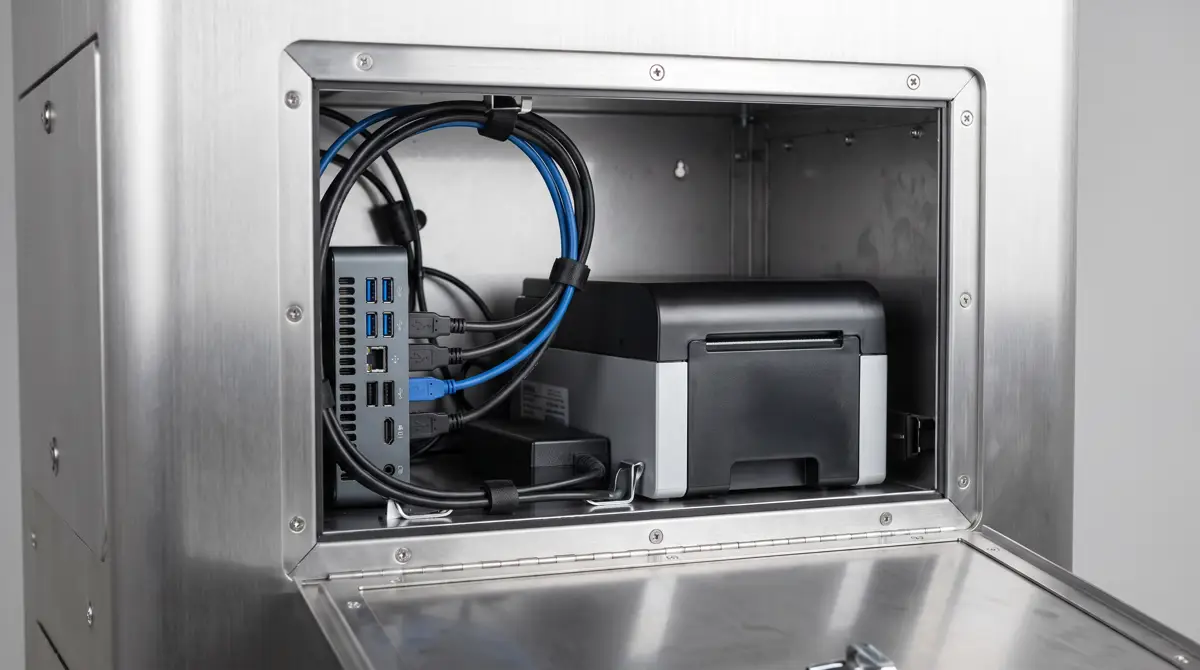
Fehlerbehebung bei häufigen Problemen mit dem Streifendruck und Papierstaus
Hardwarefehler während eines Live-Events führen schnell zu langen Warteschlangen. So verhindern und beheben Sie häufige Probleme beim Thermosublimations-Streifendruck:
- Drucker gibt einen einzelnen 4x6-Ausdruck ohne Schnitt aus: Dies geschieht, wenn der 2-Zoll-Schneide-Schalter für die jeweilige Vorlage deaktiviert ist oder wenn die manuellen Schneideeinstellungen des Druckertreibers mit den Softwarebefehlen in Konflikt stehen. Stellen Sie in AI Photo Booth Pro sicher, dass die Schneideeinstellung innerhalb der aktiven Vorlagenkarte aktiviert ist.
- Staus im Abfallbehälter: Jeder 2-Zoll-Schnitt erzeugt winzige Abfallstreifen im vorderen Auffangbehälter. Wenn der Abfallbehälter voll ist, stauen sich die entsorgten Streifen im mechanischen Schneideweg und verursachen einen Papierstau. Leeren Sie den Abfallbehälter vor jedem Event und jedes Mal, wenn Sie die Medienrolle austauschen.
- Abbrüche der USB-Kommunikation: Energiespareinstellungen von Windows schalten häufig USB-Anschlüsse ab, die vorübergehend inaktiv erscheinen. Öffnen Sie die Windows-Systemsteuerung → Energieoptionen → Erweiterte Energieeinstellungen ändern und deaktivieren Sie das USB-selektives Energiesparen, damit Ihr PC eine stabile Verbindung zu Ihrer Hardware aufrechterhält.
Die Kombination zuverlässiger Software mit kommerzieller Hardware wie der AK Photo Booth Pro 32″ stellt eine konsistente Druckausgabe bei hohem Aufkommen auf Firmenveranstaltungen oder Hochzeiten sicher.
Bereit, die aktuellen Pläne zu sehen?
Die monatlichen Pläne für AI Photo Booth Pro beginnen bei $79/Monat im aktiven Katalog.
Pläne und Preise ansehen


