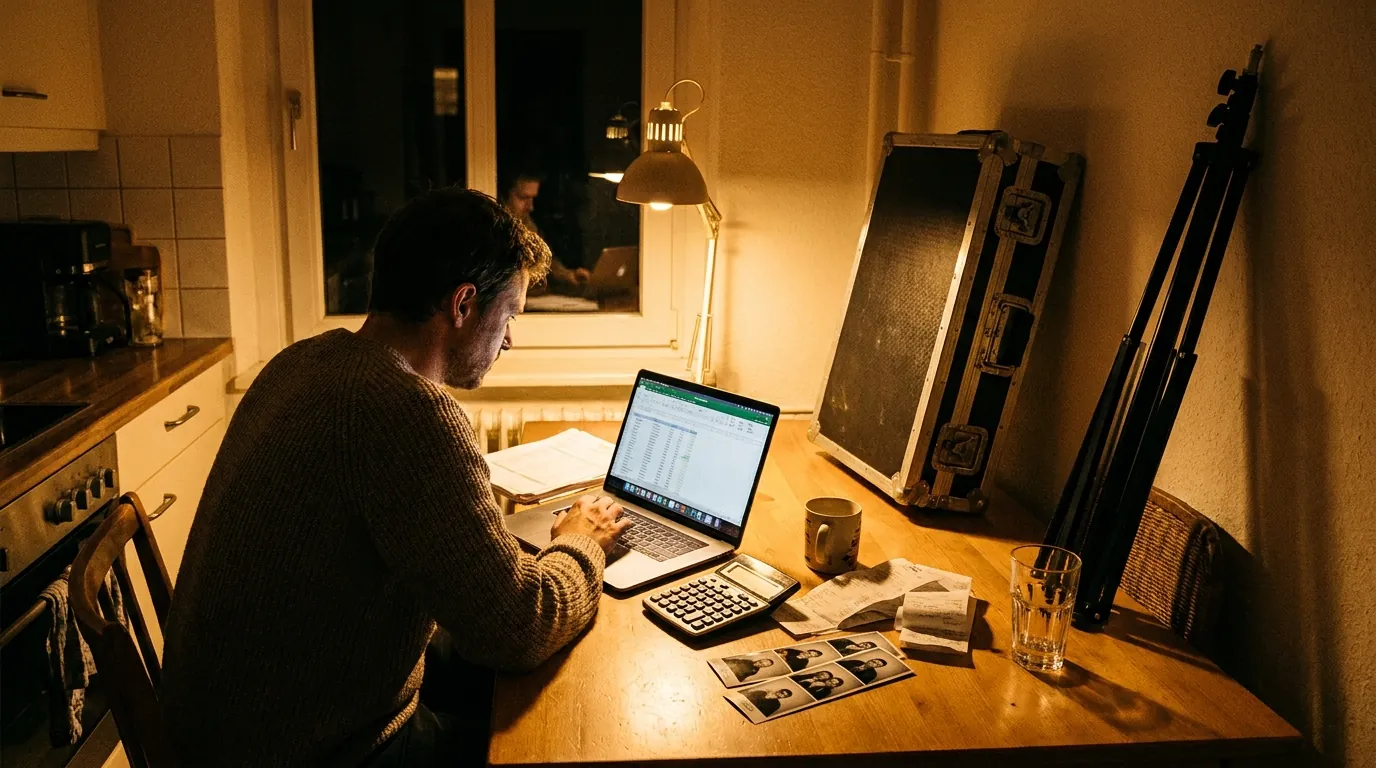
Abyste mohli realizovat komerční aktivaci, nemusíte investovat tisíce dolarů do proprietárních krytů na tablety nebo pouzder pro iPad. Moderní MacBook nebo počítač se systémem Windows s nainstalovanou spolehlivou aplikací pro fotokoutek na notebooku překonává mobilní zařízení v hrubém výpočetním výkonu, stabilitě kabelového připojení i ovládání fotoaparátu přes tethering.
Díky použití AI Photo Booth Pro na desktopových platformách získáte plnou kontrolu nad nativními ovladači fotoaparátu, lokální frontou tisku a interaktivním uživatelským rozhraním pro hosty. Zde je provozní plán, jak sestavit solidní fotokoutek na bázi notebooku pro firemní akce i soukromé večírky.
Proč spouštět software pro fotokoutek na notebooku místo iPadu?
Tablety jsou sice lehké, ale při velkém vytížení narážejí na své provozní limity. Náročné grafické zpracování při nepřetržitém provozu může způsobit tepelné omezování výkonu (thermal throttling), mobilní USB-C adaptéry jsou náchylné k náhodnému vytažení a bezdrátové směrování tisku v prostředích s velkým množstvím rádiových signálů často selhává.
Spouštění profesionálního softwaru pro fotokoutek na pracovní stanici typu notebook vám umožní přímé USB propojení s fotoaparáty Canon a Nikon s přímou správou expozice. Využijete také robustní desktopové tiskové ovladače, které zvládnou dlouhé série tisků na termosublimačních tiskárnách bez latence AirPrintu, spolu s dostatečnou kapacitou CPU a GPU pro plynulé vykreslování aktiv ve vysokém rozlišení.
Srovnání mobilních pracovních postupů s výkonem desktopu v našem průvodci softwaru pro fotokoutek pro Windows ukazuje, proč vyhrazený hardware zajišťuje rychlejší odbavení fronty a spolehlivý provoz během akce.
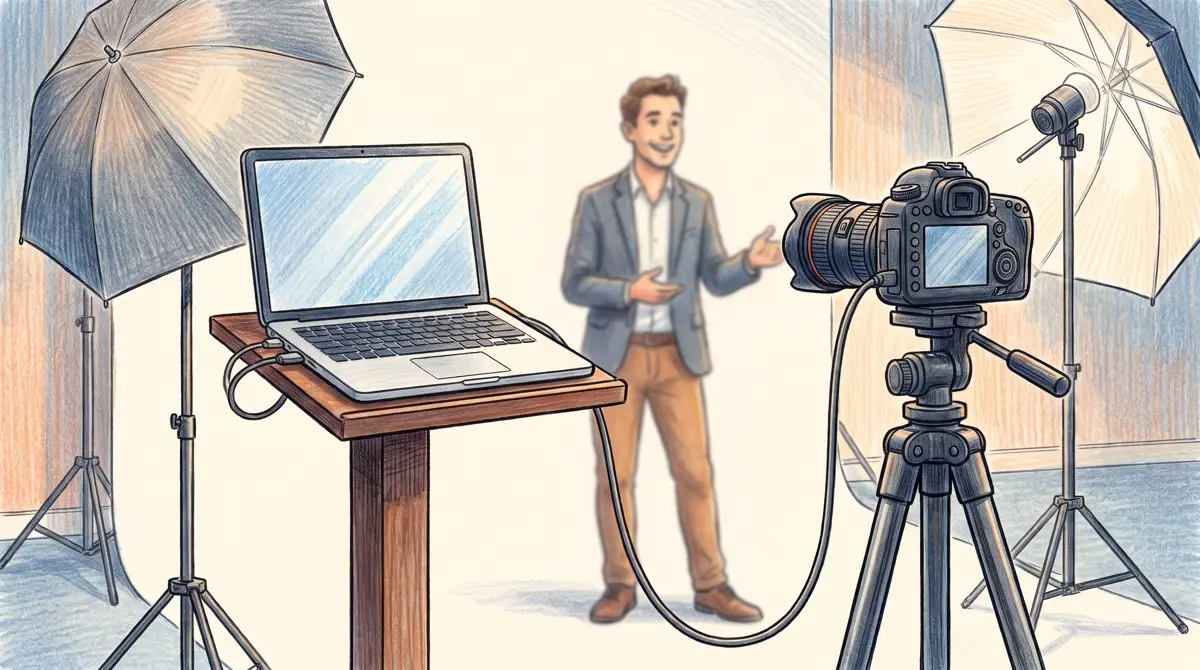
Hardware a nastavení fotoaparátu: Připojení zrcadlovek a webkamer k notebooku
Než spustíte software, připravte si fyzické vybavení, abyste předešli výpadkům komunikace během vytížených období. Umístěte notebook na stabilní vysoký stojan nebo pevný pult a nechte jej po celou dobu připojený k napájecímu adaptéru.
Propojte fotoaparát pomocí stíněného aktivního USB kabelu. AI Photo Booth Pro se připojuje přímo k digitálním zrcadlovkám Canon a Nikon, což vám umožní ladit ISO, rychlost závěrky a clonu přímo z rozhraní softwaru. Na počítačích se systémem Windows využívajících virtuální kameru OBS můžete do relace fotobudky navíc směrovat přizpůsobené video vstupy.
Abyste zachovali nepřerušované USB připojení na noteboocích se systémem Windows, upravte profil napájení operačního systému:
- Otevřete Ovládací panely systému Windows a přejděte na Hardware a zvuk → Možnosti napájení.
- Vyberte Vysoký výkon, abyste zabránili omezování výkonu systému na pozadí, které by mohlo přerušit aktivní hardwarové porty.
- Klikněte na Změnit nastavení schématu → Změnit pokročilé nastavení napájení.
- Rozbalte Nastavení USB → Nastavení selektivního přerušení napájení USB a změňte jej na Zakázáno.
Zakázání selektivního přerušení zajišťuje, že Windows neodpojí napájení nečinných USB portů během přestávek v provozu, čímž udrží náhled fotoaparátu aktivní a připravený.
Konfigurace AI Photo Booth Pro ve Windows a macOS
AI Photo Booth Pro poskytuje identický pracovní postup bez ohledu na to, zda jej nasadíte v macOS nebo Windows. Každé předplatné zahrnuje 2 souběžná zařízení, což vám umožňuje provozovat hlavní stanici pro snímání spolu se samostatným sdílecím kioskem na stejném místě.
Přihlaste se do softwaru a postupujte podle této posloupnosti událostí:
- Vytvoření události: V sekci Správa událostí (Event Management) spusťte průvodce Vytvořit novou událost, zadejte název aktivace a vyberte formát orientace.
- Výběr režimu fotokoutku: V nabídce Nastavení události → Režim události vyberte rozvržení fotokoutku (Classic, 360° nebo GlamBot) a povolte zvolené výstupní formáty, jako jsou Fotografie, GIF nebo Video.
- Přiřazení fotoaparátu: Přejděte do Nastavení události → Fotoaparát, vyberte svůj připojený DSLR fotoaparát nebo webkameru, ověřte orámování živého náhledu a upravte nastavení osvětlení.
- Použití šablon: Otevřete Šablony a nahrajte svou brandovou grafiku. Pokud na místě tisknete výtisky 2×6, aktivujte nastavení rozděleného řezu přímo v editoru šablon, jak je uvedeno v našem průvodci tiskem fotoproužků.
Začněte 14denní zkušební verzi AI Photo Booth Pro
Aktivní katalog obsahuje 14denní zkušební verzi. Aktuální podrobnosti najdete na stránce softwaru.
Začít zdarmaZámek kiosku, směrování tisku a živé sdílení do cloudu ze stanice notebooku
U instalací bez obsluhy je nezbytné zabránit uživatelům v zavření aplikace nebo přístupu k nastavení plochy. Spolehlivý software vyžaduje přísné zabezpečení kiosku.
Přejděte do Nastavení události → Kiosek a zadejte čtyřmístný PIN řídicího panelu. To zabrání hostům v minimalizaci kiosku nebo procházení místních souborů. V prostředí stolních počítačů povolte možnost Spustit při startu, aby se po náhodném restartu automaticky znovu spustil režim fotokoutku na celou obrazovku.
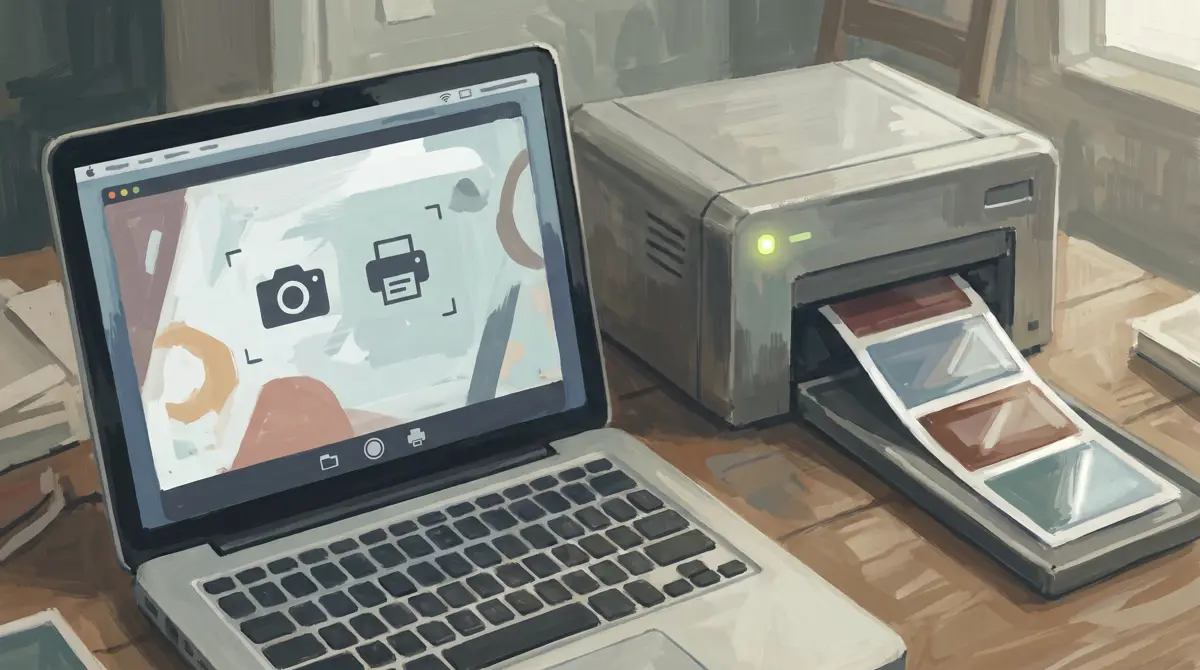
Nastavte distribuční kanály médií:
- Směrování tiskárny: V části Spustit → Tisk připojte svou USB termosublimační tiskárnu, zkontrolujte zarovnání testu a vyberte mezi okamžitým automatickým tiskem nebo manuálním tiskem na vyžádání hosta.
- Sdílení aktivací: V části Nastavení sdílení → Sdílení aktivací zapněte doručování pomocí QR kódu, aby účastníci mohli naskenovat obrazovku a získat své ocejchované soubory prostřednictvím cloudu.
- E-mail a SMS: V přilehlých záložkách nakonfigurujte směrování e-mailů pomocí integrovaných účtů nebo vlastního SMTP, případně připojte své přihlašovací údaje Twilio pro zasílání odkazů prostřednictvím SMS.
Před přivítáním hostů proveďte tři kompletní testovací relace. Potvrďte expozici, zkontrolujte zarovnání tisku a čistý ořez a naskenujte QR kód pro sdílení, abyste ověřili živé doručování do cloudu.
Jste připraveni podívat se na aktuální plány?
Měsíční plány AI Photo Booth Pro začínají na $79/měsíc v aktivním katalogu.
Zobrazit plány a ceny