













Dlouhá fronta před fotokoutkem zpomaluje odbavení a frustruje hosty. Když hosté tráví čas vypisováním e-mailů nebo prohlížením galerií, vaše snímací stanice zahálí. Rozdělení sestavy na hlavní snímací kiosek a samostatnou iPad sdílecí stanici zajistí, že fotoaparát bude neustále v provozu.
K vytvoření této sestavy potřebujete dvě zařízení se softwarem AI Photo Booth Pro, lokální Wi-Fi router nebo hotspot, podporovanou digitální zrcadlovku (DSLR) Canon nebo Nikon a volitelnou termosublimační tiskárnu. Protože každé předplatné pokrývá 2 zařízení současně napříč systémy Windows, Mac, iOS a Android, můžete nasadit obě stanice v rámci jednoho tarifu, aniž byste museli dokupovat další licence.
Workflow se dvěma zařízeními: Proč rozdělení zvyšuje průchodnost akce
V konfiguraci s jedním zařízením vyžaduje každá session snímání, zpracování a sdílení na stejné obrazovce. To omezuje provozní kapacitu během vytížených hodin.
Workflow se dvěma stanicemi tyto role odděluje. Hlavní snímací kiosek má na starosti ovládání fotoaparátu, odpočítávání a automatické vykreslování. Hosté ihned po pořízení snímku přejdou k tabletové stanici, kde si prohlédnou galerii, zadají telefonní čísla, odešlou e-maily nebo spustí tisk.
Uvolnění snímacího prostoru ihned po vyfocení maximalizuje provozní kapacitu. Tento pracovní postup je ideální pro velkoobjemové firemní akce, galavečery a rychlé svatby.
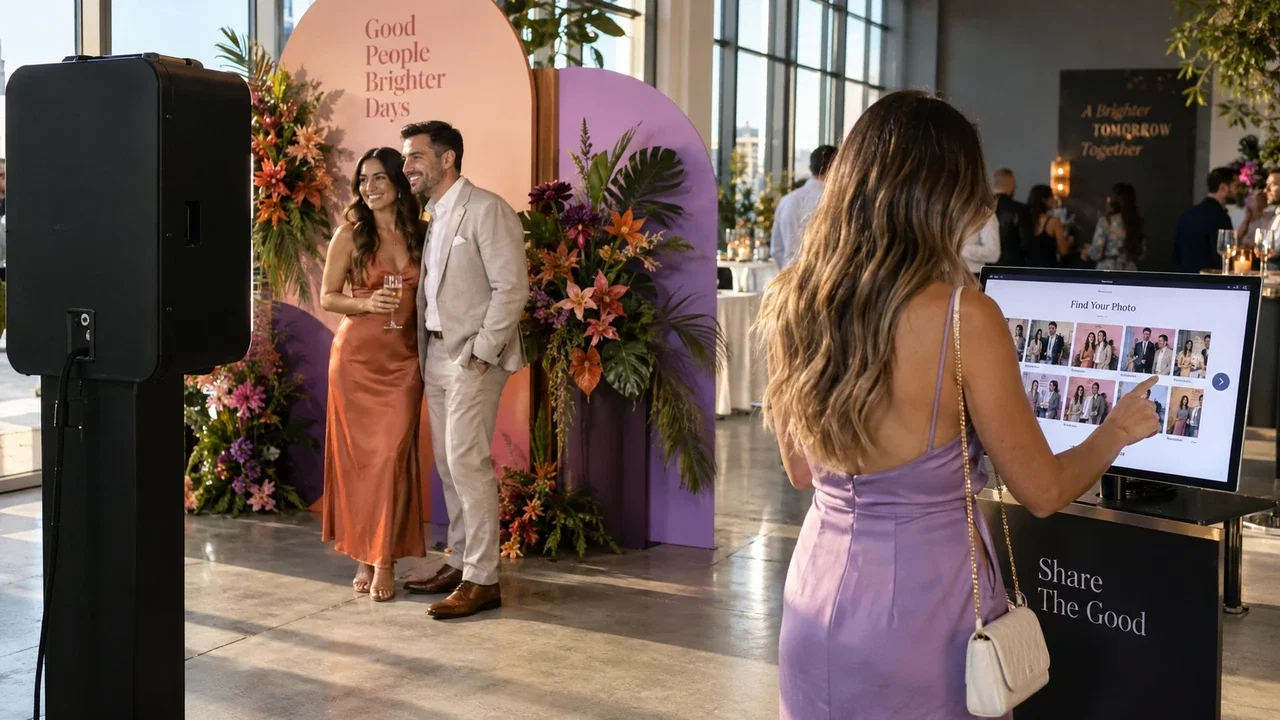
Základní hardware: Hlavní snímací kiosek vs. dedikovaná iPad stanice
Sestavení stabilní sestavy s více zařízeními vyžaduje přizpůsobení hardwaru úkolu každé stanice:
- Snímací kiosek (hlavní jednotka): Windows PC s procesorem alespoň Intel Core i5 a 8GB RAM, připojený k vaší DSLR (např. Canon EOS R5 Mark II, EOS R50 V nebo standardní Canon DSLR) pomocí vysoce kvalitního USB kabelu. Integrovaná jednotka, jako je AK Photo Booth Pro 32″, poskytuje hliníkové šasi, dotykový panel a upevnění fotoaparátu v jednom těle.
- Sdílecí stanice: iPad nebo Android tablet bezpečně upevněný na stojanu. Tato jednotka obsluhuje interakce hostů, aniž by zatěžovala procesor hlavního snímacího PC.
- Síť: Dedikovaný dvoupásmový Wi-Fi router. I bez aktivního připojení k internetu zajišťuje lokální síťový provoz přenos dat mezi stanicemi typu peer-to-peer.
Zahajte 14denní zkušební verzi AI Photo Booth Pro
Aktivní katalog obsahuje 14denní zkušební verzi. Aktuální podrobnosti naleznete na stránce softwaru.
Začít zdarmaNastavení krok za krokem: Propojení 2 zařízení a aktivace synchronizace s cloudem
Nastavení fotokoutku s více zařízeními trvá jen několik minut, pokud budete postupovat podle těchto kroků:
- Přihlaste se k oběma zařízením: Otevřete AI Photo Booth Pro na svém PC pro snímání a na iPadu. Přihlaste se pomocí svého účtu Activation King. Vaše aktivní předplatné bude automaticky detekováno na obou jednotkách.
- Připravte událost na PC pro snímání: Vytvořte svou událost v sekci Správa událostí (Event Management). Nakonfigurujte šablony, nastavení fotoaparátu a prostředky AI, pokud používáte plány Pro nebo White Label. Prohlédněte si našeho průvodce zahájením podnikání s AI fotokoutkem, kde najdete nápady na šablony.
- Aktivujte živou synchronizaci: Na své snímací jednotce přejděte do Nastavení události > Kiosk. Zapněte možnost Synchronizovat změny za běhu aplikace.
- Stáhněte událost do iPadu: Na své sdílecí stanici (iPadu) přejděte do Správy událostí a stáhněte událost ze svého účtu prostřednictvím synchronizace událostí v cloudu. Všechny návrhy, galerie a rozvržení se stáhnou přímo do tabletu.
- Spusťte režim sdílecího kiosku: Na iPadu přepněte rozhraní aplikace do vyhrazeného zobrazení Sdílecí stanice (Sharing Station), aby hosté viděli pouze možnosti přehrávání médií, QR kódy a možnosti sdílení přes SMS a e-mail.
Správa tiskáren a sdílení: Bezdrátový tisk vs. fronty spravované stanicí
Tisk v sestavě se dvěma zařízeními závisí na tom, kam je připojena vaše fyzická termosublimační tiskárna. Protože iPady přímo nespravují nativní ovladače USB tiskáren, funguje váš hlavní počítač se systémem Windows jako tiskový server.
Připojte tiskárnu přes USB k počítači se systémem Windows, který snímky pořizuje. Na kartě nastavení Spustit > Tisk ověřte, zda je tiskárna vybrána a funkční. Sdílecí stanice s tabletem komunikuje s tiskovou frontou systému Windows prostřednictvím vaší sdílené místní sítě.
Když hosté na stanici s iPadem vyberou možnost „Tisknout“, příkaz se odešle zpět do snímacího počítače. U fotopásků 2×6 se ujistěte, že je v nastavení šablony ve vašem hlavním profilu události povolena možnost Ořez 2 palce.
Pro digitální doručování nakonfigurujte své kanály v části Nastavení sdílení. Activation King vám umožňuje povolit QR kódy, odesílat e-maily přes Gmail/Outlook nebo vlastní SMTP a směrovat textové zprávy pomocí připojených přihlašovacích údajů Twilio.
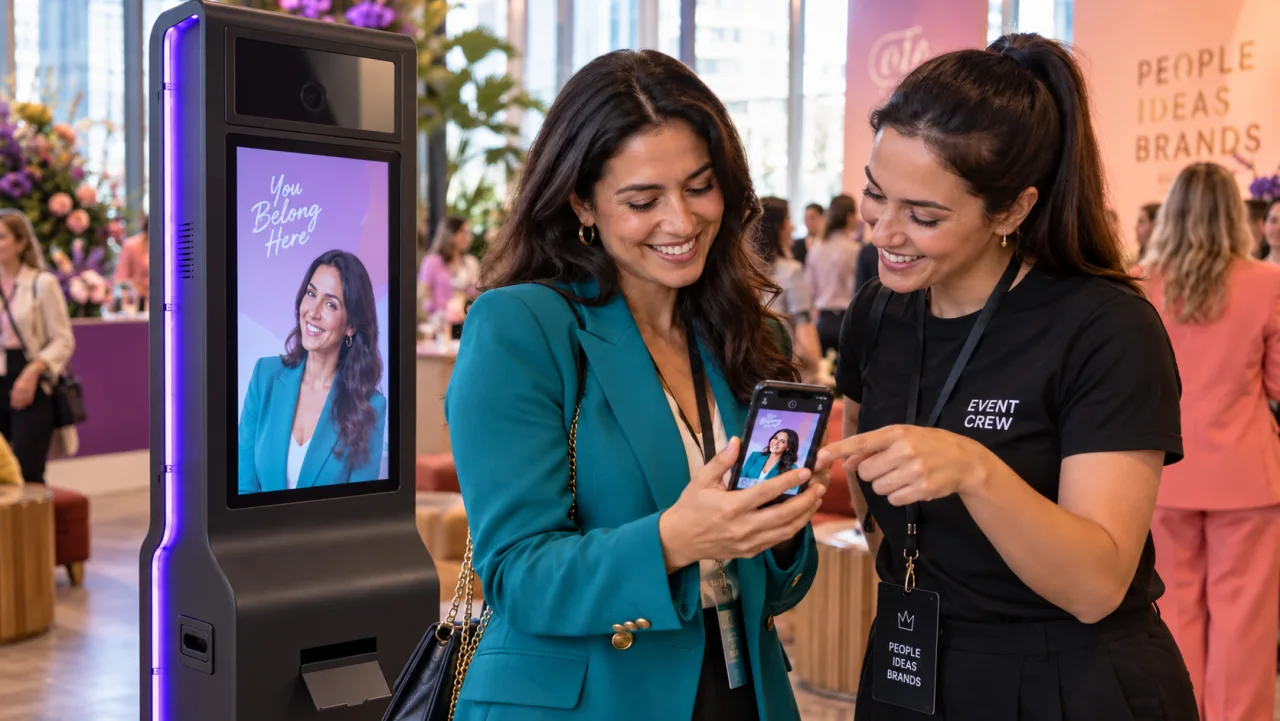
Osvědčené postupy z praxe pro zamezení odpojení a zrychlení toku hostů
Dodržujte tato provozní pravidla, abyste předešli odpojení hardwaru a udrželi plynulý tok hostů:
- Vypněte selektivní pozastavení USB: V možnostech napájení systému Windows nastavte plán na „Vysoký výkon“ a zakažte „Selektivní pozastavení USB“. Tím zabráníte systému Windows v odpojení napájení DSLR fotoaparátu.
- Zabezpečte ukončení kiosku: Nastavte si čtyřmístný PIN ovládacího panelu v části Nastavení události > Kiosek na obou zařízeních, abyste zabránili nechtěnému opuštění aktivní obrazovky.
- Umístěte hardware podle provozu: Umístěte sdílecí iPad 2 až 3 metry od snímacího pozadí směrem k východu, aby se hotové skupiny přirozeně vzdalovaly od příchozích hostů.
- Otestujte svou frontu: Před otevřením akce proveďte testovací relace, abyste ověřili, že se fotografie na tabletu zobrazují okamžitě a tiskové úlohy probíhají bez chyb ve formátu.
Jste připraveni podívat se na aktuální tarify?
Měsíční tarify AI Photo Booth Pro začínají na $79/měsíc v aktivním katalogu.
Zobrazit tarify a ceny


