













Intrările standard pentru cameră funcționează bine pentru evenimente de bază, dar activările complexe de brand necesită adesea comutare multi-cameră personalizată, capturi de ecran live, elemente grafice dinamice (lower-thirds) sau fluxuri video specializate. Direcționarea producției tale printr-un flux de lucru cu obs virtual camera photo booth îți permite să compui scene video complexe în OBS Studio și să trimiți acel flux compus direct în aplicația ta de cabină foto sub formă de cameră web selectabilă.
Până la finalul acestui ghid, vei avea o scenă de producție OBS Studio funcțională, care se integrează perfect cu stația ta de captură pe Windows, permițându-ți să realizezi vizualuri de impact fără ca plăcile de captură hardware să blocheze fluxul tău de lucru software.
Cerințe preliminare și configurarea sistemului pe Windows
Înainte de a lansa configurația la locație, verifică dacă computerul tău îndeplinește cerințele de performanță pentru a rula procesarea video în timp real simultan cu sistemul tău de captură. Procesarea video necesită o marjă de eroare adecvată pentru a preveni pierderea cadrelor în timpul sesiunilor active.
- Sistem de operare: Windows 10 sau Windows 11 (pe 64 de biți). Direcționarea camerei virtuale în această configurație este dedicată sistemelor de cabină foto pe Windows.
- Software: Cea mai recentă versiune de OBS Studio instalată, împreună cu AI Photo Booth Pro.
- Hardware de captură video: Camera ta DSLR conectată, camera mirrorless prin captură HDMI, cameră web pentru cabină foto sau un comutator video extern conectat prin USB.
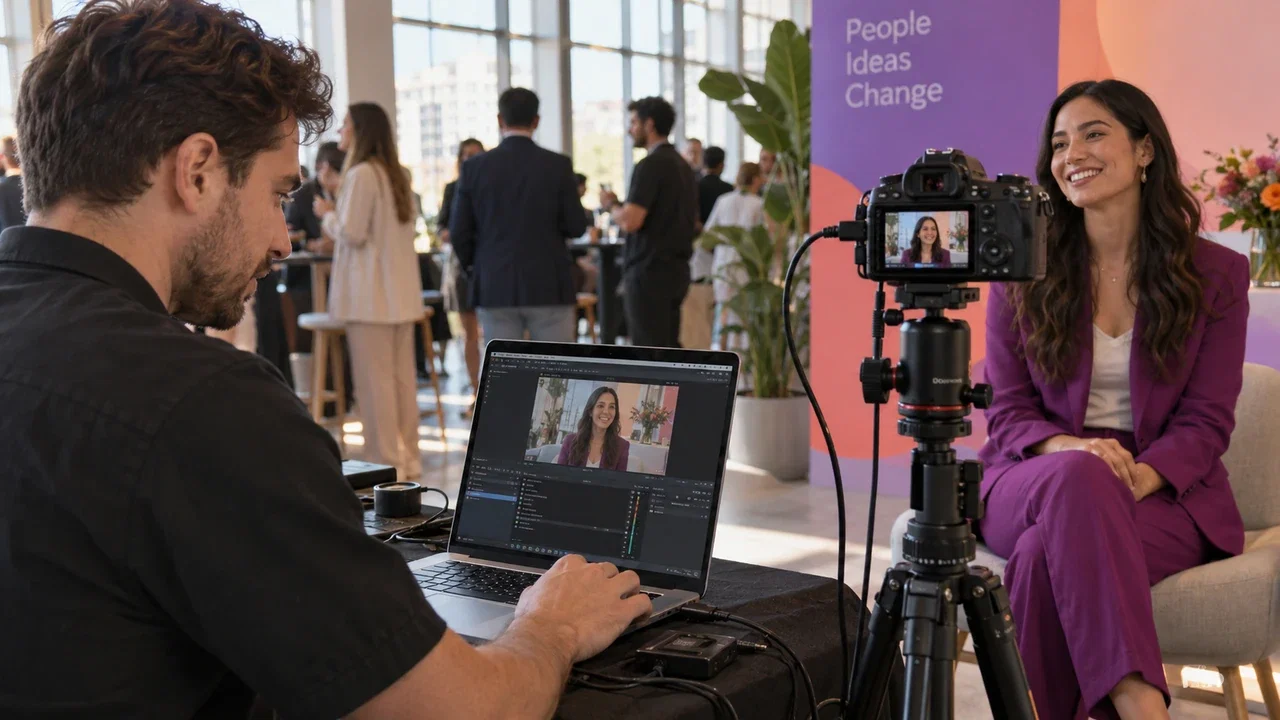
Pas cu pas: Configurarea scenei și a camerei virtuale în OBS Studio
Pentru a utiliza OBS ca sursă de cameră virtuală, trebuie mai întâi să construiți pânza vizuală în interiorul OBS Studio înainte de a transmite fluxul către aplicația cabinei foto.
1. Creați-vă pânza video
Deschideți OBS Studio și mergeți la Setări > Video. Potriviți Rezoluția de bază (pânză) și Rezoluția de ieșire (scalată) cu raportul de aspect al cabinei foto țintă (cum ar fi 1920x1080 pentru orientare peisaj sau 1080x1920 pentru ecrane de tip kiosk verticale). Setați valoarea FPS comună la 30 sau 60 fps pentru previzualizări fluide.
2. Adăugați surse video
În panoul Surse, faceți clic pe butonul + pentru a adăuga dispozitivul de intrare video (cum ar fi placa de captură sau camera web USB). Suprapuneți cadrele PNG transparente, suprapunerile media animate sau alertele sursei de browser deasupra stratului video în ierarhia surselor.
3. Porniți camera virtuală
Navigați la panoul Comenzi din partea dreaptă jos a interfeței OBS. Faceți clic pe Pornire cameră virtuală. OBS va transmite acum ieșirea programului activ ca dispozitiv video DirectShow în întregul sistem Windows.
Conectarea camerei virtuale OBS în AI Photo Booth Pro
Odată ce OBS emite semnalul virtual, îl puteți selecta direct în software-ul pentru cabină foto, exact ca pe orice cameră fizică conectată.
Urmați acești pași în AI Photo Booth Pro:
- Deschideți evenimentul activ din Gestionare evenimente sau lansați editorul de setări ale evenimentului.
- Navigați la fila Cameră din Setări eveniment.
- În secțiunea Adăugare cameră, deschideți meniul derulant pentru selectarea sursei camerei.
- Selectați OBS Virtual Camera din lista de dispozitive disponibile.
- Verificați fereastra de previzualizare live. Ajustați rotația, oglindirea sau scalarea afișajului în panoul de setări ale camerei pentru a vă asigura că încadrarea corespunde pânzei de ieșire.
Începe o perioadă de probă de 14 zile pentru AI Photo Booth Pro
Catalogul activ include o perioadă de probă de 14 zile. Consultați pagina software-ului pentru detalii actualizate.
Începe gratuit
Depanarea problemelor de latență, rezoluție și detectare a camerei
Rularea simultană a două programe video în timp real necesită o configurare corectă pentru a evita erorile operaționale comune:
- Camera virtuală nu apare: Dacă aplicația de cabină nu listează OBS Virtual Camera, închideți AI Photo Booth Pro, asigurați-vă că Virtual Camera este pornită în OBS Studio și reporniți software-ul cabinei. Porniți întotdeauna ieșirea OBS înainte de a lansa software-ul de captură.
- Distorsiunea raportului de aspect al ieșirii: Asigurați-vă că rezoluția setată în Setările Video OBS corespunde orientării configurate în șabloanele cabinei. Dacă utilizați o configurare verticală, rotiți pânza de bază (canvas) în interiorul OBS în loc să vă bazați doar pe redimensionarea din software.
- Întârzierea previzualizării video (lag): Verificați utilizarea GPU-ului în Windows. În Opțiunile de alimentare (Power Options) din Windows, asigurați-vă că modul de înaltă performanță este activ. În OBS, dezactivați redarea previzualizării pe monitorul principal dacă rulați fișiere sursă animate complexe pe PC-uri de cabină cu specificații mai scăzute.
Ești gata să vezi planurile actuale?
Planurile lunare AI Photo Booth Pro încep de la $79/lună în catalogul activ.
Vezi planurile și prețurile


