














Klasyczny pasek zdjęciowy o wymiarach 2x6 cali pozostaje popularnym układem wydruku na weselach i prywatnych eventach. Uzyskanie czystych, oddzielnych pasków wymaga zrozumienia, w jaki sposób współpracują ze sobą drukarka termosublimacyjna i oprogramowanie do obsługi fotobudki. Przy odpowiedniej konfiguracji drukowanie pasków z fotobudki pozwala na uzyskanie dwóch identycznych pasków w jednym przebiegu, bez konieczności ręcznego wycinania.
Zanim zaczniesz, upewnij się, że w drukarce termosublimacyjnej znajduje się papier 4x6, jest ona połączona przez USB lub moduł bezprzewodowy, a w aplikacji AI Photo Booth Pro masz otwarte aktywne wydarzenie.
Zrozumienie układów pasków 2x6 w porównaniu z mediami 4x6
Komercyjne drukarki termosublimacyjne nie obsługują natywnie rolek papieru o szerokości 2 cali. Zamiast tego korzystają ze standardowych mediów 4x6. Aby przygotować paski zdjęciowe, drukarka przyjmuje zadanie wydruku 4x6 zaprojektowane z dwiema identycznymi pionowymi kolumnami 2x6 i fizycznie przecina je na środku za pomocą wbudowanego noża.
Jeśli Twój szablon nie uwzględnia tego podziału, Twoja grafika, branding oraz zdjęcia gości zostaną przecięte dokładnie w połowie. Poprawne skonfigurowanie szablonu paska 2x6 polega na rozmieszczeniu dwóch identycznych pasków obok siebie w obszarze 4x6 cali, przy zachowaniu marginesu bezpieczeństwa wokół centralnej linii cięcia.
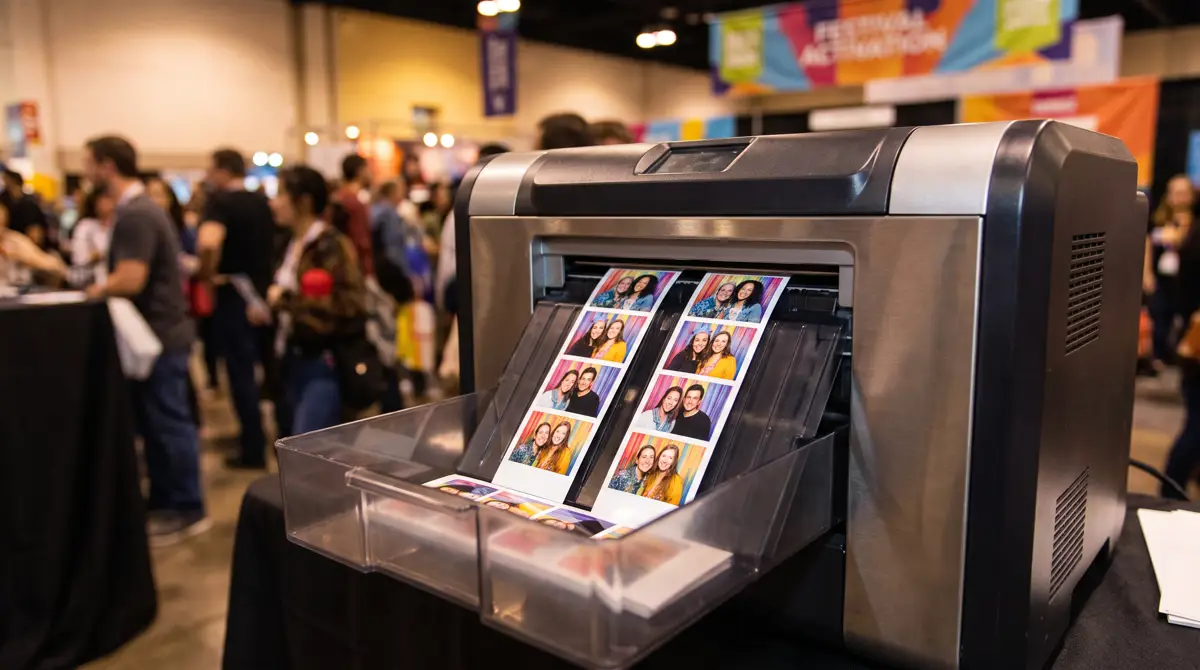
Konfiguracja cięcia na 2 cale w oprogramowaniu i szablonach Twojej fotobudki
W tradycyjnych procesach roboczych operatorzy musieli przeszukiwać okna dialogowe sterowników drukarki systemu Windows, aby znaleźć ustawienia cięcia papieru. Nowoczesne oprogramowanie steruje pracą urządzenia fizycznego bezpośrednio z poziomu konfiguracji układu wydruku.
Postępuj zgodnie z poniższymi instrukcjami krok po kroku, aby skonfigurować paski zdjęć cięte na 2 cale:
- Krok 1: Otwórz edytor szablonów. Z lewego menu w AI Photo Booth Pro otwórz Szablony, przejdź do zakładki Zdjęcie i otwórz wybrany szablon lub kliknij Utwórz nowy.
- Krok 2: Włącz przełącznik cięcia na 2 cale. Opcja cięcia na 2 cale jest włączana bezpośrednio w szablonie (2 Inch Cut włącza się osobno dla każdego szablonu). Włącz tę opcję. Po jej aktywacji oprogramowanie wyśle do mechanizmu wewnątrz drukarki termosublimacyjnej polecenie wykonania podziału na paski 2x6.
- Krok 3: Sprawdź miejsca na zdjęcia i układ. Upewnij się, że miejsca na zdjęcia, logotypy i elementy tekstowe są prawidłowo rozmieszczone na obu połowach arkusza. Trzymaj kluczowe treści z dala od środkowego cięcia i zewnętrznych krawędzi, aby uniknąć niepożądanego przycięcia.
- Krok 4: Zapisz szablon. Wyjdź z edytora. Zmiany zapiszą się automatycznie w aktywnym wydarzeniu.
Rozpocznij 14-dniowy okres próbny AI Photo Booth Pro
Aktualny katalog zawiera informacje o 14-dniowym okresie próbnym. Sprawdź stronę oprogramowania, aby uzyskać szczegółowe informacje.
Rozpocznij za darmoAby uzyskać pełny instruktaż dotyczący konfigurowania swojego pierwszego wydarzenia, zobacz materiał szkoleniowy poniżej:
Bezpośrednie połączenie USB a konfiguracja druku sieciowego (integracja z WCM Pro)
Kanał komunikacji sprzętowej określa, w jaki sposób polecenie cięcia dociera do drukarki.
W przypadku korzystania z bezpośredniego połączenia USB w systemach Windows lub macOS, aplikacja komunikuje się bezpośrednio z podłączoną drukarką. W menu Uruchom → Drukuj sprawdź status drukarki i wyślij wydruk testowy, aby upewnić się, że cięcie następuje prawidłowo. Możesz również zapoznać się z naszym przewodnikiem na temat konfiguracji sprzętu do fotobudki, aby poznać zalecenia dotyczące połączeń.
W przypadku konfiguracji wielourządzeniowych wykorzystujących tablety z systemem iOS lub Android, wydruki można przesyłać przez sieć za pomocą modułu bezprzewodowego WCM Pro (DNP/Citizen). W tej konfiguracji WCM Pro umożliwia cięcie 2-calowe na wszystkich platformach (Windows, macOS, Android, iOS).
Rozwiązywanie typowych problemów z drukowaniem pasków
Awarie sprzętu podczas wydarzenia na żywo szybko powodują tworzenie się kolejek. Oto jak diagnozować i rozwiązywać typowe problemy:
- Brak cięcia na paski: Sprawdź, czy przełącznik 2 Inch Cut jest włączony w szablonie powiązanym z aktywnym wydarzeniem w AI Photo Booth Pro, ponieważ opcja ta jest konfigurowana na poziomie każdego szablonu z osobna.
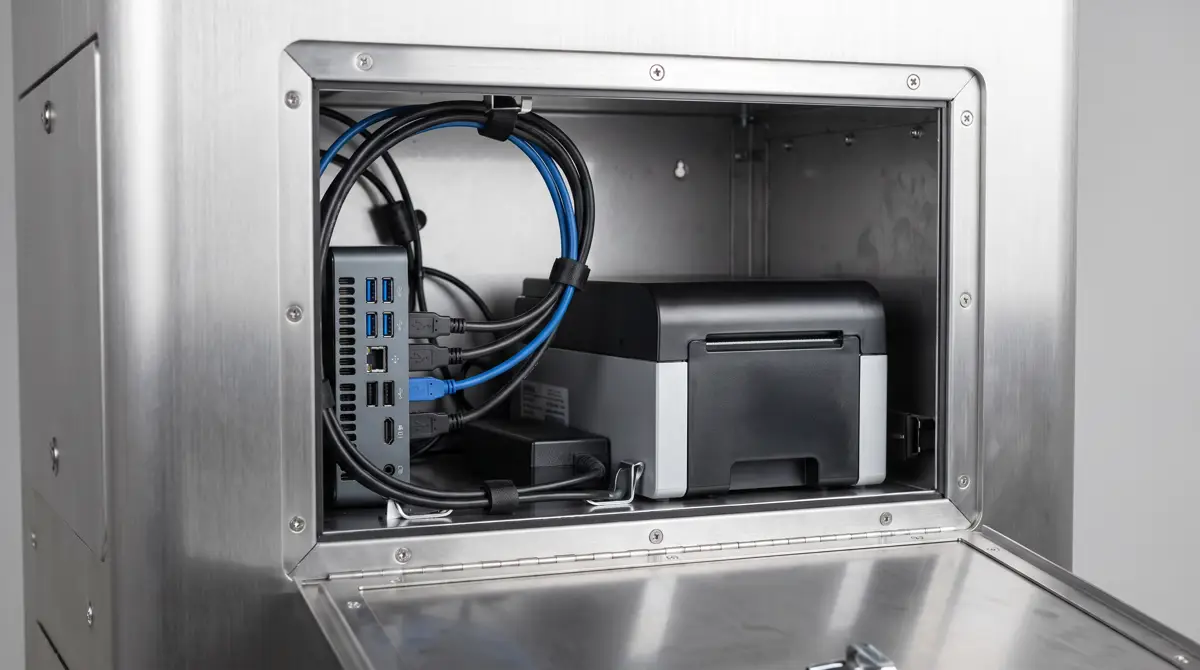
- Zapełniony pojemnik na ścinki: Drukarki wykonujące cięcie na paski gromadzą odcięte fragmenty papieru w pojemniku na ścinki. Zapełniony pojemnik może zablokować mechanizm noża lub tor papieru. Regularnie sprawdzaj i opróżniaj pojemnik na ścinki.
- Problemy z łącznością USB w systemie Windows: Ustawienia oszczędzania energii systemu Windows mogą wyłączać porty USB. W Panelu sterowania Windows → Opcje zasilania → Zmień zaawansowane ustawienia zasilania przejdź do ustawień USB i wyłącz funkcję selektywnego wstrzymywania USB (USB Selective Suspend).
Łączenie sprawdzonego oprogramowania z profesjonalnym kioskiem, takim jak AK Photo Booth Pro 32″, ułatwia sprawną obsługę wydarzeń komercyjnych.
Chcesz zobaczyć aktualne plany?
Miesięczne plany AI Photo Booth Pro zaczynają się od $79/mies. w aktywnym katalogu.
Zobacz plany i cennik


