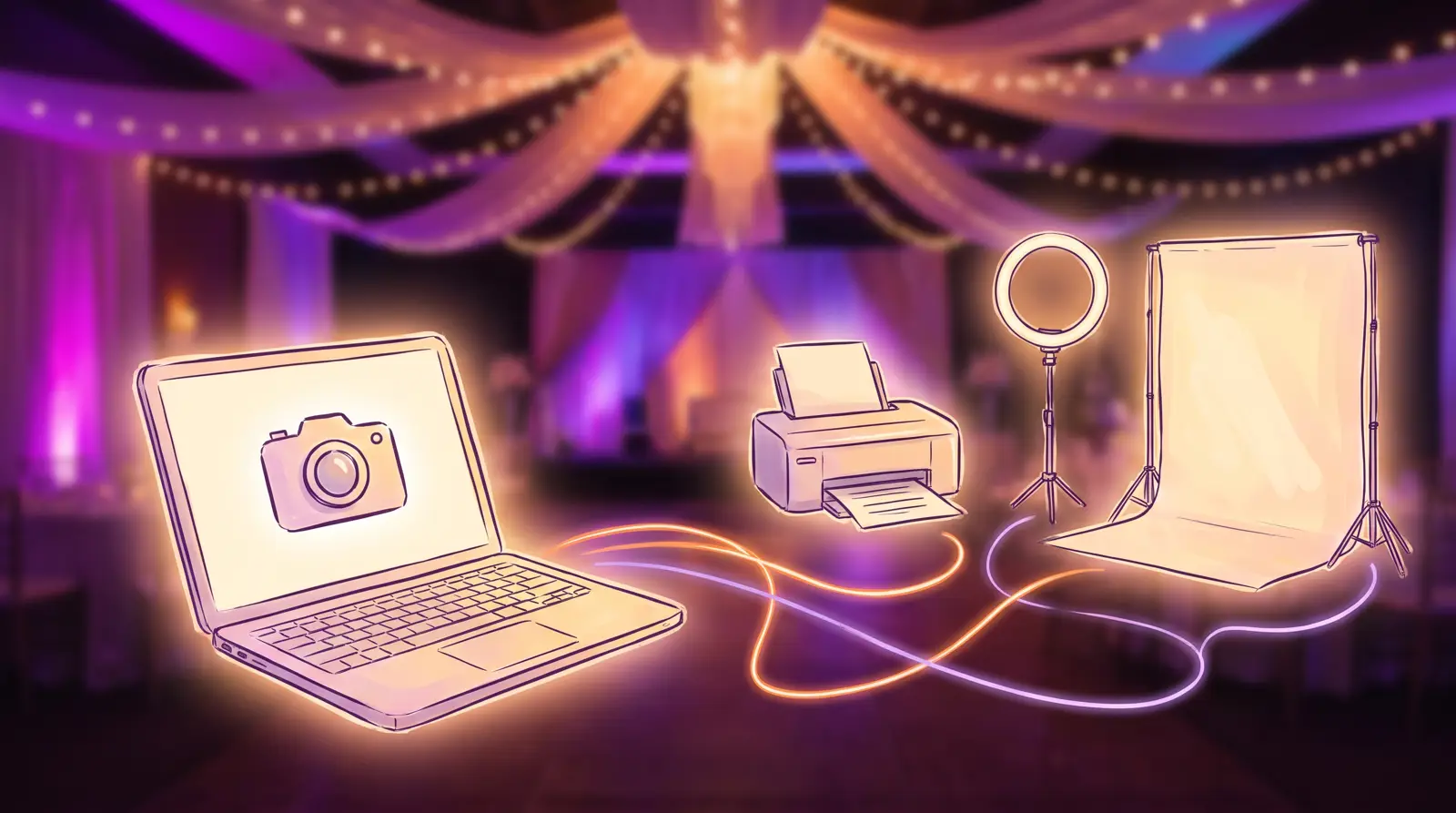
Prowadzenie aktywacji fotograficznych na sprzęcie Apple dawniej oznaczało kompromisy. Przez lata znalezienie wydajnego oprogramowania do fotobudki na Maca wiązało się z korzystaniem z podstawowych aplikacji do kamerek internetowych lub uruchamianiem ciężkich emulatorów systemu Windows na przegrzewającym się MacBooku. Dziś profesjonalni operatorzy mogą przeprowadzać aktywacje o dużym natężeniu ruchu bezpośrednio na systemie macOS, bez konieczności zabierania ze sobą dodatkowych komputerów stacjonarnych czy korzystania ze złożonych maszyn wirtualnych.
Krótka odpowiedź: profesjonalną fotobudkę uruchomisz na każdym MacBooku Air, MacBooku Pro lub Macu mini z układem Apple silicon. AI Photo Booth Pro instaluje się z Mac App Store, działa natywnie bez emulacji Windows, a ta sama subskrypcja obejmuje także drugie urządzenie, na przykład iPada jako stanowisko do udostępniania zdjęć.
Dlaczego sprzęt Mac zyskuje na znaczeniu w nowoczesnych procesach fotobudkowych?
Układy Apple Silicon zrewolucjonizowały szybkość przetwarzania na miejscu. Nowoczesne MacBooki i Mac mini z łatwością radzą sobie z przetwarzaniem obrazu, renderowaniem mediów i obsługą kolejek bez włączania głośnych wentylatorów i bez ryzyka dławienia się przez temperaturę. Kiedy obsługujesz wielogodzinne zlecenie, sprzęt, który pozostaje chłodny i energooszczędny, zapewnia niski wskaźnik awaryjności.
Jakość wykonania urządzeń macOS doskonale integruje się również z nowoczesną architekturą kiosków. Wyświetlacze Retina o wysokiej jasności prezentują wyraźny branding klienta od razu po wyjęciu z pudełka, co ogranicza problemy z kalibracją ekranu na miejscu. Wybór sprzętu Apple upraszcza konstrukcje fizycznych fotobudek, utrzymując jednocześnie responsywność Twojego procesu pracy.
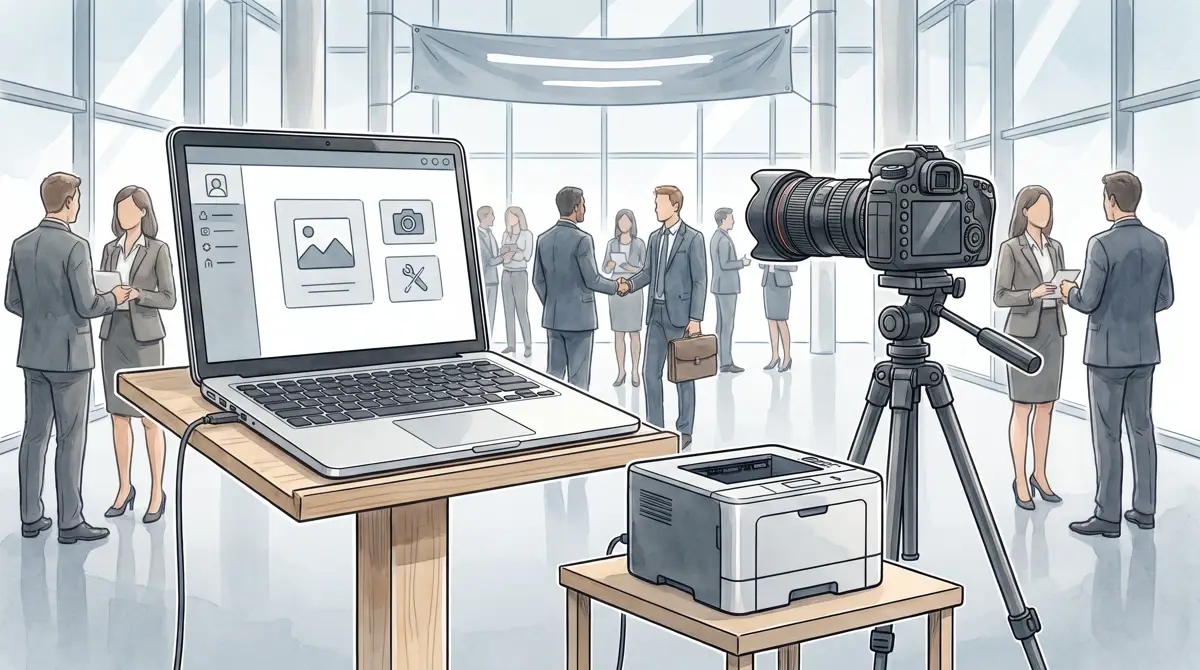
Kluczowe wymagania programowe dla profesjonalnych zestawów fotobudkowych na macOS
Niezawodna aplikacja do fotobudki na Maca wymaga znacznie więcej niż tylko prostego wyzwalania migawki. Operatorzy obsługują wymagania komercyjne, gdzie wolny czas reakcji powoduje zatory w kolejce. Potrzebujesz profesjonalnego oprogramowania wieloplatformowego, zdolnego do płynnego zarządzania dużym ruchem podczas wydarzeń.
- Elastyczność wielu trybów: Nowocześni klienci oczekują czegoś więcej niż klasycznych wydruków. Twoje narzędzie powinno obsługiwać aktywacje typu Classic, 360° Spin, GlamBot, Mirror, efekty AI oraz Green Screen z poziomu jednego silnika.
- Bezpośrednia kontrola sprzętu: Program musi natywnie zarządzać parametrami przechwytywania z aparatu oraz wymiarami wydruku, takimi jak pasek o szerokości 2 cali, bezpośrednio przez USB.
- Synchronizacja floty urządzeń: Wydarzenia komercyjne często wykorzystują rozdzielone procesy pracy. Jedna subskrypcja obejmująca 2 urządzenia pozwala na jednoczesną obsługę stacji udostępniania na iPadzie obok głównej stacji przechwytywania na Macu.
Porównanie platform Photo Booth dla systemu macOS: aplikacje natywne a obejścia
Historycznie operatorzy, którzy preferowali komputery Apple, korzystali z oprogramowania przeznaczonego wyłącznie dla systemu Windows za pośrednictwem programów Parallels lub Bootcamp. Choć funkcjonalne, rozwiązanie to wprowadza niebezpieczne punkty awarii: zrywanie połączenia USB, utratę rozpoznawania kamery w trakcie wydarzenia oraz niestabilne przekazywanie sterowników do drukarek termosublimacyjnych. Natywne działanie w systemie macOS całkowicie eliminuje te problemy.
Natywne wdrożenia photo booth mac komunikują się bezpośrednio z podłączonymi urządzeniami peryferyjnymi USB. Jak pokazano w naszym zestawieniu branżowym najlepszego oprogramowania do fotobudek 2026, przełączanie się między platformami nigdy nie powinno oznaczać konieczności ponownej nauki obsługi fotobudki. Dzięki AI Photo Booth Pro Twoja konfiguracja działa na systemach macOS, Windows, iOS i Android bez zmiany interfejsu.
Jakiego MacBooka potrzebujesz do fotobudki?
Efekty AI, zamiana twarzy i wideo AI w AI Photo Booth Pro powstają w chmurze, więc Mac zajmuje się głównie podglądem na żywo, przechwytywaniem obrazu z aparatu, szablonami, drukowaniem i kodowaniem wideo. Dzięki temu wymagania sprzętowe są niskie, ale wybór modelu nadal zależy od trybów, które sprzedajesz.
| Mac | Sprawdzi się przy | Na co uważać |
|---|---|---|
| MacBook Air | Klasyczne wydruki, GIF-y, boomerangi, efekty AI i zamiana twarzy, lekkie i mobilne zestawy | Air nie ma wentylatora. Podczas długich wydarzeń z dużą ilością kodowanego wideo (obroty 360, zwolnione tempo GlamBot) może zwalniać, gdy się nagrzewa. |
| MacBook Pro | Fotobudki wideo 360, GlamBot, wielogodzinne wydarzenia i długie kolejki | Cięższy i droższy, ale aktywne chłodzenie utrzymuje stabilne kodowanie wideo przez całą noc. |
| Mac mini | Stałe kioski, obudowy i instalacje w obiektach z zewnętrznym ekranem dotykowym | Wymaga osobnego monitora i urządzenia wejściowego. Włącz opcję Run on Startup, aby fotobudka uruchomiła się ponownie po zaniku zasilania. |
Niezależnie od wybranego Maca podłącz go do zasilania sieciowego na czas wydarzenia, połącz lustrzankę DSLR i drukarkę przewodem USB i przeprowadź krótką sesję testową na miejscu, zanim pojawią się goście.
Aplikacje do fotobudki na MacBooka
Jeśli porównujesz aplikacje do fotobudki na MacBooka Air lub MacBooka Pro, operatorzy biorą pod uwagę przede wszystkim te opcje:
| Aplikacja | Platformy | Najlepsza do |
|---|---|---|
| Apple Photo Booth (wbudowana w macOS) | Tylko Mac | Darmowe selfie z kamerki w domu. Brak szablonów wydruku, trybu kiosku, udostępniania dla gości i obsługi wydarzeń. |
| AI Photo Booth Pro | macOS, Windows, iPad, iPhone, Android | Płatne wydarzenia: klasyczna fotobudka, 360, GlamBot, lustro, efekty AI, zamiana twarzy i wideo AI w jednej subskrypcji na 2 urządzenia. |
| Sparkbooth | macOS i Windows | Jednorazowa licencja na proste fotobudki z kamerką lub lustrzanką DSLR. Porównaj z AI Photo Booth Pro. |
| LumaBooth for Apple (dawniej dslrBooth) | Mac, iPad, iPhone | Drukowanie z lustrzanki DSLR, sprzedawane jako osobna subskrypcja na urządzenia Apple. Porównaj z AI Photo Booth Pro. |
| Snappic | iPad, iPhone, Mac z Apple silicon | Dopracowane fotobudki oparte przede wszystkim na iPadzie. Porównaj z AI Photo Booth Pro. |
Ceny i platformy aplikacji innych firm się zmieniają. Na naszych stronach porównawczych podajemy datę ostatniej weryfikacji każdej z nich.
Rozpocznij 14-dniowy okres próbny AI Photo Booth Pro
Aktywny katalog zawiera 14-dniowy okres próbny. Sprawdź stronę oprogramowania, aby uzyskać aktualne szczegóły.
Rozpocznij za darmoKonfiguracja krok po kroku: Instalacja AI Photo Booth Pro na macOS
Wykonaj poniższe kroki operacyjne, aby stworzyć i uruchomić swoje pierwsze wydarzenie natywnie na komputerze Mac:
1. Konfiguracja konta i instalacja
Zaloguj się na swoje konto i pobierz instalator dla systemu macOS z menu Pobrane (Downloads). Każde konto obejmuje 14-dniowy bezpłatny okres próbny, który rozpoczyna się przy pierwszym logowaniu do aplikacji. Uruchom aplikację i zaloguj się przez przeglądarkę lub używając kodu wysłanego na adres e-mail.
2. Utwórz wydarzenie i wybierz tryby wyjściowe
Przejdź do Zarządzania wydarzeniami (Event Management) i uruchom kreator Tworzenia nowego wydarzenia (Create New Event) krok po kroku. Nazwij swoje wydarzenie oraz wybierz orientację i typy doświadczeń. Otwórz Ustawienia wydarzenia (Event Settings) i przejdź do zakładki Tryb wydarzenia (Event Mode), aby wybrać układ: Klasyczny (Classic), Fotobudka 360° (360° Video Booth) lub GlamBot.
3. Stwórz swój szablon
Otwórz stronę Szablony (Templates) z menu nawigacji po lewej stronie. Kliknij „Utwórz nowy” (Create New), aby skonfigurować rozmiar swojego obszaru roboczego, na przykład standardowy układ 4x6 lub paski 2x6. Dodaj miejsca na zdjęcia, grafikę marki i logo. Jeśli potrzebujesz fizycznych pasków, włącz ustawienie „Cięcie 2 cale” (2 Inch Cut) bezpośrednio w szablonie.
4. Zablokuj interfejs kiosku
W sekcji Ustawienia wydarzenia (Event Settings) otwórz kartę Kiosk, aby ustawić 4-cyfrowy kod PIN do panelu sterowania. Zapobiega to uzyskiwaniu przez gości dostępu do ustawień lub zamykaniu aplikacji podczas pracy fotobudki. Włącz opcję „Uruchom przy starcie” (Run on Startup), jeśli Twój komputer Mac pracuje w ramach instalacji bezobsługowej w stałym lokalu.
Optymalizacja wydajności: tethering aparatu, drukowanie i synchronizacja wielu urządzeń na Macu
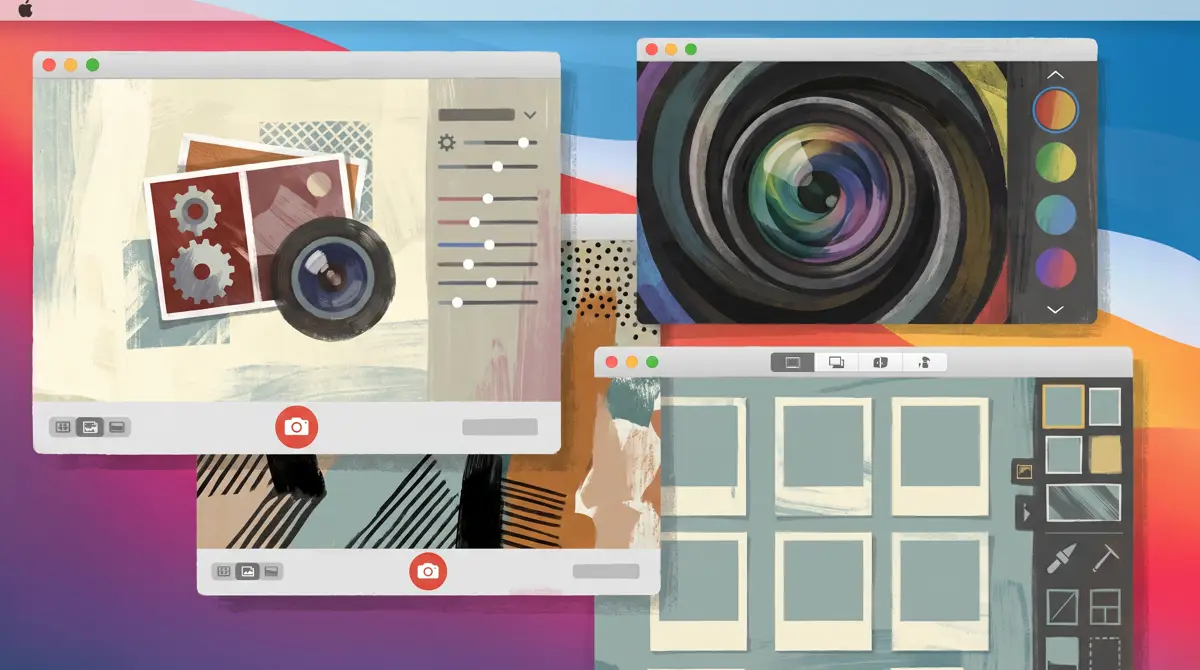
Aby połączyć aparat DSLR (tethering), podłącz go przez USB i otwórz kartę Aparat (Camera) w Ustawieniach wydarzenia. Oprogramowanie natywnie rozpoznaje obsługiwane modele, w tym najnowsze jednostki, takie jak Canon EOS R5 Mark II, Canon EOS R1, Canon EOS R50 V, Canon EOS R6 Mark III oraz Canon PowerShot V10. Dostosuj ISO, czas naświetlania i przysłonę bezpośrednio w panelu.
W przypadku drukowania na miejscu przejdź do grupy „Uruchom” (Run) i otwórz kartę Drukuj (Print). Dodaj swoją lokalną drukarkę termosublimacyjną USB i wykonaj druk próbny, aby sprawdzić marginesy cięcia. Możesz również drukować przez sieć lokalną, korzystając z modułu bezprzewodowego, takiego jak DNP lub Citizen WCM Pro. Jeśli chcesz, aby goście przeglądali zdjęcia bez blokowania kolejki, użyj drugiego stanowiska urządzenia w ramach subskrypcji, aby skonfigurować dedykowaną stację udostępniania na iPadzie sharing station, wykorzystując synchronizację w chmurze w czasie rzeczywistym.
Chcesz poznać aktualne plany?
Ceny miesięcznych planów AI Photo Booth Pro zaczynają się od $79/mies. w aktywnym katalogu.
Zobacz plany i cennikPowiązany poradnik: Aplikacja fotobudki na Androida: jak prowadzić fotobudkę na tablecie z Androidem