













Una lunga fila davanti al tuo photo booth rallenta il flusso di lavoro e frustra gli ospiti. Quando i partecipanti perdono tempo a digitare email o a sfogliare le gallerie, la tua postazione di scatto rimane inattiva. Dividere la configurazione in un chiosco di acquisizione principale e una postazione di condivisione dedicata su iPad permette alla fotocamera di scattare ininterrottamente.
Per creare questa configurazione, hai bisogno di due dispositivi con AI Photo Booth Pro, un router Wi-Fi locale o un hotspot, una fotocamera DSLR Canon o Nikon supportata e, opzionalmente, una stampante a sublimazione. Poiché ogni abbonamento copre 2 dispositivi simultaneamente su Windows, Mac, iOS e Android, puoi implementare entrambe le postazioni con un unico piano senza acquistare licenze extra.
Il flusso di lavoro a 2 dispositivi: perché la divisione aumenta il rendimento dell'evento
In una configurazione a dispositivo singolo, ogni sessione richiede acquisizione, rendering e condivisione sulla stessa schermata. Ciò limita il rendimento operativo durante le ore di punta.
Un flusso di lavoro a doppia postazione separa questi ruoli. Il chiosco di acquisizione principale gestisce i controlli della fotocamera, il conto alla rovescia e il rendering automatizzato. Gli ospiti si spostano immediatamente verso una postazione tablet per sfogliare la galleria, inserire numeri di telefono, inviare email o avviare le stampe.
Liberare l'area di scatto subito dopo la cattura massimizza la capacità operativa. Questo flusso di lavoro è ideale per attivazioni brand ad alto volume, gala aziendali e matrimoni dal ritmo serrato.
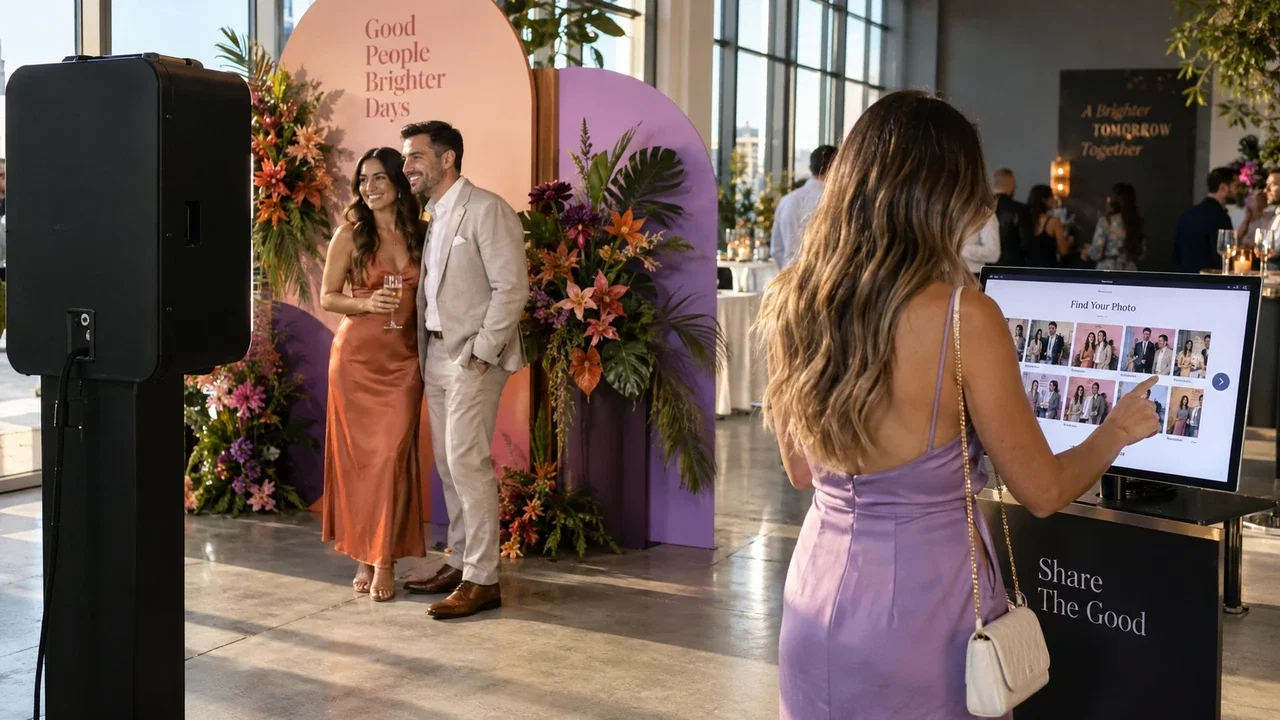
Hardware essenziale: Chiosco di acquisizione principale vs. Postazione iPad dedicata
Costruire un sistema multi-dispositivo stabile richiede di abbinare l'hardware al compito di ogni postazione:
- Chiosco di acquisizione (Unità principale): Un PC Windows con almeno un Intel Core i5 e 8GB di RAM, collegato alla tua DSLR (come una Canon EOS R5 Mark II, EOS R50 V o una DSLR Canon standard) tramite un cavo USB di alta qualità. Un'unità integrata come la AK Photo Booth Pro 32″ fornisce telaio in alluminio, pannello touch e supporto per fotocamera in un unico ingombro.
- Postazione di condivisione: Un iPad o tablet Android montato in modo sicuro su un supporto. Questa unità gestisce le interazioni degli ospiti senza sovraccaricare il PC di acquisizione.
- Networking: Un router Wi-Fi dual-band dedicato. Anche senza un uplink attivo, l'instradamento di rete locale mantiene i trasferimenti dati peer-to-peer tra le postazioni.
Inizia una prova di 14 giorni di AI Photo Booth Pro
Il catalogo attivo elenca una prova di 14 giorni. Consulta la pagina del software per i dettagli aggiornati.
Inizia gratuitamenteConfigurazione passo dopo passo: Collegare 2 dispositivi e abilitare la sincronizzazione cloud
La configurazione della postazione multi-dispositivo richiede solo pochi minuti seguendo questi passaggi:
- Accedi a entrambi i dispositivi: Apri AI Photo Booth Pro sul tuo PC di acquisizione e sul tuo iPad. Accedi utilizzando il tuo account Activation King. Il tuo posto nell'abbonamento attivo viene rilevato automaticamente su entrambe le unità.
- Prepara l'evento sul PC di acquisizione: Crea il tuo evento in Gestione Eventi. Configura i modelli, le impostazioni della fotocamera e le risorse AI se utilizzi i piani Pro o White Label. Consulta la nostra guida su come avviare un'attività di photo booth AI per idee sui modelli.
- Abilita la sincronizzazione dal vivo: Vai su Impostazioni evento > Kiosk sulla tua unità di acquisizione. Attiva Sincronizza le modifiche mentre l'app è in esecuzione.
- Importa l'evento sull'iPad: Sulla tua stazione di condivisione iPad, vai su Gestione Eventi e importa l'evento dal tuo account tramite la sincronizzazione cloud degli eventi. Tutti i design, le gallerie e le risorse di layout verranno scaricati direttamente sul tablet.
- Avvia la modalità Kiosk di condivisione: Sull'iPad, passa l'interfaccia dell'app alla visualizzazione dedicata alla stazione di condivisione, in modo che gli ospiti vedano solo la riproduzione multimediale, i codici QR e le opzioni di condivisione tramite SMS ed email.
Gestione delle stampanti e condivisione: stampa wireless vs. code gestite dalla postazione
La stampa in un sistema a due dispositivi dipende da dove è collegata fisicamente la stampante a sublimazione. Poiché gli iPad non gestiscono direttamente i driver delle stampanti USB nativi, il tuo computer Windows principale funge da server di stampa.
Collega la stampante tramite USB al computer Windows di acquisizione. Nella scheda delle impostazioni Esegui > Stampa, conferma che la stampante sia selezionata e funzionante. La postazione di condivisione tablet comunica con la coda di stampa di Windows sulla tua rete locale condivisa.
Quando gli ospiti selezionano "Stampa" alla postazione iPad, il comando viene inoltrato al computer di acquisizione. Per le strisce fotografiche 2×6, assicurati che l'opzione Taglio 2 pollici sia abilitata nelle impostazioni del modello sul tuo profilo evento principale.
Per la consegna digitale, configura i tuoi canali in Impostazioni di condivisione. Activation King ti consente di abilitare codici QR, inviare email tramite Gmail/Outlook o SMTP personalizzato e instradare messaggi di testo utilizzando le credenziali Twilio collegate.
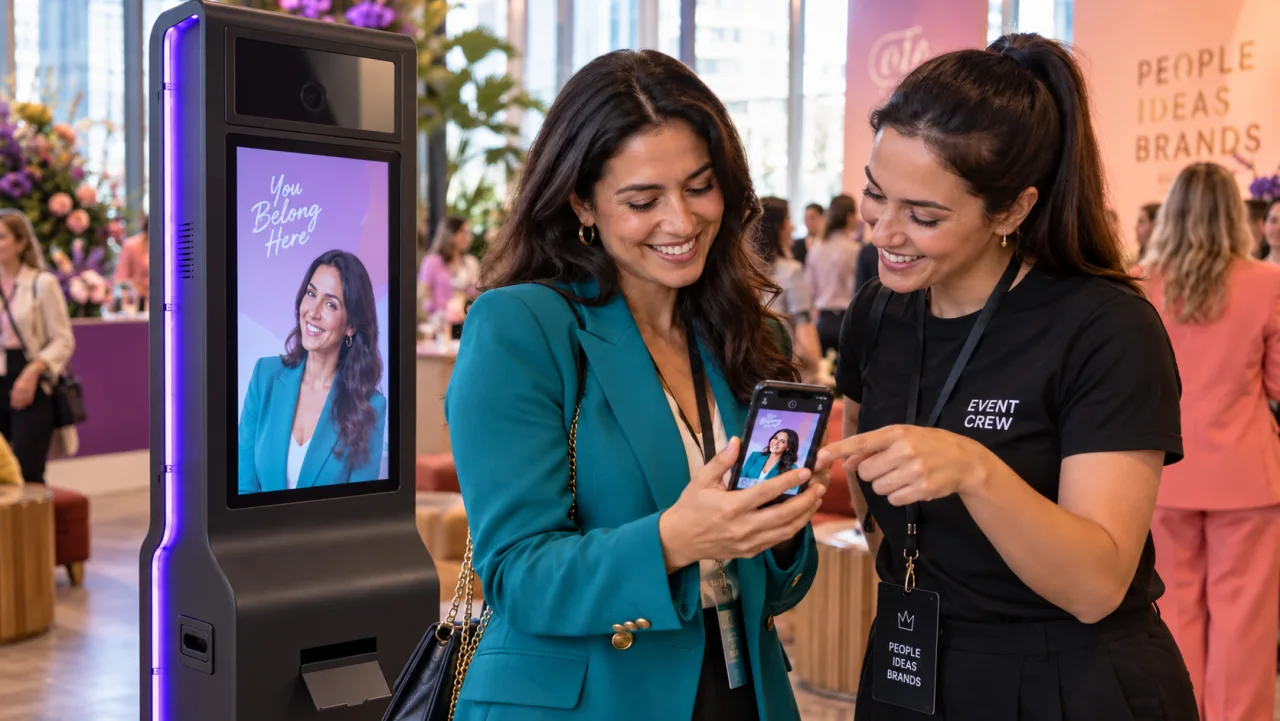
Best practice testate sul campo per prevenire disconnessioni e velocizzare il flusso degli ospiti
Segui queste regole operative per prevenire disconnessioni dell'hardware e mantenere un flusso costante di ospiti:
- Disabilita la sospensione selettiva USB: Nelle Opzioni risparmio energia di Windows, imposta il piano su Prestazioni elevate e disabilita la sospensione selettiva USB. Ciò impedisce a Windows di interrompere l'alimentazione alla DSLR.
- Blocca le uscite dal chiosco: Imposta un PIN del pannello di controllo a 4 cifre in Impostazioni evento > Chiosco su entrambi i dispositivi per evitare una navigazione involontaria al di fuori della schermata attiva.
- Posiziona l'hardware in base al traffico: Posiziona l'iPad di condivisione a una distanza compresa tra 6 e 10 piedi (circa 2-3 metri) dallo sfondo di acquisizione, verso il percorso di uscita, in modo che i gruppi che hanno terminato si allontanino naturalmente dagli ospiti in arrivo.
- Testa la coda: Esegui sessioni di test prima dell'apertura per verificare che le foto appaiano prontamente sul tablet e che i lavori di stampa vengano elaborati senza errori di ridimensionamento.
Pronto a vedere i piani attuali?
I piani mensili di AI Photo Booth Pro partono da $79/mese nel catalogo attivo.
Vedi piani e prezzi


