Non è necessario investire migliaia di dollari in custodie proprietarie per tablet o alloggiamenti per iPad per realizzare un'attivazione commerciale. Un moderno MacBook o un computer Windows che esegue un'affidabile app per cabine fotografiche per laptop offre prestazioni superiori rispetto ai dispositivi mobili in termini di potenza di elaborazione, stabilità della connessione cablata e controllo della fotocamera tramite tethering.
Utilizzando AI Photo Booth Pro su piattaforme desktop, ottieni il controllo completo sui driver nativi della fotocamera, sullo spooling di stampa locale e sulle interfacce interattive per gli ospiti. Ecco il progetto operativo per costruire una solida postazione di cabina fotografica basata su laptop per eventi aziendali e feste private.
Perché eseguire il software per cabine fotografiche su un laptop invece che su un iPad?
I tablet sono leggeri, ma le attivazioni ad alto volume ne rivelano i limiti operativi. L'elaborazione grafica pesante durante l'uso continuo può causare il thermal throttling, gli adattatori USB-C mobili sono vulnerabili a strappi accidentali e l'instradamento wireless della stampa spesso vacilla negli ambienti affollati da segnali radio.
L'esecuzione di software professionale per cabine fotografiche su una workstation portatile consente il tethering USB diretto a fotocamere Canon e Nikon con gestione diretta dell'esposizione. Benefici inoltre di robusti driver di stampa desktop in grado di gestire lunghe sessioni di strisce a sublimazione senza la latenza di AirPrint, oltre a una capacità di CPU e GPU sufficiente per renderizzare asset ad alta risoluzione senza intoppi.
Confrontare i flussi di lavoro mobili con le prestazioni desktop nella nostra guida sul software per cabine fotografiche per Windows evidenzia perché l'hardware dedicato mantenga una maggiore velocità di smaltimento delle code e un'affidabile operatività durante l'evento.
Configurazione hardware e fotocamera: collegare fotocamere DSLR e webcam al laptop
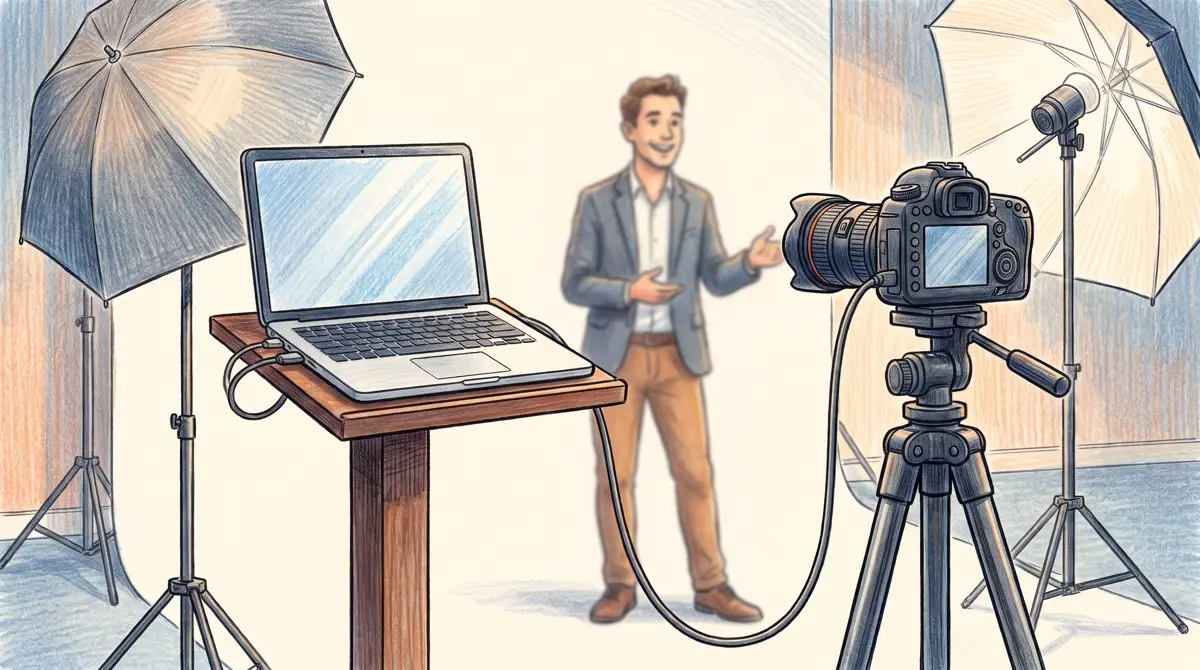
Prima di avviare il software, prepara la tua attrezzatura fisica per evitare interruzioni di comunicazione durante i momenti di maggiore attività. Posiziona il laptop su un supporto alto stabile o su un bancone sicuro e mantieni l'alimentatore sempre collegato.
Collega la fotocamera utilizzando un cavo USB attivo e schermato. AI Photo Booth Pro si connette direttamente alle fotocamere DSLR Canon e Nikon, consentendoti di regolare con precisione ISO, velocità dell'otturatore e apertura dall'interfaccia del software. Sui sistemi Windows che utilizzano OBS Virtual Camera, puoi anche indirizzare feed video personalizzati direttamente nella sessione del booth.
Per preservare una connessione USB ininterrotta sui laptop Windows, modifica il profilo di risparmio energetico del sistema operativo:
- Apri il Pannello di controllo di Windows e vai su Hardware e suoni → Opzioni risparmio energia.
- Seleziona Prestazioni elevate per evitare che la limitazione del sistema in background interrompa le porte hardware attive.
- Clicca su Modifica impostazioni combinazione → Cambia impostazioni avanzate risparmio energia.
- Espandi Impostazioni USB → Impostazione sospensione selettiva USB e impostala su Disabilitata.
Disabilitare la sospensione selettiva garantisce che Windows non interrompa l'alimentazione alle porte USB inattive durante le pause nel flusso di utenti, mantenendo l'anteprima della fotocamera attiva e pronta.
Configurazione di AI Photo Booth Pro su Windows e macOS
AI Photo Booth Pro offre un flusso di lavoro identico sia su macOS che su Windows. Ogni abbonamento include 2 licenze simultanee, che ti consentono di gestire una postazione di scatto principale insieme a un chiosco di condivisione separato presso lo stesso evento.
Accedi al software e segui questa sequenza di eventi:
- Crea l'evento: In Gestione Eventi, avvia la procedura guidata Crea Nuovo Evento, inserisci il titolo di attivazione e seleziona il formato dell'orientamento.
- Seleziona la modalità Booth: In Impostazioni Evento → Modalità Evento, scegli il layout del tuo booth (Classico, 360° o GlamBot) e abilita i formati di output desiderati, come Foto, GIF o Video.
- Assegna la fotocamera: Vai su Impostazioni Evento → Fotocamera, seleziona la tua reflex digitale o webcam collegata, verifica l'inquadratura in live view e regola i controlli dell'illuminazione.
- Applica i modelli: Apri Modelli per caricare la tua grafica personalizzata. Se stampi in loco nel formato 2×6, attiva l'impostazione di taglio suddiviso direttamente nell'editor dei modelli, come descritto nella nostra guida alla stampa di strisce per photo booth.
Avvia una prova di 14 giorni di AI Photo Booth Pro
Il catalogo attivo elenca una prova di 14 giorni. Consulta la pagina del software per i dettagli aggiornati.
Inizia gratisBlocco Kiosk, gestione della stampa e condivisione cloud in tempo reale da una postazione laptop
Per le configurazioni senza operatore, è fondamentale impedire agli utenti di chiudere l'app o di accedere alle impostazioni del desktop. Un software affidabile richiede una rigorosa sicurezza kiosk.
Vai su Impostazioni Evento → Kiosk e inserisci un PIN della Dashboard a 4 cifre. Questo impedisce agli ospiti di ridurre a icona il kiosk o di navigare tra i file locali. Negli ambienti desktop, abilita Esegui all'avvio per rientrare automaticamente nella modalità booth a schermo intero dopo un riavvio accidentale.
Configura i canali di distribuzione dei media:
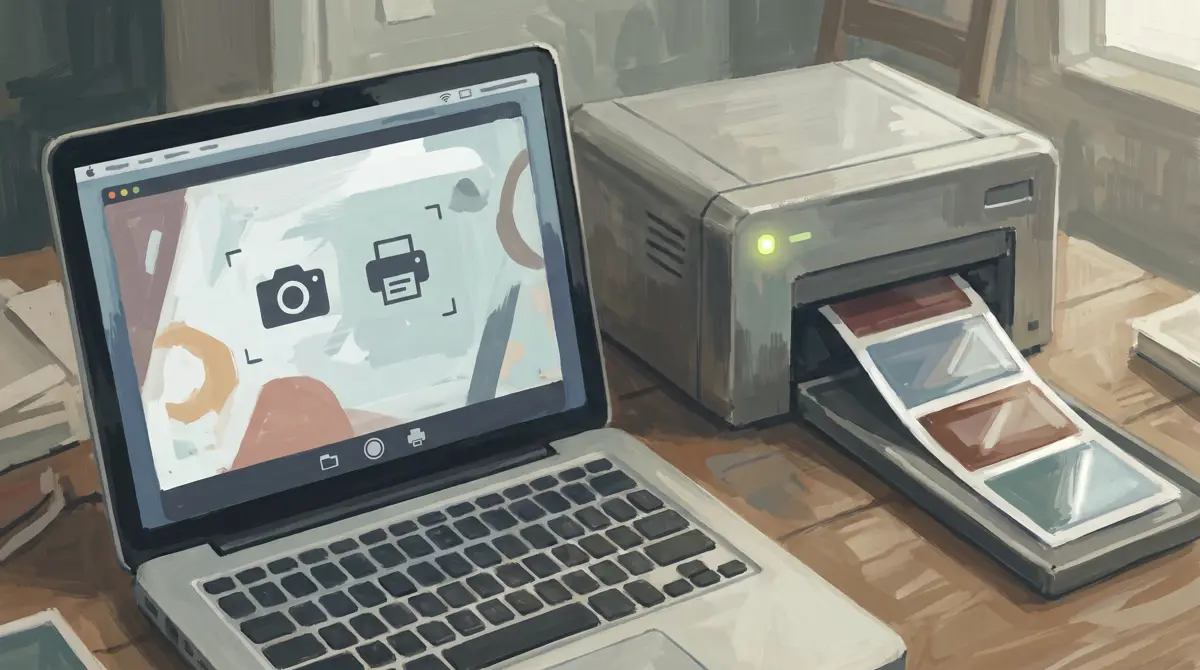
- Instradamento della stampante: In Esegui → Stampa, collega la tua unità dye-sub USB, verifica l'allineamento dei test e scegli tra stampa automatica istantanea o manuale su richiesta dell'ospite.
- Condivisione Attivazione: In Impostazioni di condivisione → Condivisione Attivazione, attiva la consegna tramite codice QR in modo che i partecipanti possano scansionare lo schermo per recuperare i file brandizzati tramite il cloud.
- Email & SMS: Nelle schede adiacenti, configura l'instradamento email utilizzando account integrati o SMTP personalizzati, oppure collega le tue credenziali Twilio per inviare link tramite SMS.
Prima di accogliere gli ospiti, esegui tre sessioni di test complete. Conferma l'esposizione, controlla l'allineamento e il taglio netto della stampa e scansiona il codice QR di condivisione per verificare la consegna live sul cloud.
Pronto a vedere i piani attuali?
I piani mensili di AI Photo Booth Pro partono da $79/mese nel catalogo attivo.
Vedi Piani e Prezzi