













Une longue file d'attente devant votre borne photo ralentit le flux et frustre les invités. Lorsque les participants passent du temps à saisir leurs e-mails ou à parcourir les galeries, votre station de capture reste inutilisée. Diviser votre installation en une borne de capture principale et une station de partage dédiée sur iPad permet à l'appareil photo de fonctionner en continu.
Pour réaliser cette configuration, vous avez besoin de deux appareils exécutant AI Photo Booth Pro, d'un routeur Wi-Fi local ou d'un point d'accès, d'un reflex numérique Canon ou Nikon pris en charge, et éventuellement d'une imprimante à sublimation thermique. Étant donné que chaque abonnement couvre 2 appareils simultanément sur Windows, Mac, iOS et Android, vous pouvez déployer les deux stations sous un seul forfait sans acheter de licences supplémentaires.
Le flux de travail à 2 appareils : pourquoi la séparation augmente le rendement de l'événement
Dans une configuration à appareil unique, chaque session nécessite des interactions de capture, de rendu et de partage sur le même écran. Cela limite le rendement opérationnel pendant les heures de forte affluence.
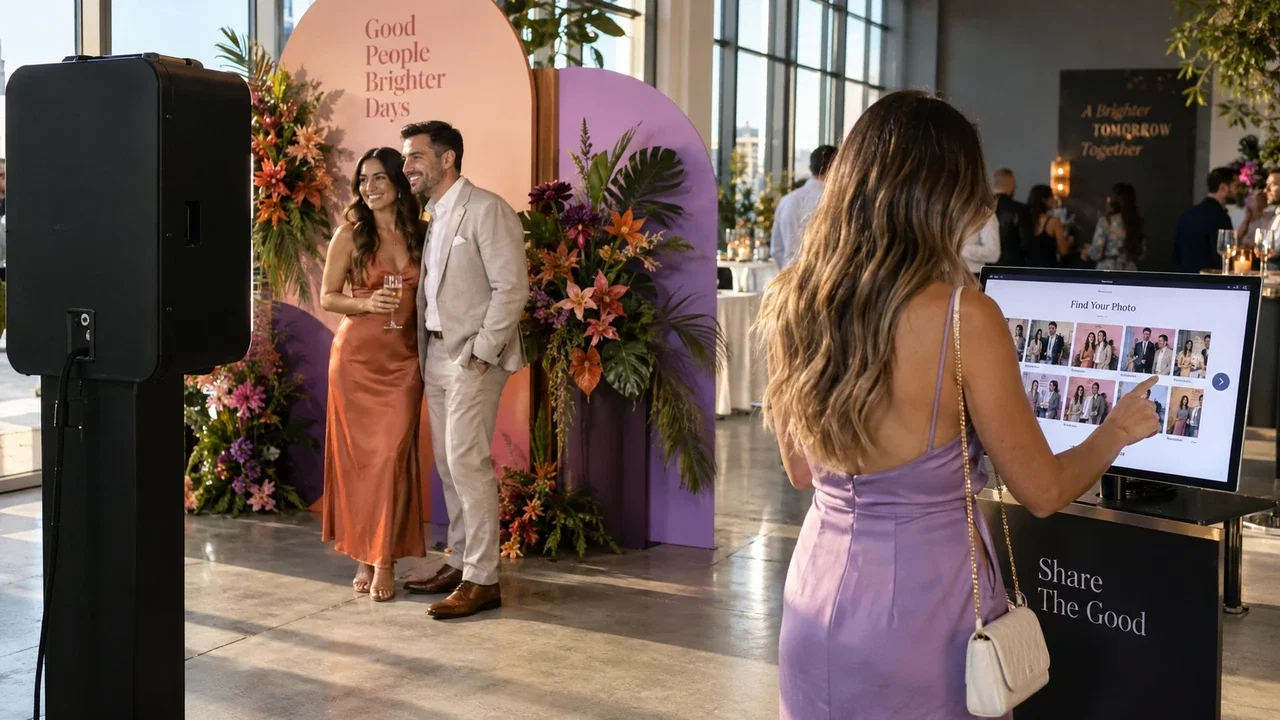
Un flux de travail à double station sépare ces rôles. La borne de capture principale gère les commandes de l'appareil photo, les comptes à rebours et le rendu automatisé. Les invités s'éloignent immédiatement vers une station tablette pour parcourir la galerie, saisir des numéros de téléphone, envoyer des e-mails ou lancer des impressions.
Libérer la zone de capture immédiatement après la prise de vue maximise la capacité opérationnelle. Ce flux de travail est idéal pour les activations de marque à haut volume, les galas d'entreprise et les mariages au rythme soutenu.
Matériel essentiel : Borne de capture principale vs station iPad dédiée
La construction d'une installation multi-appareils stable nécessite d'adapter votre matériel à la tâche de chaque station :
- Borne de capture (Unité principale) : Un PC Windows équipé au minimum d'un processeur Intel Core i5 avec 8 Go de RAM, connecté à votre reflex numérique (tel qu'un Canon EOS R5 Mark II, EOS R50 V ou un reflex Canon standard) via un câble USB de haute qualité. Une unité intégrée comme la AK Photo Booth Pro 32″ fournit le châssis en aluminium, l'écran tactile et le support d'appareil photo en un seul encombrement.
- Station de partage : Un iPad ou une tablette Android monté(e) solidement sur un support. Cette unité gère les interactions des invités sans surcharger le PC de capture.
- Réseau : Un routeur Wi-Fi double bande dédié. Même sans liaison montante active, le routage réseau local maintient les transferts de données pair-à-pair entre les stations.
Commencez un essai de 14 jours d'AI Photo Booth Pro
Le catalogue actif propose un essai de 14 jours. Consultez la page du logiciel pour les détails actuels.
Essayer gratuitementConfiguration étape par étape : relier 2 appareils et activer la synchronisation cloud
La configuration de votre borne photo multi-appareils ne prend que quelques minutes en suivant ces étapes :
- Connectez-vous sur les deux appareils : Ouvrez AI Photo Booth Pro sur votre PC de capture et votre iPad. Connectez-vous à l'aide de votre compte Activation King. Votre siège d'abonnement actif est détecté automatiquement sur les deux unités.
- Préparez l'événement sur le PC de capture : Créez votre événement dans la Gestion des événements. Configurez les modèles, les paramètres de l'appareil photo et les ressources IA si vous utilisez les plans Pro ou White Label. Consultez notre guide sur comment lancer une entreprise de borne photo IA pour des idées de modèles.
- Activez la synchronisation en direct : Accédez à Paramètres de l'événement > Borne sur votre unité de capture. Activez l'option Synchroniser les modifications pendant l'exécution de l'application.
- Récupérez l'événement sur l'iPad : Sur votre station de partage iPad, accédez à la Gestion des événements et récupérez l'événement depuis votre compte via la synchronisation d'événements dans le cloud. Tous les designs, galeries et ressources de mise en page sont téléchargés directement sur la tablette.
- Lancez le mode Borne de partage : Sur l'iPad, basculez l'interface de l'application vers la vue dédiée Station de partage afin que les invités ne voient que la lecture multimédia, les codes QR, ainsi que les options de partage par SMS et e-mail.
Gestion des imprimantes et partage : impression sans fil vs files d'attente gérées par station
L'impression dans une configuration à deux appareils dépend de l'endroit où votre imprimante par sublimation thermique physique est connectée. Comme les iPad ne gèrent pas directement les pilotes d'imprimante USB natifs, votre machine Windows principale agit comme serveur d'impression.
Connectez votre imprimante via USB à la machine de capture Windows. Sous l'onglet des paramètres Exécuter > Imprimer, confirmez que l'imprimante est sélectionnée et fonctionnelle. La station de partage de la tablette communique avec la file d'attente d'impression Windows sur votre réseau local partagé.
Lorsque les invités sélectionnent « Imprimer » à la station iPad, la commande est acheminée vers l'ordinateur de capture. Pour les bandes photo 2×6, assurez-vous que l'option Coupe de 2 pouces est activée dans les paramètres de modèle de votre profil d'événement principal.
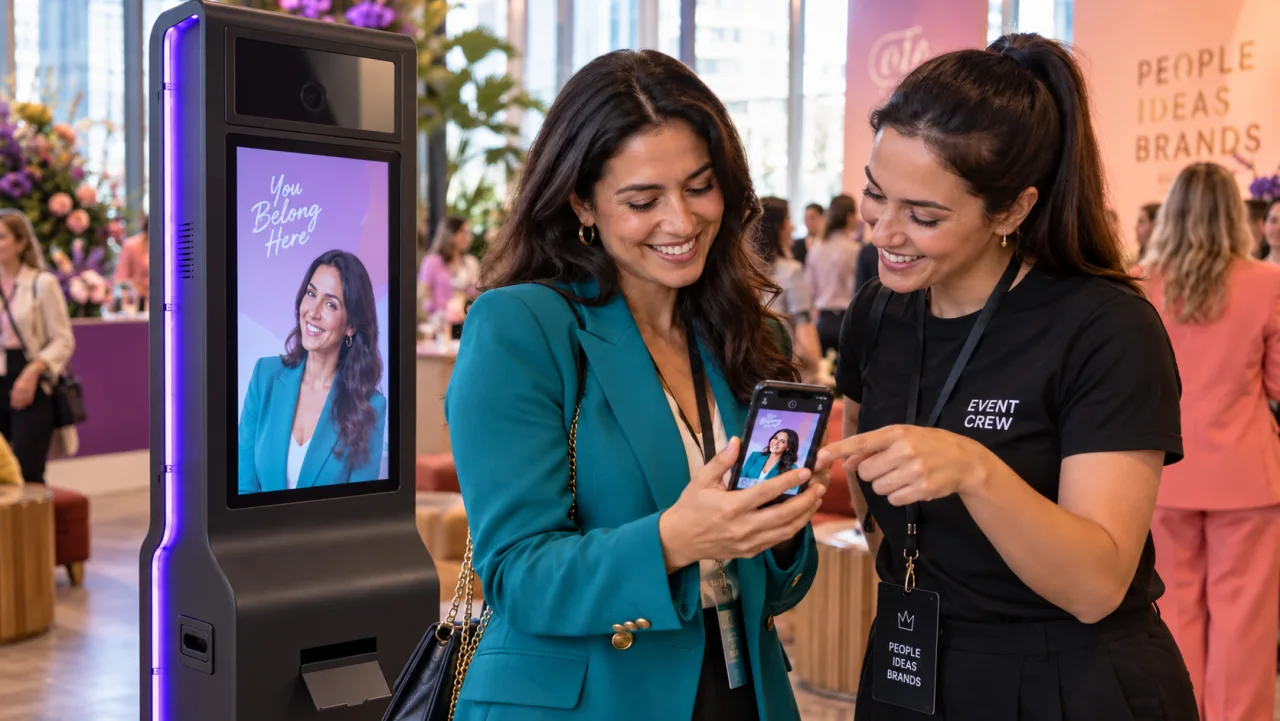
Pour la distribution numérique, configurez vos canaux sous Paramètres de partage. Activation King vous permet d'activer les codes QR, d'envoyer des e-mails via Gmail/Outlook ou un SMTP personnalisé, et d'acheminer les messages texte en utilisant vos identifiants Twilio connectés.
Bonnes pratiques testées sur le terrain pour éviter les déconnexions et accélérer le flux des invités
Suivez ces règles opérationnelles pour éviter les déconnexions matérielles et maintenir un flux constant d'invités :
- Désactivez la suspension sélective USB : Dans les options d'alimentation de Windows, réglez votre plan sur Haute performance et désactivez la suspension sélective USB. Cela empêche Windows de couper l'alimentation du reflex numérique (DSLR).
- Verrouillez les sorties de la borne : Définissez un code PIN de tableau de bord à 4 chiffres dans Paramètres de l'événement > Borne sur les deux appareils pour éviter toute navigation involontaire en dehors de l'écran actif.
- Positionnez le matériel en fonction du trafic : Placez l'iPad de partage à une distance de 6 à 10 pieds (environ 2 à 3 mètres) de la toile de fond de capture, vers le chemin de sortie, afin que les groupes ayant terminé s'éloignent naturellement des invités qui arrivent.
- Testez votre file d'attente : Effectuez des sessions de test avant l'ouverture des portes pour vérifier que les photos apparaissent rapidement sur la tablette et que les travaux d'impression se traitent sans erreur de dimensionnement.
Prêt à voir les offres actuelles ?
Les abonnements mensuels AI Photo Booth Pro commencent à $79/mois dans le catalogue actif.
Voir les offres et tarifs


