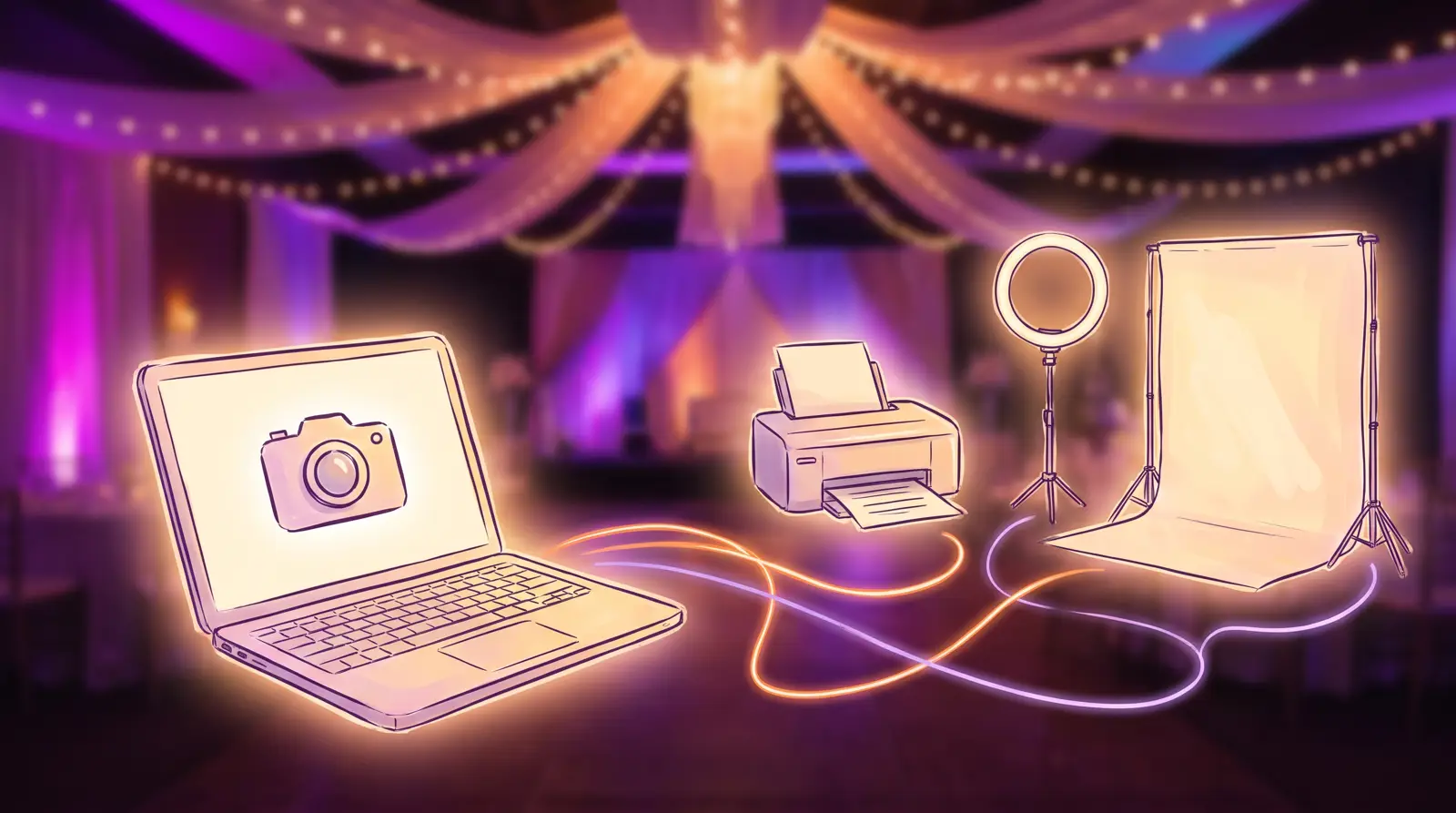
Ejecutar activaciones fotográficas en hardware de Apple solía significar hacer concesiones. Durante años, encontrar un software de cabina de fotos para Mac capaz implicaba lidiar con aplicaciones de cámara web básicas o ejecutar pesados emuladores de Windows en un MacBook que se sobrecalentaba. Hoy en día, los operadores profesionales pueden ejecutar activaciones de alto rendimiento directamente en macOS sin tener que cargar con torres de PC secundarias ni ejecutar complejas máquinas virtuales.
Respuesta corta: cualquier MacBook Air, MacBook Pro o Mac mini con Apple silicon puede ejecutar una cabina de fotos profesional. AI Photo Booth Pro se instala desde la Mac App Store, funciona de forma nativa sin emular Windows y la misma suscripción cubre además un segundo dispositivo, como un iPad usado como estación para compartir.
Por qué el hardware Mac está ganando terreno en los flujos de trabajo modernos de cabinas de fotos
El silicio de Apple ha transformado las velocidades de procesamiento en el lugar del evento. Los MacBook y Mac mini modernos procesan flujos de imágenes, renderizado multimedia y gestión de colas sin necesidad de activar ruidosos ventiladores internos ni alcanzar límites térmicos. Cuando operas en un evento de varias horas, un hardware que se mantiene fresco y eficiente energéticamente mantiene bajas las tasas de fallos.
La calidad de construcción de los dispositivos macOS también se integra perfectamente en la arquitectura de los quioscos modernos. Las pantallas Retina de alto brillo presentan la marca del cliente con nitidez desde el primer momento, lo que reduce los problemas de calibración de pantalla en el sitio. Elegir hardware de Apple simplifica las estructuras físicas de las cabinas manteniendo tu flujo de trabajo receptivo.
Requisitos de software clave para configuraciones profesionales de cabinas de fotos en macOS
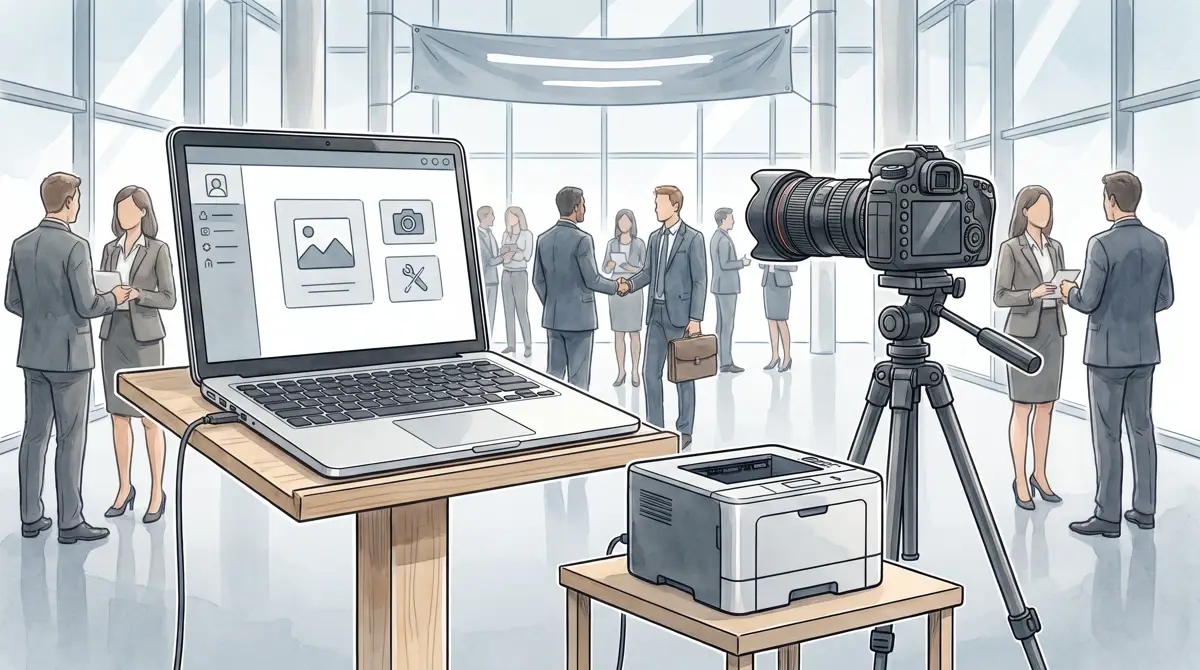
Una aplicación de cabina de fotos para Mac confiable requiere mucho más que el simple disparo de instantáneas. Los operadores manejan requisitos comerciales donde los tiempos de respuesta lentos provocan cuellos de botella en las filas. Necesitas un software profesional multiplataforma capaz de gestionar el tráfico intenso de eventos sin interrupciones.
- Flexibilidad multimodo: Los clientes modernos esperan más que las impresiones clásicas. Tu herramienta debe admitir activaciones Clásicas, Giro de 360°, GlamBot, Espejo, Efectos de IA y Pantalla Verde desde un único motor.
- Control de flujo de trabajo: El programa debe gestionar de forma nativa los parámetros de captura y las dimensiones de impresión, como una tira de corte de 2 pulgadas, directamente a través de USB o red.
- Sincronización de flota de múltiples dispositivos: Los eventos comerciales a menudo utilizan flujos de trabajo divididos. Una suscripción única que cubra 2 dispositivos te permite ejecutar una estación para compartir en iPad junto con tu estación de captura Mac principal.
Comparativa de plataformas de Photo Booth para macOS: aplicaciones nativas frente a soluciones provisionales
Históricamente, los operadores que preferían máquinas Apple ejecutaban software exclusivo de Windows a través de Parallels o Bootcamp. Aunque funcional, esa capa introduce puntos de fallo peligrosos: desconexiones de la conexión USB, problemas de reconocimiento de la cámara a mitad del evento y transferencias de controladores erráticas a impresoras de sublimación de tinta. La ejecución nativa en macOS elimina por completo estos dolores de cabeza.
Las implementaciones nativas de photo booth para Mac se comunican directamente con los periféricos compatibles. Como se muestra en nuestro resumen del sector sobre el mejor software de photo booth de 2026, cambiar de plataforma nunca debería significar tener que aprender a usar tu cabina de nuevo. Con AI Photo Booth Pro, tu configuración funciona en macOS, Windows, iOS y Android sin cambiar la interfaz.
¿Qué MacBook necesitas para una cabina de fotos?
Los efectos de IA, el face swap y el vídeo con IA de AI Photo Booth Pro se generan en la nube, así que el Mac se ocupa sobre todo de la vista previa en directo, la captura de la cámara, las plantillas, la impresión y la codificación de vídeo. Eso mantiene bajos los requisitos de hardware, aunque el modelo adecuado sigue dependiendo de los modos que vendas.
| Mac | Ideal para | Ten en cuenta |
|---|---|---|
| MacBook Air | Impresiones clásicas, GIF, boomerangs, efectos de IA y face swap, montajes ligeros y portátiles | El Air no tiene ventilador. En eventos largos que codifican mucho vídeo (giros 360, cámara lenta de GlamBot) puede ralentizarse al calentarse. |
| MacBook Pro | Cabinas de vídeo 360, GlamBot, eventos largos de varias horas y colas con mucho movimiento | Es más pesado y más caro, pero la refrigeración activa mantiene estable la codificación de vídeo durante toda la noche. |
| Mac mini | Quioscos permanentes, carcasas e instalaciones fijas en locales con una pantalla táctil externa | Necesita pantalla y periféricos aparte. Activa Run on Startup para que la cabina se vuelva a abrir tras un corte de luz. |
Elijas el Mac que elijas, mantenlo conectado a la corriente durante el evento, usa una conexión USB por cable para la DSLR y la impresora, y haz una breve sesión de prueba en el lugar antes de que lleguen los invitados.
Opciones de apps de cabina de fotos para MacBook
Si estás comparando apps de cabina de fotos para un MacBook Air o un MacBook Pro, estas son las principales opciones que valoran los operadores:
| App | Funciona en | Ideal para |
|---|---|---|
| Apple Photo Booth (incluida en macOS) | Solo Mac | Selfies gratuitos con la webcam en casa. Sin plantillas de impresión, bloqueo de quiosco, opciones para compartir ni flujo de trabajo para eventos. |
| AI Photo Booth Pro | macOS, Windows, iPad, iPhone, Android | Eventos de pago: clásica, 360, GlamBot, espejo, efectos de IA, face swap y vídeo con IA con una sola suscripción en 2 dispositivos. |
| Sparkbooth | macOS y Windows | Una licencia de pago único para cabinas sencillas con webcam o DSLR. Compárala con AI Photo Booth Pro. |
| LumaBooth for Apple (antes dslrBooth) | Mac, iPad, iPhone | Flujos de impresión con DSLR, vendida como suscripción aparte para Apple. Compárala con AI Photo Booth Pro. |
| Snappic | iPad, iPhone, Mac con Apple silicon | Cabinas cuidadas pensadas primero para iPad. Compárala con AI Photo Booth Pro. |
Los precios y las plataformas de las apps de terceros cambian. Nuestras páginas comparativas indican la fecha en que se revisó cada una por última vez.
Comienza una prueba de 14 días de AI Photo Booth Pro
El catálogo activo incluye una prueba de 14 días. Revisa la página del software para obtener detalles actuales.
Comenzar gratisConfiguración paso a paso: cómo configurar AI Photo Booth Pro en macOS
Sigue estos pasos operativos para crear y lanzar tu primer evento de forma nativa en tu Mac:
1. Configuración de la cuenta e instalación
Inicia sesión en tu cuenta y descarga el instalador para macOS desde el menú de descargas (Downloads). Cada cuenta incluye una prueba gratuita de 14 días que comienza cuando inicias sesión en la aplicación por primera vez. Abre la aplicación e inicia sesión a través de tu navegador o mediante un código enviado por correo electrónico.
2. Crea un evento y selecciona los modos de salida
Dirígete a la Gestión de eventos (Event Management) e inicia el asistente paso a paso para crear un nuevo evento. Ponle nombre a tu evento y selecciona tu orientación y tipos de experiencia. Abre la Configuración del evento (Event Settings) y cambia a la pestaña Modo de evento (Event Mode) para elegir tu diseño: Clásico, 360° Video Booth o GlamBot.
3. Crea tu plantilla
Abre la página Plantillas (Templates) desde el menú de navegación izquierdo. Haz clic en Crear nuevo (Create New) para configurar el tamaño de tu lienzo, como diseños estándar de 4x6 o tiras de 2x6. Añade tus espacios para fotos, gráficos de marca y logotipos. Si necesitas tiras físicas, habilita el ajuste Corte de 2 pulgadas (2 Inch Cut) directamente dentro de la plantilla.
4. Bloquea la interfaz del quiosco
En Ajustes del evento (Event Settings), abre la pestaña Quiosco (Kiosk) para establecer un PIN de panel de control de 4 dígitos. Esto evita que los invitados accedan a la configuración o cierren la cabina durante el funcionamiento. Activa Ejecutar al iniciar (Run on Startup) si tu Mac funciona dentro de una instalación permanente y sin supervisión.
Optimización del rendimiento: conexión de cámara (tethering), impresión y sincronización multidispositivo en Mac
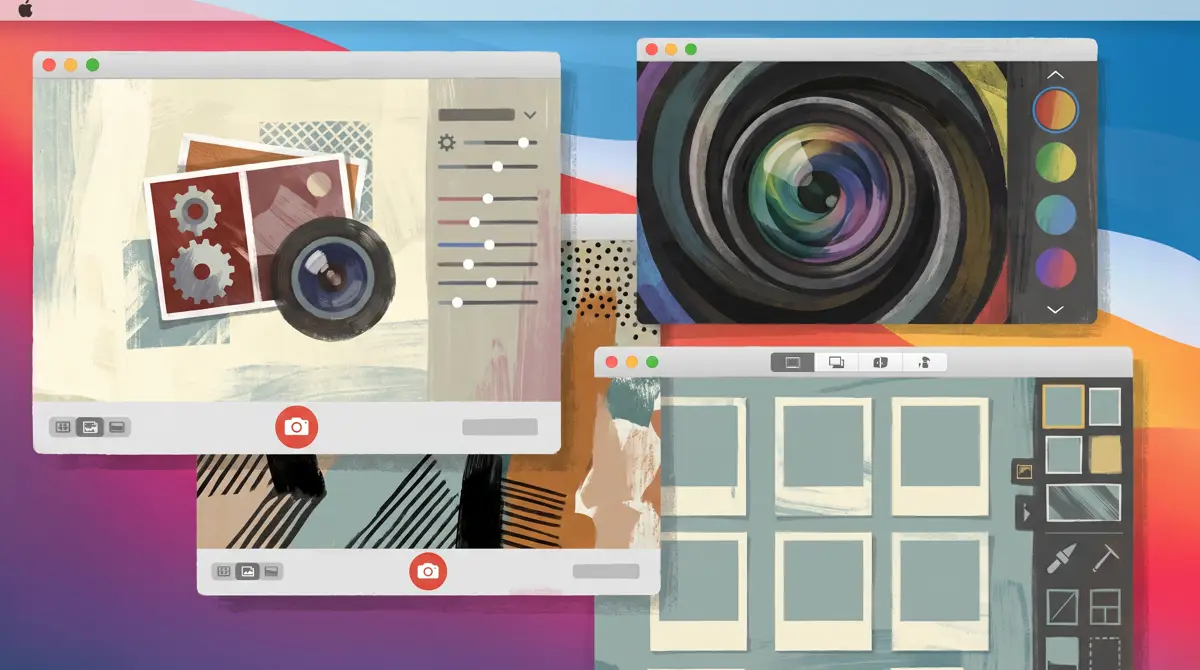
Para conectar tu cámara, abre la pestaña Cámara (Camera) en Ajustes del evento y selecciona tu fuente disponible. La lista de modelos compatibles incluye opciones como Canon EOS R5 Mark II, Canon EOS R1, Canon EOS R50 V, Canon EOS R6 Mark III y Canon PowerShot V10 según la plataforma y versión de firmware.
Para imprimir in situ, ve al grupo Ejecutar (Run) y abre la pestaña Imprimir (Print). Puedes configurar la conexión de tu impresora por USB o a través de la red local utilizando un módulo inalámbrico como WCM Pro (DNP/Citizen). Si quieres que los invitados naveguen sin bloquear la fila, utiliza el segundo puesto de dispositivo de tu suscripción para configurar una estación de intercambio en un iPad utilizando la sincronización en la nube en tiempo real.
¿Listo para ver los planes actuales?
Los planes mensuales de AI Photo Booth Pro comienzan en $79/mes en el catálogo activo.
Ver planes y preciosGuía relacionada: App de fotomatón para Android: cómo usar un fotomatón en una tablet Android