














La clásica tira de fotos de 2x6 pulgadas sigue siendo uno de los diseños de impresión más solicitados en bodas y activaciones privadas. Obtener esas tiras limpias y separadas requiere comprender cómo interactúan su impresora de sublimación de tinta y su software de captura. Cuando se configura correctamente, la impresión de tiras para cabinas de fotos ofrece a los invitados dos tiras duplicadas en una sola pasada, sin necesidad de corte manual.
Antes de comenzar, asegúrese de que su impresora de sublimación de tinta esté cargada con papel de 4x6, conectada mediante USB o módulo inalámbrico, y que tenga un evento activo abierto en AI Photo Booth Pro.
Entendiendo los diseños de tiras de fotos de 2x6 frente al papel de 4x6
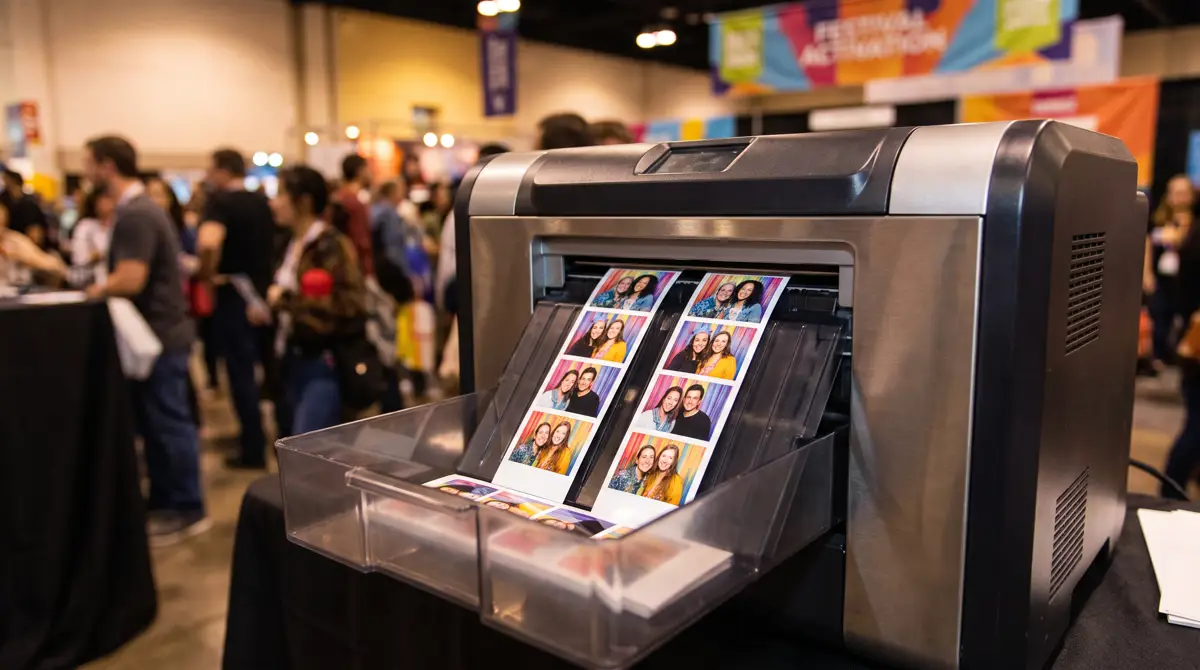
Las impresoras de sublimación de tinta comerciales no utilizan rollos de papel nativos de 2 pulgadas. En su lugar, utilizan papel estándar de 4x6. Para producir tiras de fotos, la impresora toma un trabajo de impresión de 4x6 diseñado con dos columnas verticales idénticas de 2x6 y realiza el corte físicamente por el medio utilizando una cuchilla interna.
Si su plantilla no tiene en cuenta esta división, sus gráficos, la marca y los retratos de los invitados serán cortados justo por el centro. Configurar correctamente una plantilla de tira de fotos de 2x6 significa disponer dos tiras idénticas una al lado de la otra dentro de un límite de 4x6 pulgadas, manteniendo un margen de seguridad de al menos 0,25 pulgadas alrededor de la línea de corte central.
Cómo configurar el corte de 2 pulgadas en el software y las plantillas de su cabina de fotos
En los flujos de trabajo tradicionales, los operadores tenían que buscar entre los complicados cuadros de diálogo de los controladores de impresión de Windows para encontrar los ajustes de corte de papel. El software moderno controla el comportamiento del hardware físico directamente desde la configuración del diseño.
Siga estas instrucciones paso a paso para configurar las tiras de fotos con corte de 2 pulgadas:
- Paso 1: Abra su editor de plantillas. Desde el menú de la izquierda en AI Photo Booth Pro, abra Plantillas, vaya a la pestaña Foto y abra la plantilla seleccionada o haga clic en Crear nueva.
- Paso 2: Active el interruptor de corte de 2 pulgadas. La opción de corte de 2 pulgadas se controla directamente dentro de los ajustes de la plantilla. Active la opción de corte de 2 pulgadas. Cuando está activada, el software indica al cortador físico dentro de la impresora de sublimación de tinta que ejecute una división vertical a lo largo del centro de la hoja de 4x6.
- Paso 3: Verifique las ranuras de captura y el sangrado. Asegúrese de que sus ranuras para fotos, logotipos de clientes y elementos de texto estén distribuidos uniformemente en ambas mitades del lienzo. Mantenga el contenido esencial alejado de la división central y de los bordes exteriores para evitar recortes no deseados.
- Paso 4: Guarde la plantilla. Salga del editor. Sus cambios se guardan automáticamente en el evento activo.
Inicie una prueba de 14 días de AI Photo Booth Pro
El catálogo activo incluye una prueba de 14 días. Revise la página del software para obtener los detalles actuales.
Comenzar gratisPara obtener una guía completa sobre cómo configurar el flujo de trabajo de su primer evento, vea nuestro video tutorial a continuación:
Configuración de impresión USB directa frente a impresión por red (integración WCM Pro)
Su canal de comunicación de hardware determina cómo llega el comando de corte a las cuchillas de la impresora.
Al ejecutar una conexión USB directa en sistemas Windows o macOS, la aplicación envía comandos directamente a la cola de impresión local. En el menú Ejecutar → Imprimir, verifique que el estado de su impresora aparezca como activa y envíe una impresión de prueba para confirmar que la cuchilla se activa después del paso térmico final. También puede explorar nuestra guía sobre la configuración de equipos para cabinas de fotos para conocer las mejores prácticas de cableado.
Para configuraciones inalámbricas de múltiples dispositivos mediante tablets móviles (iOS o Android), un cable USB directo no es una opción. Puede enrutar las impresiones a través de la red utilizando módulos inalámbricos dedicados como DNP o Citizen WCM Pro. En esta configuración, el módulo de red recibe el trabajo de impresión y envía la señal de corte de 2 pulgadas directamente a la impresora a través de la red local.
Solución de problemas comunes de impresión de tiras y atascos de papel
Los fallos de hardware durante un evento en vivo crean largas filas rápidamente. Aquí le explicamos cómo prevenir y resolver problemas comunes de impresión de tiras por sublimación de tinta:
- La impresora genera una sola 4x6 sin cortar: Esto ocurre cuando el interruptor de corte de 2 pulgadas está desactivado en esa plantilla específica, o si la configuración de corte manual del controlador de la impresora entra en conflicto con los comandos del software. En AI Photo Booth Pro, confirme que la configuración de corte esté activada dentro de la tarjeta de plantilla activa.
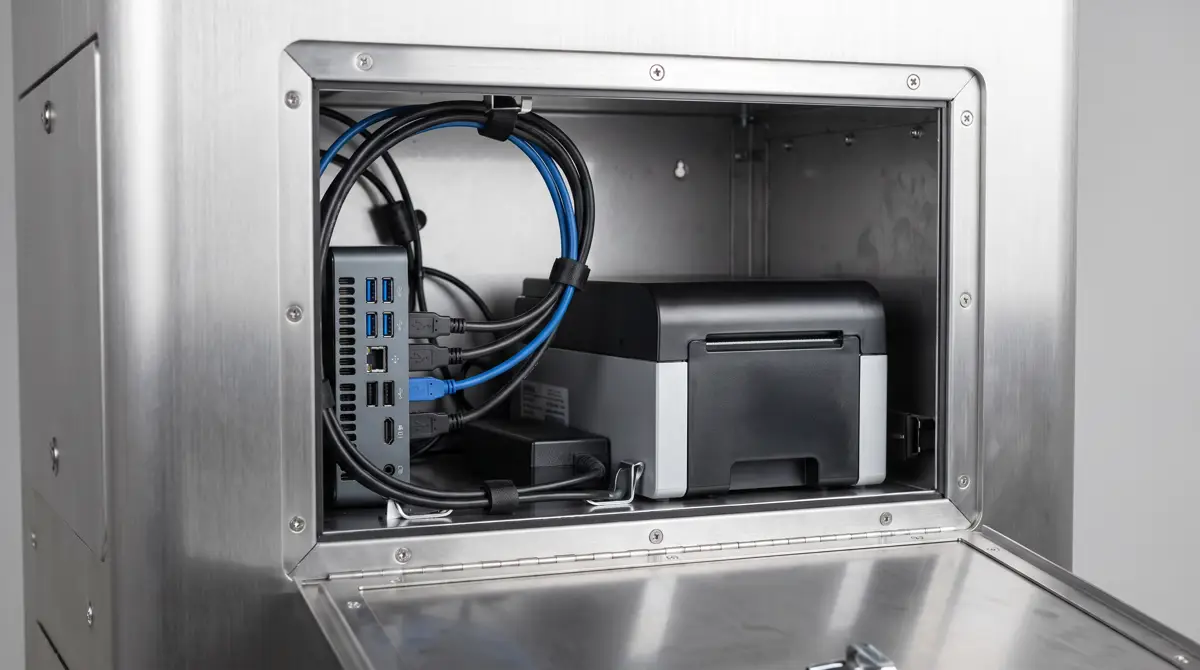
- Atascos en la caja de recortes: Cada corte de 2 pulgadas crea pequeñas tiras de desperdicio dentro de la tolva frontal. Si el recolector de recortes se llena, las tiras descartadas se acumulan en la ruta del cortador mecánico y provocan un atasco de alimentación. Vacíe la tolva de recortes antes de cada evento y cada vez que reemplace el rollo de medios.
- Caídas de comunicación USB: La configuración de ahorro de energía de Windows a menudo apaga los puertos USB que parecen estar inactivos temporalmente. Abra el Panel de control de Windows → Opciones de energía → Cambiar la configuración avanzada de energía y deshabilite la Suspensión selectiva de USB para que su PC mantenga una conexión estable con su hardware.
Emparejar un software confiable con hardware comercial como la AK Photo Booth Pro 32″ garantiza una entrega de impresión constante bajo un alto tráfico en eventos corporativos o bodas.
¿Listo para ver los planes actuales?
Los planes mensuales de AI Photo Booth Pro comienzan desde $79/mes en el catálogo activo.
Ver planes y precios


