














Klasický fotopásek o rozměru 2x6 palců zůstává jedním z nejžádanějších formátů tisku na svatbách a soukromých akcích. K získání úhledných, oddělených proužků je třeba pochopit, jak spolu komunikují vaše termosublimační tiskárna a software pro snímání. Při správné konfiguraci vám tisk fotopásků do fotobudky umožní poskytnout hostům dvě identické kopie na jeden průchod, aniž by bylo nutné ruční stříhání.
Než začnete, ujistěte se, že je ve vaší termosublimační tiskárně vloženo médium 4x6, že je připojena přes USB nebo bezdrátový modul a že máte v aplikaci AI Photo Booth Pro otevřenou aktivní událost.
Pochopení rozvržení fotopásků 2x6 vs. média 4x6
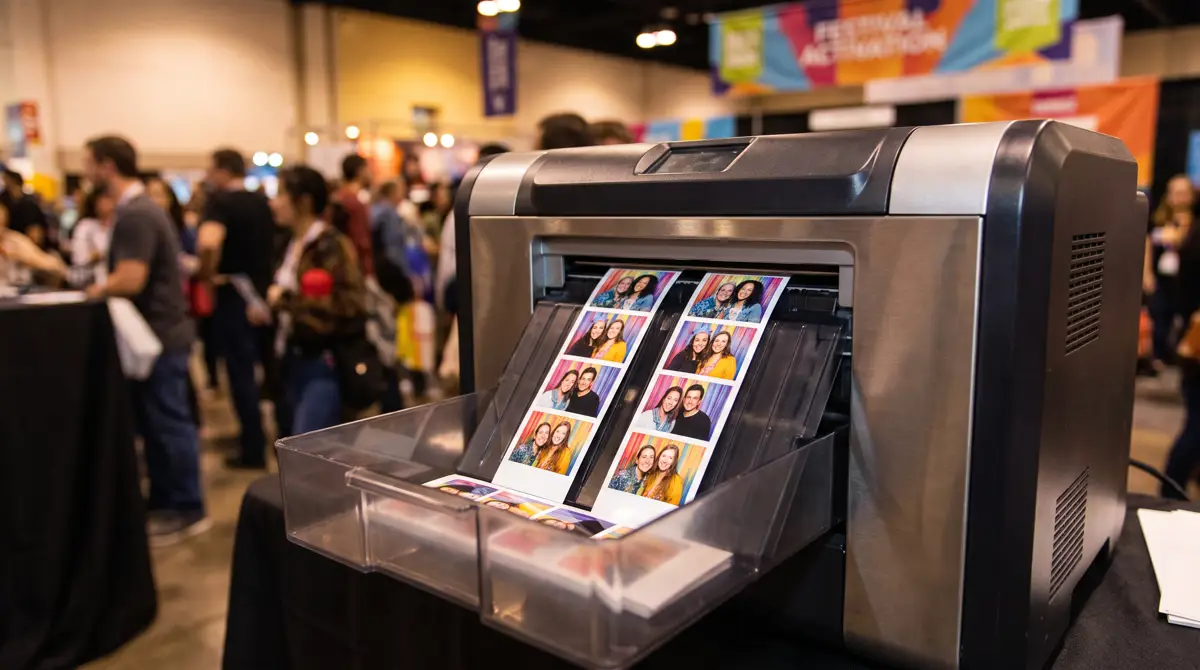
Komerční termosublimační tiskárny nepoužívají nativní role papíru o šířce 2 palce. Místo toho využívají standardní média 4x6. Aby bylo možné vyrobit fotopásky, tiskárna přijme tiskovou úlohu 4x6 navrženou se dvěma identickými vertikálními sloupci 2x6 a fyzicky je uprostřed rozřízne pomocí interního řezáku.
Pokud vaše šablona s tímto rozdělením nepočítá, bude vaše grafika, branding i portréty hostů rozříznuty přímo uprostřed. Nastavení správné šablony pro fotopásek 2x6 znamená umístit dva identické pásky vedle sebe do rámu 4x6 palců při dodržení bezpečnostního okraje alespoň 0,25 palce kolem středové linie řezu.
Konfigurace 2palcového ořezu v softwaru a šablonách pro fotobudky
V tradičních postupech museli operátoři složitě vyhledávat nastavení ořezu papíru v nepřehledných dialogových oknech ovladačů tiskáren systému Windows. Moderní software ovládá fyzické chování hardwaru přímo z konfigurace rozvržení.
Postupujte podle těchto pokynů krok za krokem a nastavte si 2palcový ořez fotopásků:
- Krok 1: Otevřete editor šablon. V levém menu v aplikaci AI Photo Booth Pro otevřete Šablony (Templates), přejděte na kartu Fotografie (Photo) a otevřete vybranou šablonu nebo klikněte na Vytvořit novou (Create New).
- Krok 2: Aktivujte přepínač 2palcového ořezu. Možnost 2palcového ořezu se ovládá přímo v nastavení šablony. Přepněte možnost 2palcového ořezu do polohy zapnuto. Po aktivaci software instruuje fyzickou řezačku uvnitř termosublimační tiskárny, aby provedla svislé rozdělení podél středu listu 4x6.
- Krok 3: Ověřte pole pro snímky a přesah (bleed). Ujistěte se, že vaše pole pro fotografie, loga klientů a textové prvky jsou rovnoměrně rozmístěny na obou polovinách plátna. Důležitý obsah udržujte mimo středový řez a vnější okraje, abyste předešli nechtěnému oříznutí.
- Krok 4: Uložte šablonu. Ukončete editor. Vaše změny se automaticky uloží k aktivní události
Zahajte 14denní zkušební verzi AI Photo Booth Pro
Aktivní katalog obsahuje 14denní zkušební verzi. Aktuální podrobnosti naleznete na stránce softwaru.
Spustit zdarmaKompletní návod ke konfiguraci vašeho prvního pracovního postupu události si můžete prohlédnout v našem výukovém videu níže:
Přímé USB vs. síťové nastavení tisku (integrace WCM Pro)
Váš komunikační kanál hardwaru určuje, jakým způsobem se příkaz k ořezu dostane k nožům tiskárny.
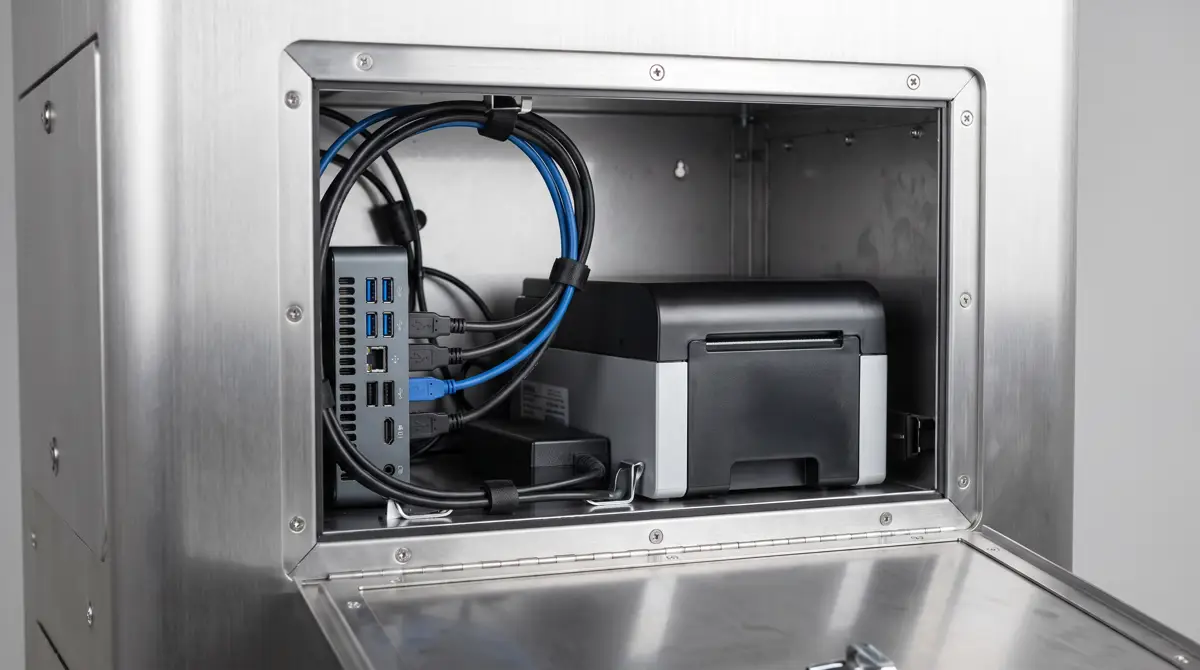
Při použití přímého USB připojení na systémech Windows nebo macOS odesílá aplikace příkazy přímo do lokálního zařazování tisku (spooler). V nabídce Spustit → Tisk ověřte, zda se stav vaší tiskárny zobrazuje jako aktivní, a odešlete zkušební tisk, abyste potvrdili, že se nůž po dokončení termálního průchodu aktivuje. Můžete si také prohlédnout našeho průvodce nastavením vybavení fotobudky pro osvědčené postupy zapojení.
Pro bezdrátová nastavení s více zařízeními využívající mobilní tablety se systémy iOS nebo Android není přímý USB kabel volbou. Tisk můžete směrovat přes síť pomocí dedikovaných bezdrátových modulů, jako jsou DNP nebo Citizen WCM Pro. V této konfiguraci síťový modul přijme tiskovou úlohu a předá signál pro 2palcový ořez přímo do tiskárny přes lokální síť.
Odstraňování běžných chyb tisku proužků a uvíznutí papíru
Hardwarové poruchy během živé akce rychle vytvářejí dlouhé fronty. Zde je návod, jak předcházet běžným problémům s termosublimačním tiskem proužků a jak je řešit:
- Tiskárna vytiskne jeden 4x6 bez oříznutí: K tomu dochází, když je přepínač 2palcového ořezu u konkrétní šablony deaktivován nebo pokud jsou nastavení ručního ořezu v ovladači tiskárny v rozporu s příkazy softwaru. V AI Photo Booth Pro potvrďte, že je nastavení ořezu zapnuto v kartě aktivní šablony.
- Uvíznutí v odpadní nádobce: Každý 2palcový ořez vytvoří uvnitř předního zásobníku drobné útržky papíru. Pokud se sběrač odpadu naplní, vyhozené proužky se hromadí v dráze mechanického řezače a způsobují uvíznutí podavače. Před každou akcí a při každé výměně role médií zásobník na odpad vyprázdněte.
- Výpadky USB komunikace: Nastavení úspory energie systému Windows často vypíná USB porty, které se zdají být dočasně nečinné. Otevřete Ovládací panely Windows → Možnosti napájení → Změnit pokročilé nastavení napájení a zakažte Nastavení selektivního pozastavení USB, aby si váš počítač udržel stabilní připojení k hardwaru.
Propojení spolehlivého softwaru s komerčním hardwarem, jako je AK Photo Booth Pro 32″, zajišťuje konzistentní výsledky tisku i při vysokém vytížení na firemních akcích nebo svatbách.
Chcete vidět aktuální tarify?
Měsíční tarify AI Photo Booth Pro začínají na $79/měsíc v aktivním katalogu.
Zobrazit tarify a ceny


