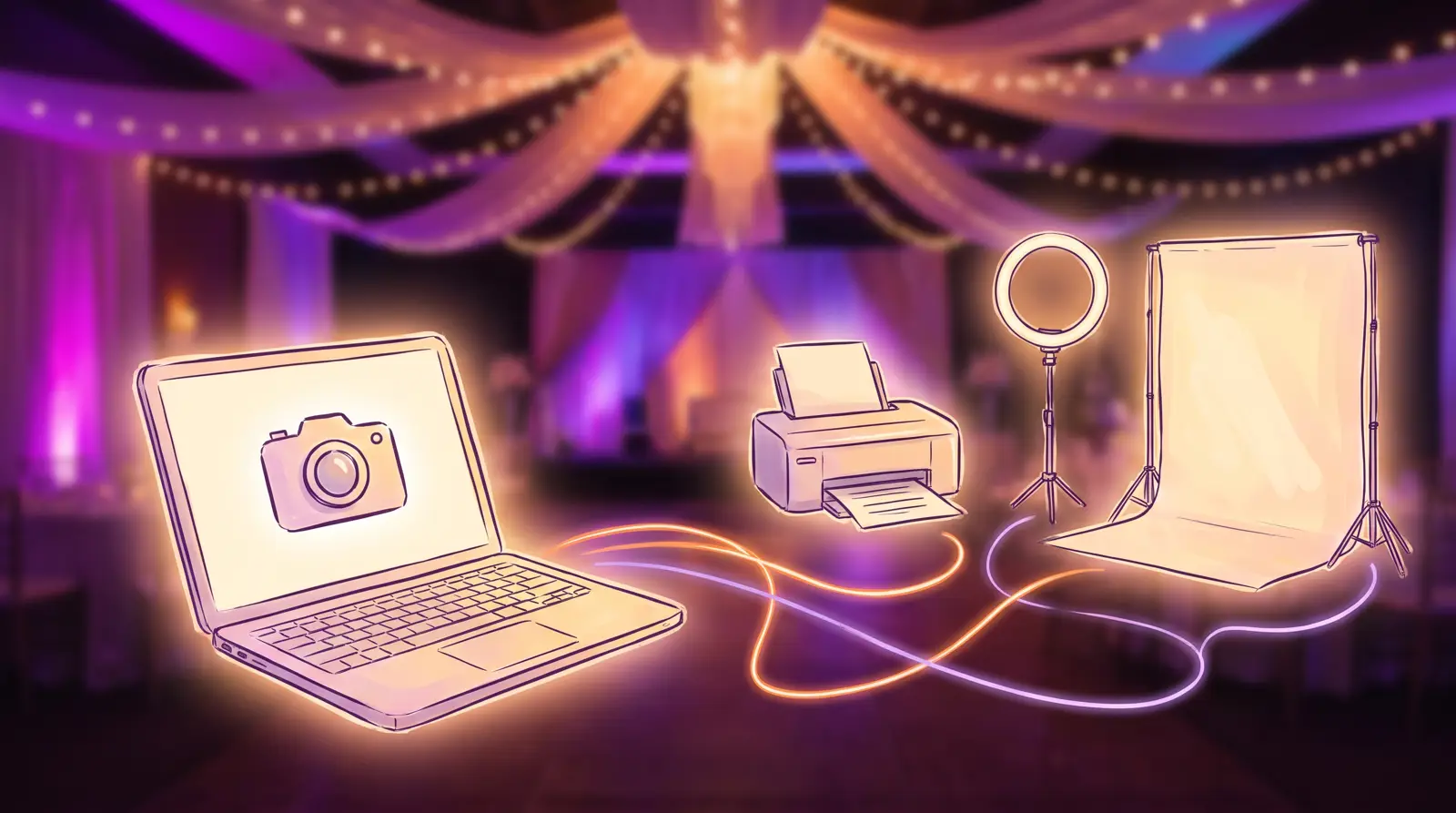
Provozování fotoaktivací na hardwaru Apple dříve znamenalo dělat kompromisy. Po celá léta hledání schopného softwaru pro fotokoutky pro Mac znamenalo potýkat se se základními aplikacemi pro webkamery nebo spouštět náročné emulátory Windows na přehřívajícím se MacBooku. Dnes mohou profesionální operátoři provozovat aktivace s vysokou propustností přímo na macOS, aniž by museli nosit sekundární počítačové věže nebo spouštět složité virtuální stroje.
Stručná odpověď: profesionální fotokoutek zvládne jakýkoli MacBook Air, MacBook Pro nebo Mac mini s čipem Apple silicon. AI Photo Booth Pro nainstalujete z Mac App Store, běží nativně bez emulace Windows a stejné předplatné pokrývá i druhé zařízení, například iPad jako stanici pro sdílení.
Proč hardware Mac získává na popularitě v moderních workflow fotokoutků
Čipy Apple Silicon transformovaly rychlost zpracování na místě. Moderní MacBooky a Macy mini si poradí s obrazovými procesy, vykreslováním médií a předáváním fronty, aniž by se roztočily hlučné interní ventilátory nebo docházelo k tepelnému škrcení výkonu. Když provozujete několikahodinovou akci, hardware, který zůstává chladný a energeticky účinný, udržuje nízkou míru poruchovosti.
Kvalita konstrukce zařízení se systémem macOS se také úhledně integruje do moderní architektury kiosků. Vysoce jasné Retina displeje prezentují branding klienta v ostré kvalitě ihned po vybalení, což snižuje problémy s kalibrací obrazovky na místě. Volba hardwaru Apple zjednodušuje fyzické kryty fotokoutků a zároveň udržuje váš pracovní postup svižný.
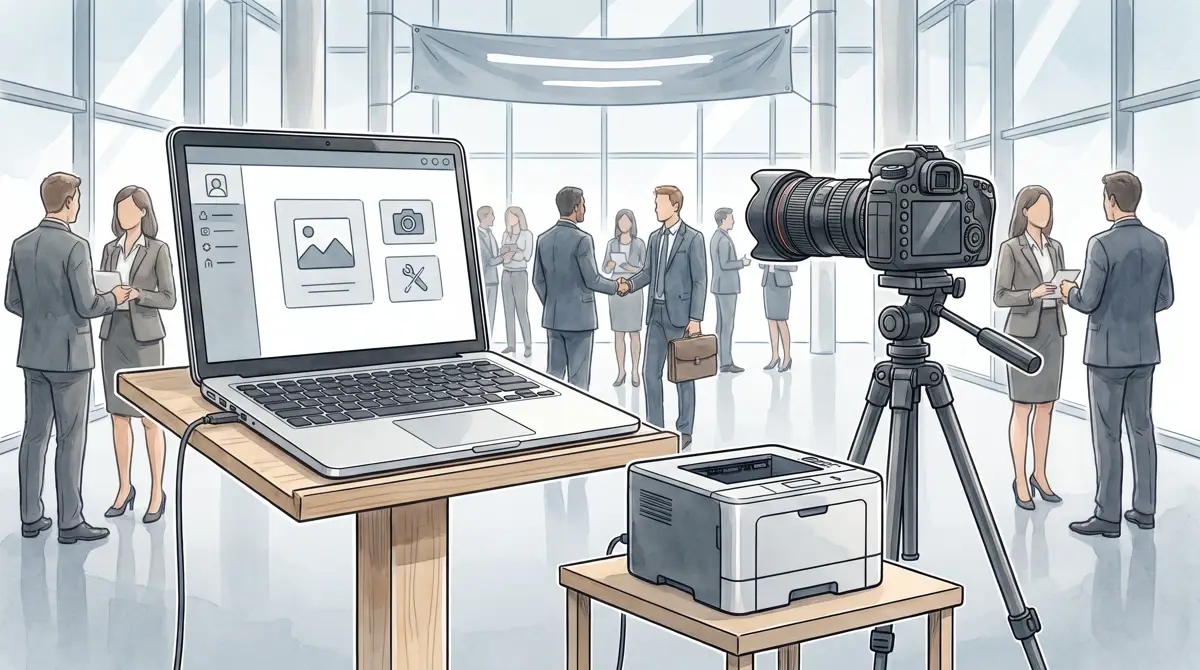
Klíčové softwarové požadavky pro profesionální sestavy fotokoutků na macOS
Spolehlivá aplikace pro fotokoutek pro Mac vyžaduje mnohem víc než jen jednoduché spouštění snímků. Operátoři řeší komerční požadavky, kde pomalé odezvy způsobují úzká hrdla ve frontách. Potřebujete profesionální multiplatformní software schopný bezproblémově zvládat vysokou návštěvnost akcí.
- Flexibilita více režimů: Moderní klienti očekávají víc než jen klasické výtisky. Váš nástroj by měl podporovat aktivace Classic, 360° Spin, GlamBot, Mirror, AI efekty a zelené pozadí (Green Screen) z jediného enginu.
- Přímé ovládání hardwaru: Program musí nativně spravovat parametry snímání fotoaparátu a rozměry tisku, jako je například 2palcový proužek, přímo přes USB.
- Synchronizace flotily více zařízení: Komerční akce často využívají rozdělené pracovní postupy. Jediné předplatné pokrývající 2 zařízení vám umožní provozovat sdílecí stanici na iPadu vedle vaší hlavní snímací stanice Mac.
Srovnání platforem Photo Booth pro macOS: Nativní aplikace vs. alternativní řešení
V minulosti provozovatelé, kteří preferovali stroje Apple, spouštěli software určený pouze pro Windows prostřednictvím programů Parallels nebo Bootcamp. Ačkoliv to fungovalo, tato vrstva představovala nebezpečné body selhání: výpadky USB připojení, přerušení rozpoznání fotoaparátu během akce a nespolehlivé předávání ovladačů sublimačním tiskárnám. Nativní běh v systému macOS tyto problémy zcela eliminuje.
Nativní nasazení photo booth mac komunikuje přímo s připojenými USB periferiemi. Jak ukazujeme v našem přehledu odvětví nejlepší software pro fotobudky 2026, přechod mezi platformami by nikdy neměl znamenat, že se musíte znovu učit ovládat svou fotobudku. S AI Photo Booth Pro vaše nastavení funguje napříč macOS, Windows, iOS a Androidem, aniž byste museli měnit rozhraní.
Jaký MacBook potřebujete pro fotokoutek?
AI efekty, výměna obličejů a AI video v AI Photo Booth Pro se generují v cloudu, takže Mac obstarává hlavně živý náhled, snímání z fotoaparátu, šablony, tisk a kódování videa. Nároky na hardware jsou proto nízké, ale vhodný model stále závisí na režimech, které prodáváte.
| Mac | Hodí se pro | Na co si dát pozor |
|---|---|---|
| MacBook Air | Klasické výtisky, GIFy, boomerangy, AI efekty a výměnu obličejů, lehké a přenosné sestavy | Air nemá ventilátor. Při dlouhých akcích s velkým množstvím videa (otočky 360, zpomalené záběry GlamBot) se zahřeje a může zpomalit. |
| MacBook Pro | Video fotokoutky 360, GlamBot, dlouhé několikahodinové akce a rušné fronty | Je těžší a dražší, ale aktivní chlazení udrží kódování videa stabilní celou noc. |
| Mac mini | Stálé kiosky, kryty a instalace v prostorách s externí dotykovou obrazovkou | Potřebuje samostatný displej a vstupní zařízení. Zapněte Run on Startup, aby se fotokoutek po výpadku proudu znovu spustil. |
Ať zvolíte jakýkoli Mac, mějte ho během akce připojený k síti, fotoaparát DSLR i tiskárnu připojte kabelem USB a před příchodem hostů proveďte na místě krátkou zkušební relaci.
Aplikace pro fotokoutek na MacBook
Pokud porovnáváte aplikace pro fotokoutek na MacBook Air nebo MacBook Pro, operátoři se nejčastěji dívají na tyto možnosti:
| Aplikace | Platformy | Nejvhodnější pro |
|---|---|---|
| Apple Photo Booth (součást macOS) | Pouze Mac | Bezplatná selfie z webkamery doma. Nemá tiskové šablony, zámek kiosku, sdílení pro hosty ani workflow pro akce. |
| AI Photo Booth Pro | macOS, Windows, iPad, iPhone, Android | Placené akce: klasický, 360, GlamBot, zrcadlový fotokoutek, AI efekty, výměna obličejů a AI video v jednom předplatném na 2 zařízeních. |
| Sparkbooth | macOS a Windows | Jednorázová licence pro jednoduché fotokoutky s webkamerou nebo DSLR. Porovnat s AI Photo Booth Pro. |
| LumaBooth for Apple (dříve dslrBooth) | Mac, iPad, iPhone | Tisková workflow s DSLR, prodávané jako samostatné předplatné pro Apple. Porovnat s AI Photo Booth Pro. |
| Snappic | iPad, iPhone, Mac s Apple silicon | Propracované fotokoutky postavené primárně na iPadu. Porovnat s AI Photo Booth Pro. |
Ceny a podporované platformy aplikací třetích stran se mění. Na našich srovnávacích stránkách najdete datum, kdy jsme je naposledy ověřili.
Spusťte 14denní zkušební verzi AI Photo Booth Pro
Aktivní katalog obsahuje 14denní zkušební verzi. Aktuální podrobnosti naleznete na stránce softwaru.
Spustit zdarmaNastavení krok za krokem: Konfigurace AI Photo Booth Pro na macOS
Pro vytvoření a spuštění vaší první akce nativně na počítači Mac postupujte podle těchto provozních kroků:
1. Nastavení účtu a instalace
Přihlaste se ke svému účtu a stáhněte si instalátor pro macOS z nabídky Downloads (Stahování). Každý účet zahrnuje 14denní bezplatnou zkušební verzi, která začíná prvním přihlášením do aplikace. Spusťte aplikaci a přihlaste se přes prohlížeč nebo pomocí e-mailového kódu.
2. Vytvoření akce a výběr výstupních režimů
Přejděte do části Event Management (Správa akcí) a spusťte průvodce vytvořením nové akce (Create New Event). Pojmenujte svou akci a vyberte orientaci a typy zážitku. Otevřete Event Settings (Nastavení akce) a přepněte na kartu Event Mode (Režim akce), kde si vyberete rozvržení: Classic, 360° Video Booth nebo GlamBot.
3. Vytvořte si šablonu
Otevřete stránku Šablony (Templates) z navigační nabídky vlevo. Klikněte na Vytvořit nový (Create New) pro konfiguraci velikosti plátna, například standardní rozvržení 4x6 nebo proužky 2x6. Přidejte sloty pro fotografie, firemní grafiku a loga. Pokud potřebujete fyzické proužky, povolte nastavení 2palcového řezu (2 Inch Cut) přímo v šabloně.
4. Uzamkněte rozhraní kiosku
V Nastavení události (Event Settings) otevřete kartu Kiosek (Kiosk) a nastavte čtyřmístný PIN pro ovládací panel. Tím zabráníte hostům v přístupu k nastavení nebo ukončení aplikace během provozu. Pokud váš Mac běží v rámci trvalé instalace bez dozoru, zapněte volbu Spustit při spuštění (Run on Startup).
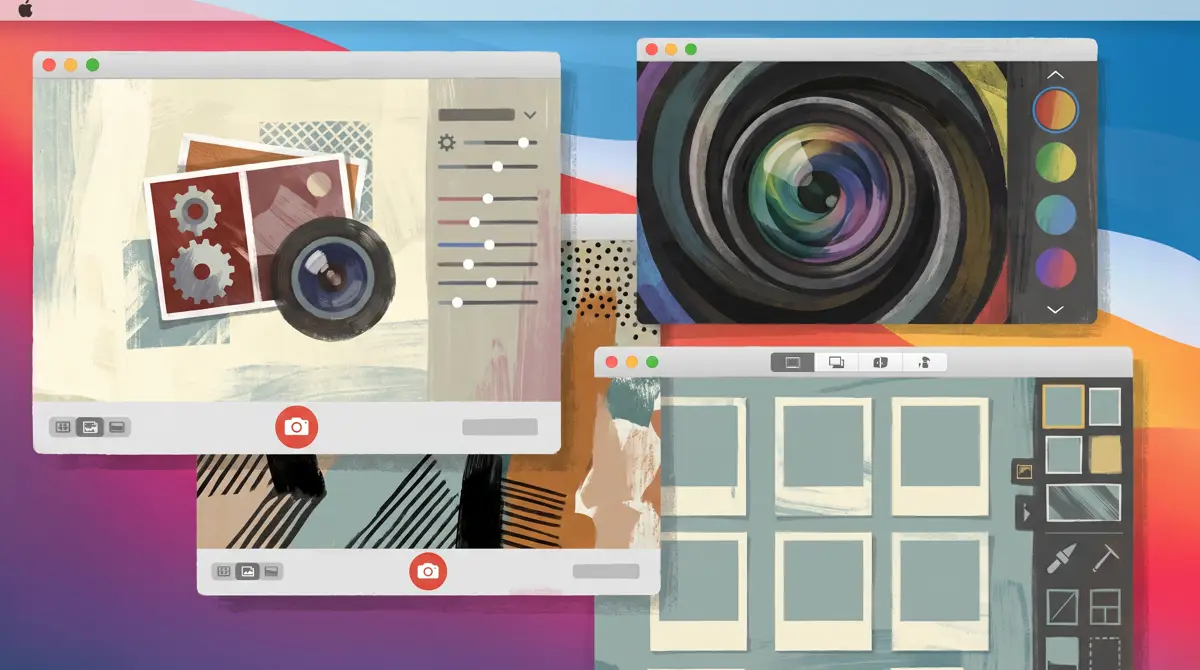
Optimalizace výkonu: Propojení fotoaparátu, tisk a synchronizace více zařízení na Macu
Chcete-li propojit DSLR fotoaparát, připojte jej přes USB a otevřete kartu Fotoaparát (Camera) v Nastavení události. Software nativně rozpozná podporovaná těla, včetně nedávných modelů, jako jsou Canon EOS R5 Mark II, Canon EOS R1, Canon EOS R50 V, Canon EOS R6 Mark III a Canon PowerShot V10. ISO, rychlost závěrky a clonu upravujte přímo v panelu.
Pro tisk na místě přejděte do skupiny Spustit (Run) a otevřete kartu Tisk (Print). Přidejte svou místní USB sublimační tiskárnu a vytiskněte zkušební snímek pro ověření okrajů řezu. Můžete také tisknout přes místní síť pomocí bezdrátového modulu, jako je DNP nebo Citizen WCM Pro. Pokud chcete, aby si hosté mohli prohlížet fotografie, aniž by blokovali frontu, využijte druhou licenci zařízení ve svém předplatném a nastavte dedikovanou stanici pro sdílení na iPadu pomocí synchronizace v cloudu v reálném čase.
Jste připraveni podívat se na aktuální tarify?
Měsíční tarify AI Photo Booth Pro začínají v aktivním katalogu na $79/měsíc.
Zobrazit tarify a cenySouvisející průvodce: Aplikace fotobudky pro Android: jak provozovat fotobudku na tabletu s Androidem