













Instalace trvalého nebo polotrvalého fotokoutku pro restaurace a bary vytváří automatizovaný zdroj příjmů a zároveň shromažďuje cenná marketingová data o zákaznících. Pohostinství miluje atrakce, které zvyšují organický dosah na sociálních sítích a podporují návštěvnost, aniž by vyžadovaly zásah personálu.
Abyste mohli provozovat skutečně bezobslužný provoz, musíte kombinovat průmyslový hardware, automatizovanou fakturaci a spolehlivé samoobslužné procesy. Zde je přesný návod, jak postavit a nasadit interaktivní fotokoutek, který funguje nepřetržitě.
Proč pohostinská zařízení přidávají dedikované fotokoutky
Tradiční provoz fotokoutků vyžaduje přítomnost obsluhy na místě, vysoké náklady na dopravu a několikahodinové nastavení. Instalace dedikovaného zařízení tento model mění tím, že z nevyužité plochy vytváří automatizované prodejní místo.
Majitelům barů a restaurací tyto fotokoutky zvyšují zapojení hostů během špičky ve večerních hodinách a zároveň umožňují získat ověřené kontakty na zákazníky pro budoucí propagační akce. Pro provozovatele fotokoutků nabízejí partnerství s podniky předvídatelný opakující se příjem prostřednictvím přímého sdílení výnosů, jak je popsáno v našem průvodci o rozborech příjmů podnikání s fotokoutky.
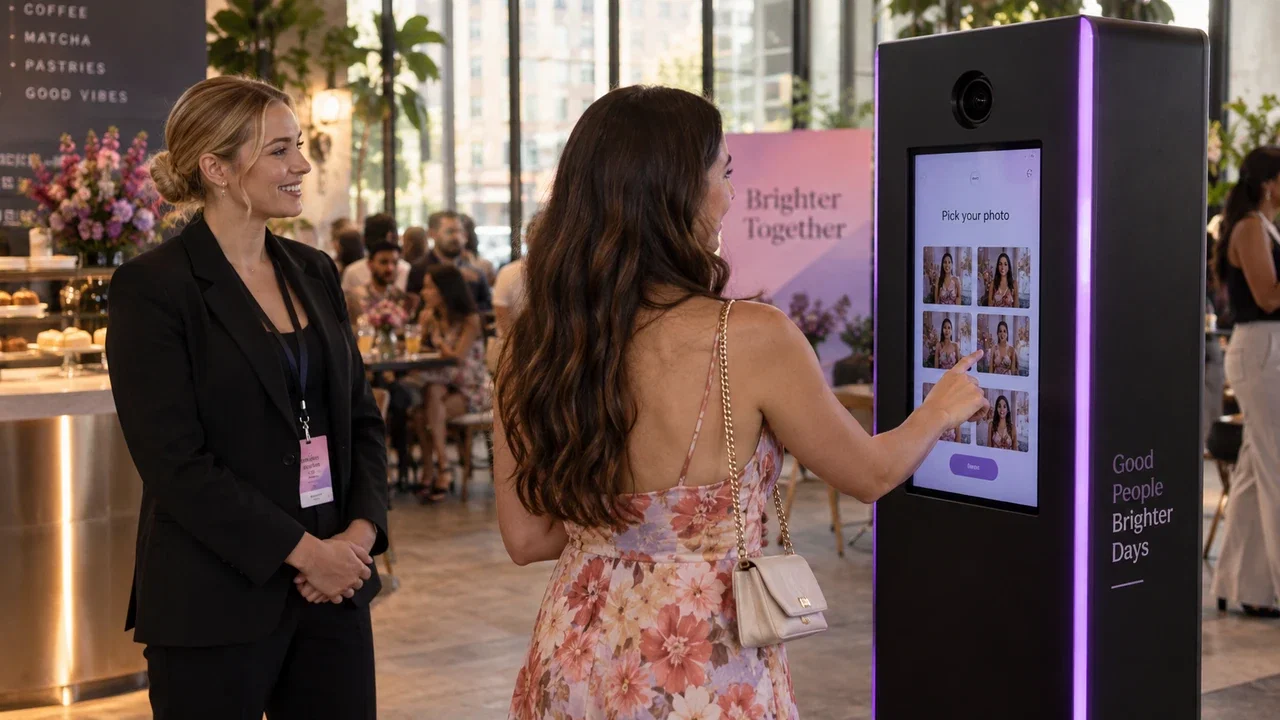
Základní hardware: kiosky, obrazovky a tepelný management
Mobilní sestava pro akce dlouho nepřežije v rušném prostředí. Pohostinské instalace vyžadují kryty komerční kvality, které zvládnou nepřetržitý provoz, okolní teplo z kuchyně a častou interakci s hosty.
Začněte odolným celokovovým krytem, jako je AK Photo Booth Pro 32″, který disponuje hliníkovým tělem, skrytým krytem zrcadlového fotoaparátu a filtrovaným termostatickým chlazením navrženým pro celodenní provoz v místě konání. Uvnitř svého kiosku sestavte následující ověřené komponenty:
- Displej: 32palcová Full-HD dotyková obrazovka s vysokou citlivostí odezvy pro snadnou navigaci hostů.
- Výpočetní výkon: Dedikované PC s procesorem Intel i5, dedikovanou grafickou kartou NVIDIA (např. RTX 3050 nebo GTX 1650), 16GB RAM a 512GB SSD.
- Fotoaparát a osvětlení: Připojená digitální zrcadlovka (DSLR) Canon nebo Nikon spárovaná s řízeným konstantním nebo zábleskovým osvětlením za polopropustným zrcadlem.
- Sublimační tiskárna: Velkokapacitní komerční sublimační tiskárna vybavená rolemi médií 4×6, aby se předešlo častému doplňování.
Abyste předešli výpadkům USB během dlouhých směn, nastavte v možnostech napájení systému Windows režim Vysoký výkon a v pokročilých nastaveních napájení vypněte funkci selektivního pozastavení USB (USB selective suspend setting).
Konfigurace softwaru samoobslužného kiosku s AI Photo Booth Pro
Provozování kiosku bez obsluhy vyžaduje všestranný software pro fotokoutky, který uzamkne operační systém a zároveň nabídne intuitivní rozhraní pro hosty. AI Photo Booth Pro zvládá režim vícenásobného snímání na systémech Windows, Mac, iOS a Android a v rámci jednoho předplatného pokrývá 2 zařízení současně.
Pro nastavení vaší restaurační aktivace postupujte v softwaru podle těchto kroků:
- 1. krok: Vytvoření události. Otevřete Správu událostí (Event Management), spusťte průvodce Vytvořit novou událost (Create New Event), zvolte orientaci a pojmenujte svou aktivaci v podniku.
- 2. krok: Uzamčení rozhraní. V Nastavení události (Event Settings) na kartě Kiosk přiřaďte čtyřmístný PIN ovládacího panelu, aby hosté nemohli ukončit aplikaci a přejít na plochu. Povolte možnost „Spustit po startu“ (Run on Startup), aby se fotobudka po restartu napájení automaticky spustila.
- 3. krok: Volba režimů snímání. Otevřete kartu Režim události (Event Mode) a povolte fotografii, GIF nebo klasické fotopásky. Pro transformace řízené umělou inteligencí přejděte na kartu AI Assets a přidejte předkonfigurované kolekce pro výměnu tváří (Face Swap Collections) nebo vlastní styly výzev.
- 4. krok: Návrh dotykových obrazovek. Přejděte do sekce Návrh obrazovky (Screen Design), kde si můžete přizpůsobit uvítací, snímací a sdílecí obrazovky pomocí brandingu podniku, vlastních textů výzvy k akci a animovaných přitahujících smyček.
Zahájit 14denní zkušební verzi AI Photo Booth Pro
Aktivní katalog uvádí 14denní zkušební verzi. Aktuální podrobnosti naleznete na stránce softwaru.
Začít zdarmaMonetizace restauračních fotobudek pomocí QR plateb a integrace Stripe
Fotobudka v restauraci bez obsluhy musí bezproblémově přijímat platby předtím, než vytiskne fotografie nebo zpřístupní digitální soubory ke stažení. Manuální mechanismy na žetony způsobují zasekávání, proto jsou integrované digitální transakce nezbytností.
V nastavení relace AI Photo Booth Pro otevřete kartu Platby (Payments) a aktivujte přepínač plateb. Propojte přímo svůj účet Stripe, určete místní měnu a nastavte ceny za fyzické výtisky nebo digitální doručení.
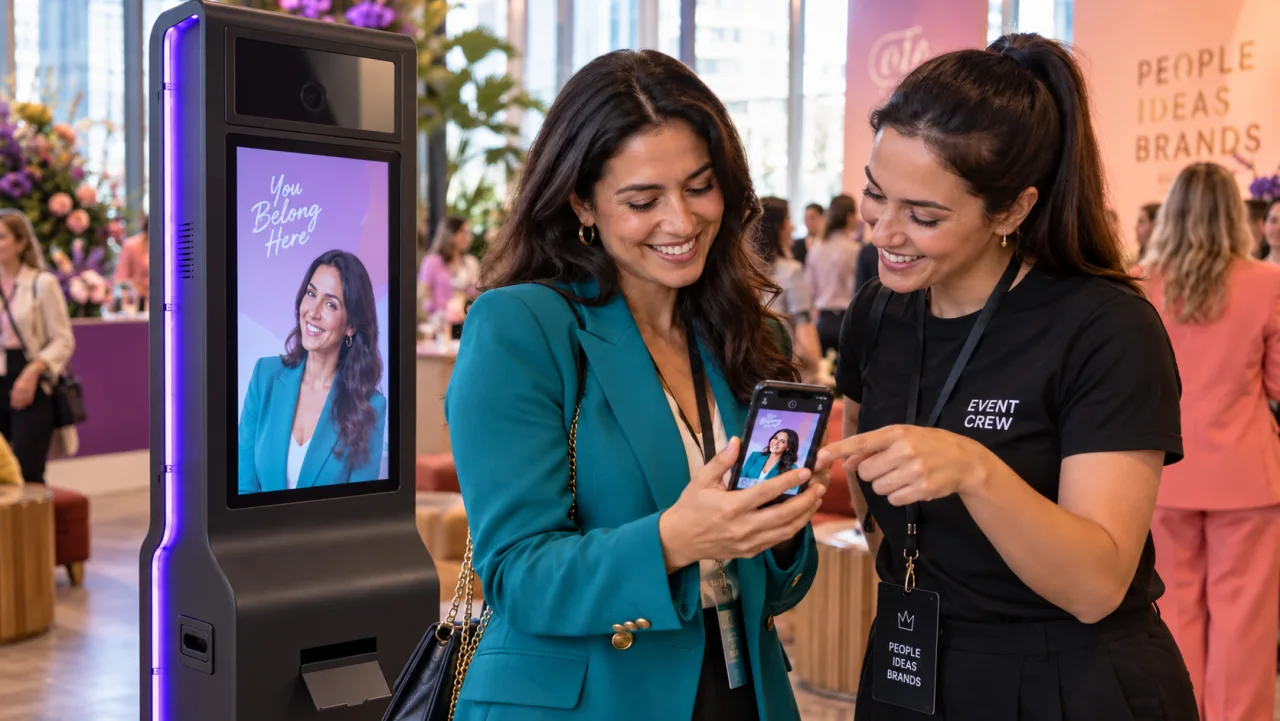
Jakmile hosté dokončí focení, na obrazovce kiosku se zobrazí zabezpečený QR kód pro platbu přes Stripe. Host kód naskenuje svým mobilním zařízením, provede platbu a fotokoutek automaticky spustí tiskový modul a proces odesílání do cloudu.
Získávání kontaktů a microsites s vlastní značkou pro marketing provozovny
Majitelé provozoven kladou na získávání zákazníků stejný důraz jako na přímé příjmy z plateb. Nastavení automatizovaného sběru dat promění každého uživatele v marketingový kontakt.
V nastavení relace (Session Settings) nakonfigurujte kartu Průzkum (Survey), která hosty vyzve k zadání e-mailu nebo telefonního čísla buď před pořízením snímku, nebo na závěrečné obrazovce sdílení. Zkombinujte to s funkcí ActivationShare v nastavení sdílení a doručujte fotografie prostřednictvím SMS nebo e-mailových oznámení v barvách vaší značky.
S předplatným White Label můžete připojit vlastní doménu a plně využít možnost „white-label“ pro microsite s webovou galerií. Každý naskenovaný QR kód přesměruje hosty na stránku v designu dané provozovny, která obsahuje propagační bannery, menu „happy hour“ a odkazy na sdílení na sociálních sítích.
Chcete se podívat na aktuální tarify?
Měsíční tarify AI Photo Booth Pro začínají od $79/měsíc v aktivním katalogu.
Zobrazit tarify a ceny


