













Standart kamera girişleri temel etkinlikler için gayet iyi çalışır, ancak karmaşık marka aktivasyonları genellikle özel çoklu kamera geçişleri, canlı ekran yakalamaları, dinamik alt bantlar veya özelleştirilmiş video akışları gerektirir. Prodüksiyonunuzu bir OBS sanal kamera fotoğraf kabini iş akışı üzerinden yönlendirmek, OBS Studio içinde karmaşık video sahneleri oluşturmanıza ve bu birleşik yayını doğrudan kabin uygulamanıza seçilebilir bir web kamerası olarak göndermenize olanak tanır.
Bu kılavuzun sonunda, Windows üzerinde yakalama istasyonunuza sorunsuz bir şekilde beslenen çalışan bir OBS Studio prodüksiyon sahnesine sahip olacak ve donanım yakalama kartlarının yazılım hattınızı kilitlemesine gerek kalmadan yüksek etkili görseller yakalayabileceksiniz.
Windows'ta Ön Koşullar ve Sistem Kurulumu
Kurulumunuzu sahada başlatmadan önce, bilgisayarınızın yakalama sisteminizin yanı sıra gerçek zamanlı video kompozisyonunu çalıştırmanın getirdiği performans gereksinimlerini karşıladığını doğrulayın. Video işleme, aktif oturumlar sırasında kare kaybını önlemek için yeterli boş kapasite gerektirir.
- İşletim Sistemi: Windows 10 veya Windows 11 (64-bit). Bu yapılandırmadaki Sanal Kamera yönlendirmesi, Windows kabin kurulumları için özeldir.
- Yazılım: AI Photo Booth Pro ile birlikte yüklenmiş OBS Studio'nun en son sürümü.
- Video Yakalama Donanımı: HDMI yakalama yoluyla bağladığınız DSLR, aynasız kamera, fotoğraf kabini web kamerası veya USB üzerinden bağlı harici video değiştirici.
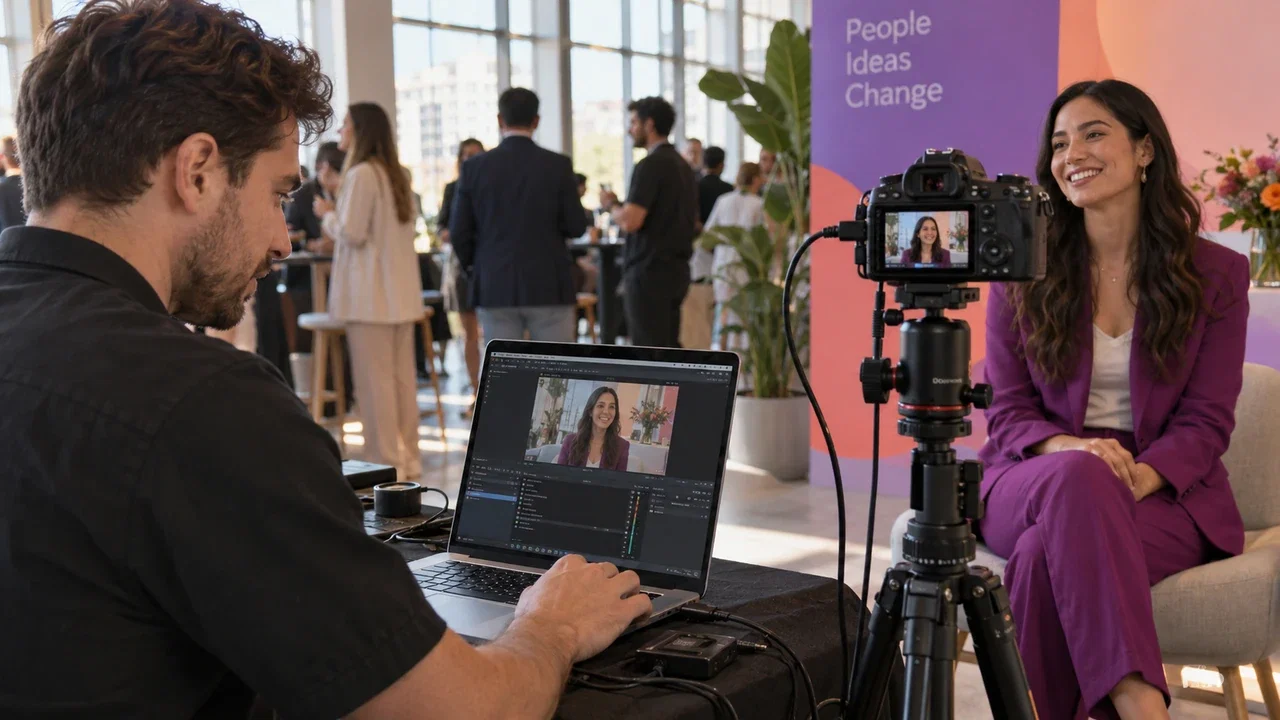
Adım Adım: OBS Studio'da Sahnenizi ve Sanal Kameranızı Kurma
OBS'yi sanal kamera kaynağı olarak kullanmak için, beslemeyi kabin uygulamanıza aktarmadan önce OBS Studio içinde görsel tuvalinizi oluşturmanız gerekir.
1. Video Tuvalinizi Oluşturun
OBS Studio'yu açın ve Ayarlar > Video kısmına gidin. Temel (Tuval) Çözünürlüğünüzü ve Çıkış (Ölçeklenmiş) Çözünürlüğünüzü, hedef fotoğraf kabini en boy oranınızla eşleştirin (yatay için 1920x1080 veya dikey kiosk ekranları için 1080x1920 gibi). Akıcı önizlemeler için Ortak FPS değerini 30 veya 60 fps olarak ayarlayın.
2. Video Kaynaklarını Ekleyin
Kaynaklar panelinin altında, video giriş cihazınızı (yakalama kartınız veya USB web kameranız gibi) eklemek için + düğmesine tıklayın. Şeffaf PNG çerçevelerinizi, hareketli medya kaplamalarınızı veya tarayıcı kaynağı uyarılarınızı kaynak hiyerarşisinde video katmanının üzerine yerleştirin.
3. Sanal Kamerayı Başlatın
OBS arayüzünün sağ alt kısmındaki Kontroller paneline gidin. Sanal Kamerayı Başlat düğmesine tıklayın. OBS artık etkin program çıktısını Windows sisteminizde bir DirectShow video cihazı olarak yayınlayacaktır.
OBS Sanal Kamerayı AI Photo Booth Pro İçinde Bağlama
OBS sanal sinyali çıkış olarak vermeye başladığında, onu tıpkı bağlı herhangi bir fiziksel kamerayı seçeceğiniz gibi doğrudan fotoğraf kabini yazılımınızın içinden seçebilirsiniz.
AI Photo Booth Pro içinde şu adımları izleyin:
- Etkin etkinliğinizi Etkinlik Yönetimi'nden açın veya etkinlik ayarları düzenleyicisini başlatın.
- Etkinlik Ayarları içindeki Kamera sekmesine gidin.
- Kamera Ekle bölümünün altında, kamera kaynağı seçim açılır menüsünü açın.
- Mevcut cihazlar listesinden OBS Virtual Camera seçeneğini belirleyin.
- Canlı önizleme pencerenizi kontrol edin. Çerçevelemenizin çıktı tuvaliyle eşleştiğinden emin olmak için kamera ayarları paneli içinden döndürme, aynalama veya ekran ölçekleme ayarlarını yapın.
AI Photo Booth Pro 14 günlük denemesini başlatın
Aktif katalogda 14 günlük bir deneme listelenmektedir. Güncel ayrıntılar için yazılım sayfasını inceleyin.
Ücretsiz Başlat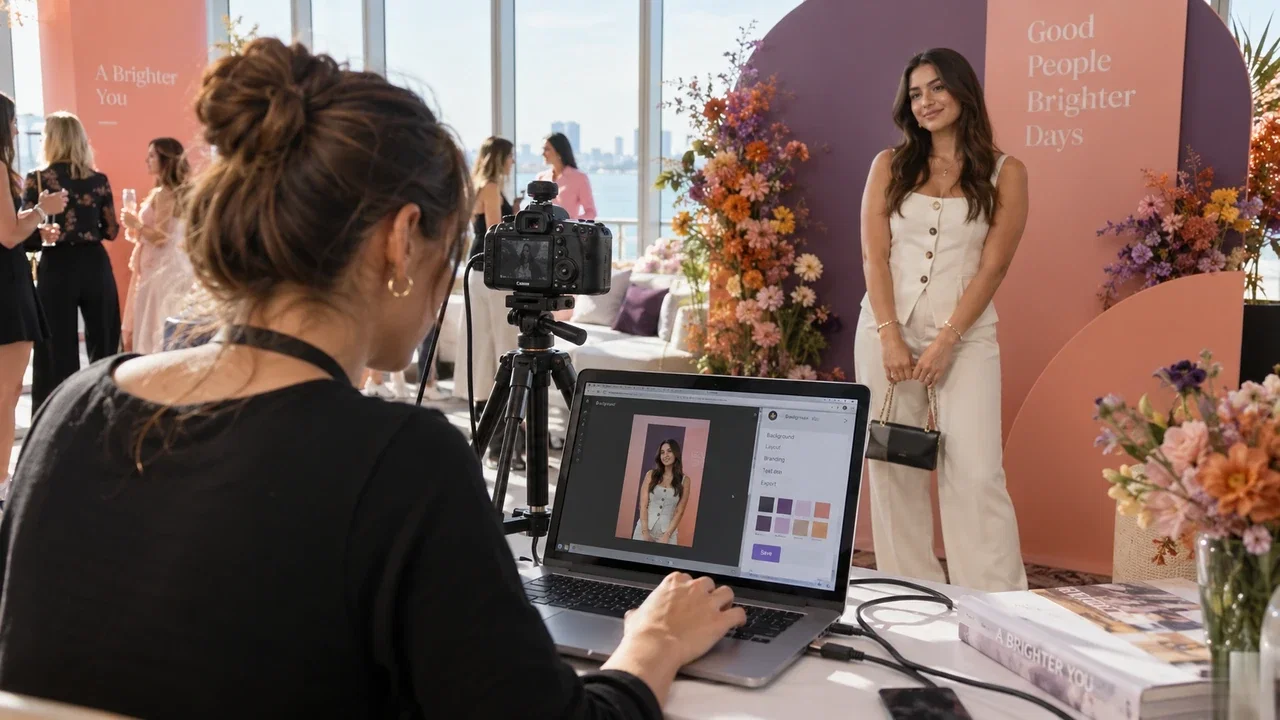
Gecikme, Çözünürlük ve Kamera Algılama Sorunlarını Giderme
İki gerçek zamanlı video programını aynı anda çalıştırmak, yaygın operasyonel hataları önlemek için doğru yapılandırma gerektirir:
- Sanal Kamera Görünmüyor: Kabin uygulaması OBS Sanal Kamera'yı listelemiyorsa AI Photo Booth Pro'yu kapatın, Sanal Kamera'nın OBS Studio içinde başlatıldığından emin olun ve kabin yazılımını yeniden başlatın. Yakalama yazılımını başlatmadan önce her zaman OBS çıkışını başlatın.
- Çıkış En Boy Oranı Bozulması: OBS Video Ayarları'nda ayarlanan çözünürlüğün kabin şablonlarınızda yapılandırılan yönlendirmeyle eşleştiğinden emin olun. Dikey bir kurulum kullanıyorsanız, yalnızca yazılım tarafındaki esnetmeye güvenmek yerine temel tuvalinizi OBS içinde döndürün.
- Video Önizleme Gecikmesi: Windows GPU kullanımını kontrol edin. Windows Güç Seçenekleri'nde yüksek performans modunun aktif olduğundan emin olun. Daha düşük özellikli kabin bilgisayarlarında ağır animasyonlu kaynak dosyaları çalıştırıyorsanız, OBS'de ana monitördeki önizleme oluşturmayı devre dışı bırakın.
Güncel planları görmeye hazır mısınız?
AI Photo Booth Pro aylık planları, aktif katalogda aylık $79 ile başlamaktadır.
Planları ve Fiyatlandırmayı Görün


