Kiralama envanterinize bir yapay zeka çizim robotu eklemek, sıradan bir fotoğraf çekimini fuar alanlarında herkesi durduran fiziksel bir performans gösterisine dönüştürür. Misafirler bir portre çektirir ve robotik bir kolun, gerçek bir kalem kullanarak fiziksel kağıt üzerinde yüzlerini adım adım çizmesini izler.
Bu deneyimi etkinlik baskısı altında sorunsuz bir şekilde sunmak için güvenilir kalibrasyon, kararlı donanım eşleşmesi ve akıcı bir kuyruk yönetimine ihtiyacınız vardır. Bu kılavuz, çizim robotu yazılımını masaüstü robotik donanımla eşleştiren operatörler için teknik kurulumu kapsamaktadır.
Yapay Zeka Çizim Robotu Kabini için Donanım ve Çalışma Alanı Gereksinimleri
Mekanik bir çizim aktivasyonu yürütmek, standart bir dijital kiosk'tan daha fazla masa disiplini gerektirir. Fiziksel temeliniz çizim hassasiyetini belirler; küçük bir masa titreşimi bile ince çizgi sanatında titremeye yol açar.
Temel donanım gereksinimleri:
- Robotik Kol: Dobot Magician Lite (340 mm erişim mesafesi, 250 g taşıma kapasitesi) veya portreleri yaklaşık 2,5 kat daha hızlı çizen standart Dobot Magician. Dobot Nova 5 gibi ağır hareketli kollar, glambot yazılımı aktivasyonları için tasarlanmıştır ve kalemle çizim için desteklenmez.
- Taban/Yüzey: Sert ve düz bir masa kullanın. Hem Magician hem de Magician Lite üniteleri, kağıtların düz durmasını sağlayan plastik bir kağıt platformu içerir.
- Çekim Kiosk'u ve Bilgi İşlem: Yapay Zeka Çizim Robotu yazılımını çalıştıran bir Windows PC (Windows 10 64-bit sürüm 1809 veya üzeri) veya Mac; USB üzerinden desteklenen bir Canon veya Nikon DSLR ya da web kamerası ile eşleştirilmiştir.
- Güç ve Bağlantı: Dobot güç kaynağı ve bilgisayarınız için özel bir AC güç çıkışının yanı sıra bulut tabanlı yapay zeka işleme için internet bağlantısı.
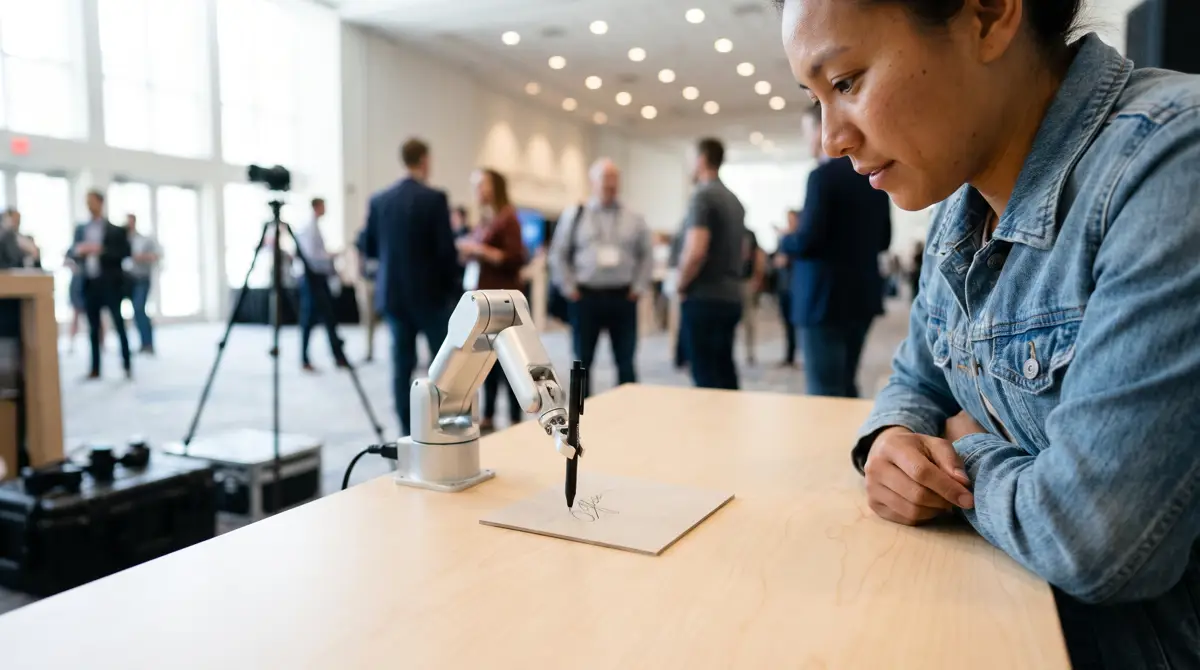
Dobot Magician ve Magician Lite Kollarını Bağlama ve Kalibre Etme
Aktivasyonunuzu başlatmadan önce, robot koluna kalem ucunun kağıt yüzeyine nerede temas ettiğini öğretin. Doğru Z ekseni kalibrasyonu, kalemin kağıdı yırtmamasını veya havada kalmamasını sağlar.
Dobot'u USB üzerinden bilgisayarınıza bağlayın, güç adaptörünü takın ve AI Drawing Robot uygulamasını başlatın. Uygulama, desteklenen kolları otomatik olarak algılar ve Drawing Robot sayfasında bir robot kartı gösterir.
- Robotu Başlangıç Konumuna Getirin: Robot kartı üzerinde hedef kağıt boyutunuzu seçin ve Home (Başlangıç) düğmesine tıklayın. Kol, eklem sınırlarını kontrol eder ve ilk dinlenme konumuna hareket eder.
- Kalem Temas Yüksekliğini Ayarlayın: Kaleminizi tutucuya yerleştirin. Dobot kolu üzerindeki fiziksel kilit açma tuşunu basılı tutun, ucu nazikçe kağıda hafifçe temas edene kadar yönlendirin ve tuşu bırakın.
- Z Değerini Okuyun: Uygulamada, tam Pen touch Z (mm) (Kalem temas Z) değerini kaydetmek için Read Z from robot (Robottan Z değerini oku) seçeneğini kullanarak koordinatları alın.
- Açıklıkları Doğrulayın: Kalemin mürekkep sürüklemeden vuruşlar arasında kağıttan düzgün bir şekilde kalktığından emin olmak için kaldırma yüksekliğini test edin.
AI Photo Booth Pro 14 günlük denemesini başlatın
Aktif katalog 14 günlük bir deneme listeler. Güncel ayrıntılar için yazılım sayfasını inceleyin.
Ücretsiz BaşlatYapay Zeka Stilizasyonu, Bulut Kredileri ve Kağıt Kaydırmalarını Yapılandırma
Kalibrasyon tamamlandıktan sonra portre vektör dönüşümünü yapılandırın. Bir katılımcı portre fotoğrafı çektiğinde, yazılım çizgi sanatı oluşturmak için görseli bulut servislerine yükler.
Her portre oluşturma işlemi, paylaşılan bakiyenizden 6 yapay zeka kredisi kullanır. Dönüşümler bulut üzerinde çalıştığı için aktif bir internet bağlantısı zorunludur.
Çizimler, robotun X ekseni boyunca 28 cm'lik bir nokta etrafında merkezlenir. AI Drawing Robot yerleşik hizalama yardımcıları sunar:
- Merkeze git: Kaldırılmış kalemi doğrudan kağıt merkezinin üzerine konumlandırır.
- Kağıt köşelerini işaretle: Seçilen kağıt boyutunun her köşesine küçük bir 'L' işareti çizerek platformu doğru bir şekilde konumlandırmanıza yardımcı olur.
- Kağıt Kaydırmaları (Paper Offsets): Kağıt kaydırma X ve Kağıt kaydırma Y değerlerini 0'da tutun. Bunları yalnızca fiziksel montajınız doğal merkezlemeyi engelliyorsa küçük adımlarla ayarlayın.
Daha kapsamlı deneyimsel kurulumlar için bu istasyonu yapay zeka çizim ekranı yazılımı veya bir fotoğraf mozaiği duvarı yazılımı kurulumu ile eşleştirmeyi düşünün.
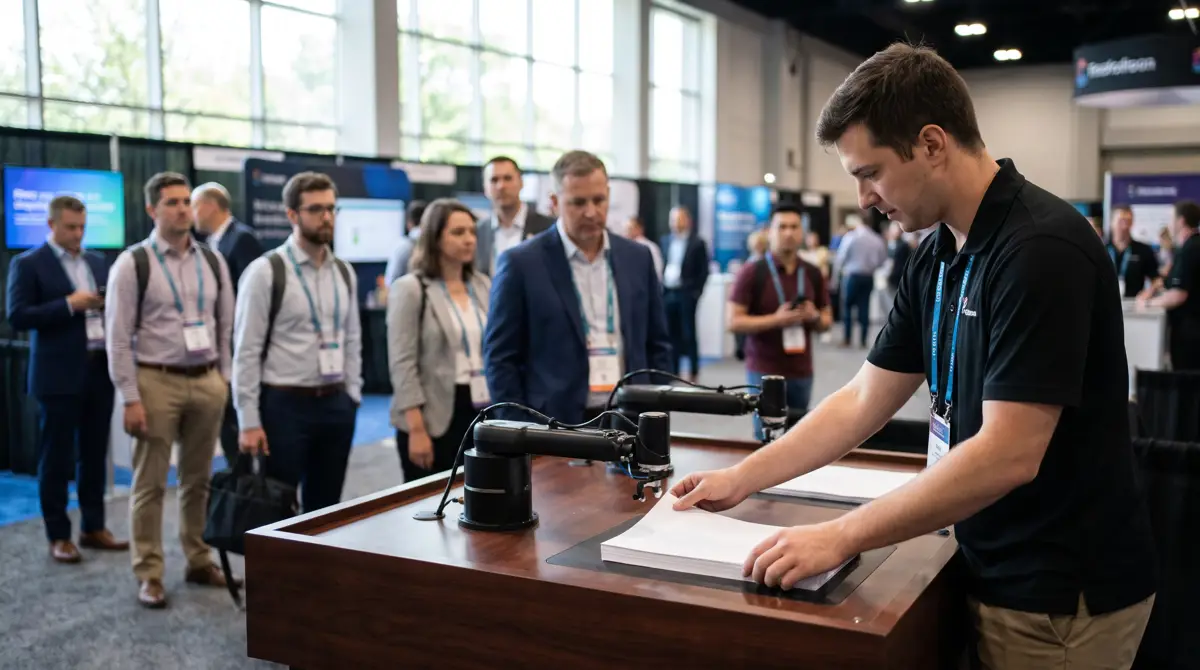
Robotlar Paneli ile Canlı Kuyruğu Yönetme
Fiziksel çizimler dakikalar sürerken, fotoğraf çekimleri saniyeler içinde gerçekleşir. AI Drawing Robot, çekim ile çizim süreçlerini birbirinden ayırarak bu verimlilik farkını çözer.
Konuklar; karşılama, isteğe bağlı yasal uyarı, anket, geri sayım ve fotoğraf onayından oluşan çekim istasyonundaki işlemlerini tamamlarlar. Çizim görevi arka planda robota kuyruğa eklenir.
Operatörler, donanımı konuk ekranlarının sol kenarındaki Robotlar panelini kullanarak kontrol ederler:
- Durum Göstergeleri: Renkli noktalar, bir kolun Hazır, Çiziyor veya Hatalı durumda olduğunu gösterir.
- Kağıt Yenileme Döngüsü: Tamamlanmış bir portreyi çıkardıktan ve yeni bir kağıt yerleştirdikten sonra, Robotlar panelinde Hazır düğmesine basın. Robot, siz yeni kağıdın yerleştirildiğini onaylayana kadar bir sonraki çizime başlamaz.
- Kontroller: Çizimi durdurun, kolu başlangıç konumuna getirin veya çoklu kol kurulumlarında belirli birimleri bulmak için Kimlik (Identity) özelliğini kullanın.
Sık Karşılaşılan Donanım ve Kalem Sorunlarını Giderme
Yerinde sorunlar ortaya çıktığında, bu standart yapılandırma noktalarını kontrol edin:
- Robot Hata Veriyor: Kol durursa ve kağıt köşelerinin çalışma alanına sığmadığını bildirirse, Kağıt ofseti X ve Kağıt ofseti Y değerlerini 0'a sıfırlayın.
- Atlanan Çizgiler veya Kağıt Yırtılması: Çizgiler silikse veya kalem kağıdı yırtıyorsa, düz bir yüzeyde kilit açma düğmesini kullanarak Kalem temas Z (mm) değerinizi yeniden kalibre edin.
- Robot Algılanmadı: Dobot Magician veya Magician Lite kullandığınızdan emin olun. USB ve güç bağlantılarını kontrol edin ve Windows güç ayarlarında USB seçmeli askıya alma özelliğini devre dışı bırakın.
- Kuyruk Duraklıyor: Bir çizimin başlamamasının en yaygın nedeni, kağıdı değiştirdikten sonra Hazır düğmesine basmayı unutmaktır.
Güncel planları görmeye hazır mısınız?
AI Photo Booth Pro aylık planları, aktif katalogda aylık 49$'dan başlamaktadır.
Planları ve Fiyatlandırmayı Gör