













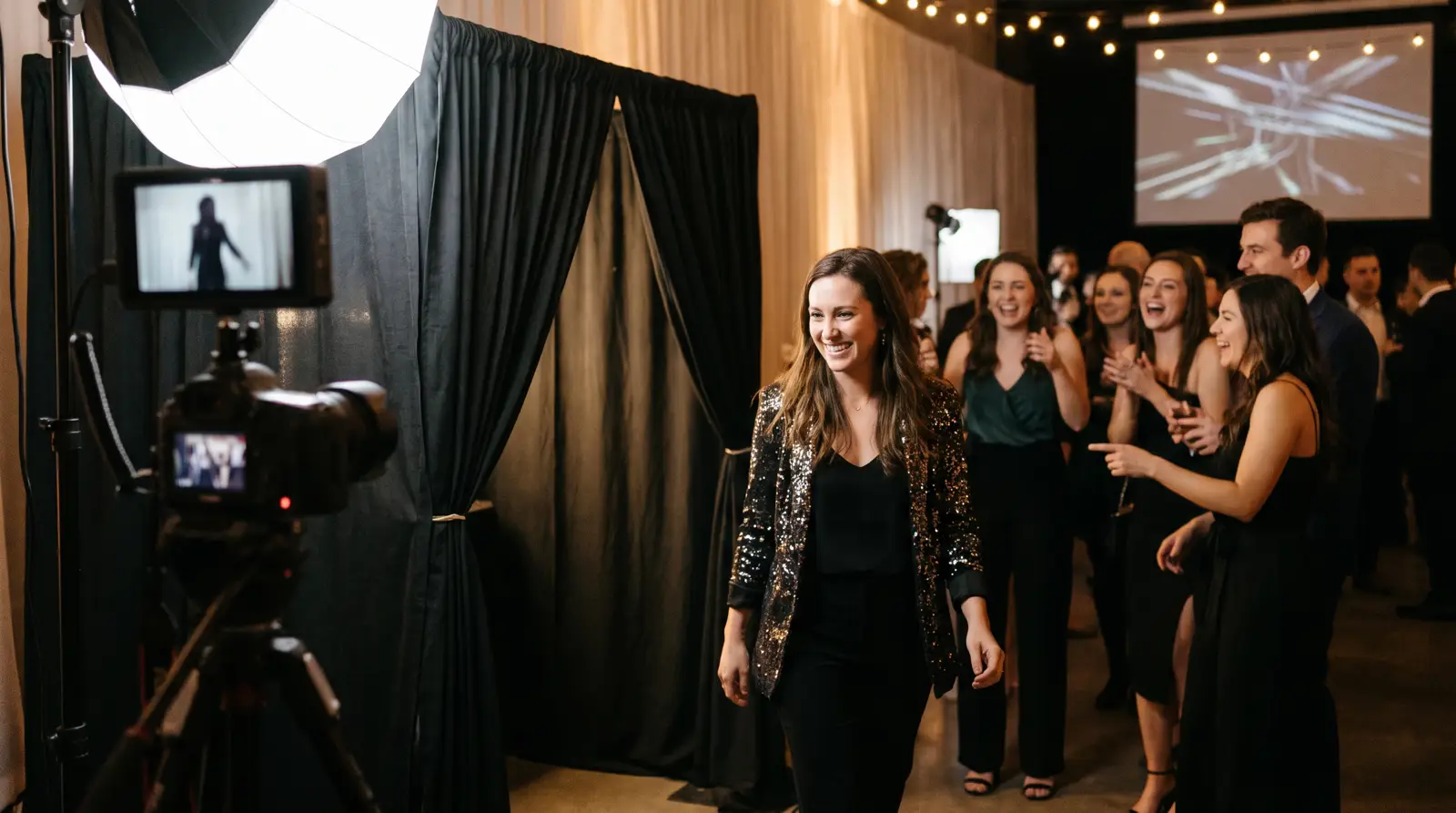
Başarılı bir slow motion (ağır çekim) video kabini işletmek; bulut işleme, karmaşık post-prodüksiyon araçları veya yapay zeka kredi bakiyenizin sürekli tükenmesi anlamına gelmez. Müşteriler yüksek enerjili aktivasyonlar veya kırmızı halı kurulumları için rezervasyon yaptıklarında, doğrudan kiosk üzerinde anında çıktı, çarpıcı hız değişimleri (speed ramp) ve kusursuz müzik entegrasyonu beklerler.
AI Photo Booth Pro ile dramatik hız değişimlerini, ağır çekim sekanslarını ve tersten oynatmayı yerel makinenizde doğrudan işleyebilirsiniz. Bu rehber, kusursuz video çıktıları üretmeniz ve operasyonel kâr marjlarınızı korumanız için uygulama içindeki kurulumu adım adım açıklamaktadır.
Video Kaydını Ayarlama: Kabin Modu ve Kodek Yapılandırması
Efekt zaman çizelgesine dokunmadan önce kayıt mekaniğinizi sabitleyin. Bir etkinlik oluşturmak, Etkinlik Yönetimi ekranında başlar. Etkinlik ayarlarınıza girdikten sonra, kayıt tarzınızı seçmek için doğrudan Etkinlik Modu sekmesine gidin.
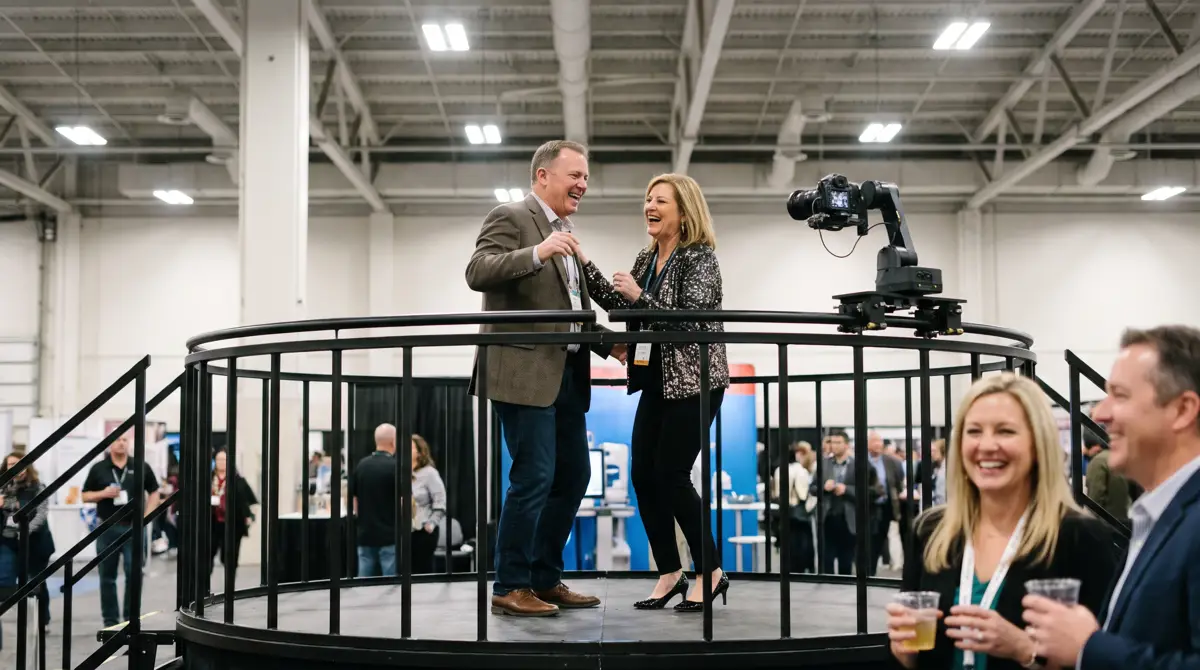
Etkinlik Modu altında, donanım kurulumunuza bağlı olarak 360° Video Kabini veya GlamBot modunu seçin. Bu kabin modlarından birini seçmek, izin verilen kayıt formatlarınızı otomatik olarak video tabanlı iş akışlarına günceller ve otomatik onay ayarlarını uyarlar.
Ardından, Oturum → 360 / Video kısmına giderek kodlama motorunuzu yapılandırın. Etkinlik Ayarları'ndaki salt okunur Çıktı sekmesi şablon yönlendirmenizi gösterirken, asıl sıkıştırma motoru burada, Oturum Ayarları'nda bulunur. Çıktı Kodekinizi (H.264 veya HEVC gibi) seçin ve işleme hızı ile dosya boyutu arasında denge kurmak için Çıktı Kalitenizi belirleyin.
Yüksek kare hızları, pürüzsüz hareket değişimleri için kritiktir. İster USB üzerinden desteklenen bir Canon kamera kullanın, ister OBS Sanal Kamera aracılığıyla harici bir iş akışına bağlanın, yazılımınızı yüksek kare hızına sahip bir kayıt cihazıyla eşleştirin. Doğru aydınlatmayı kurmak ve yüksek enstantane hızları kullanmak, render motoru klibe dokunmadan önce hareket bulanıklığını ortadan kaldırır.
Video Efektleri Zaman Çizelgesinde Uzmanlaşma: Ağır Çekim, Hızlı Çekim ve Geri Sarma
Oturum (Session) → 360 / Video → Video Efektleri (Video Effects) altındaki zaman çizelgesi aracı, hız profilinizin şekillendiği yerdir. Bu yerleşik zaman çizelgesi düzenleyicisi, harici sunuculara ihtiyaç duymadan, sıradan hareketleri sinematik öne çıkan anlara dönüştürerek ham kayıt sürenizi yerel olarak işler.
İlgi çekici bir hız profili oluşturmak için, yakalanan görüntü boyunca belirgin segment bloklarını sıralayın:
- Hızlı Giriş: İlk 1 ila 2 saniyeyi 2x veya 3x hızına ayarlayın. Bu, platform kolu veya kamera hareketi başladığında videoya enerjik bir başlangıç katar.
- Zirve Ağır Çekim Penceresi: Konfeti atma, zıplama veya dönme gibi orta aksiyon segmentini izole edin ve oynatma hızını ağır çekime düşürün. Efekt yerel olarak işlendiğinden, oynatma net ve akıcı kalır.
- Geri Sarma ve Bumerang Geçişleri: Aksiyonu, gerçek zamanlı oynatmaya dönmeden önce zirve anına geri döndürmek için bir ters oynatma bloğu ekleyin.
Hedeflenen Video Sürenizi aynı sekmeden ayarlayın; böylece dışa aktarılan nihai MP4 dosyanız, sosyal medya paylaşımları için ideal olan 10 ila 15 saniyelik kısa bir pencereye sığar.
14 günlük AI Photo Booth Pro denemesini başlatın
Aktif katalogda 14 günlük bir deneme süresi listelenmektedir. Güncel ayrıntılar için yazılım sayfasını inceleyin.
Ücretsiz BaşlaFinal Video Çıktılarına Render Müzik ve Ses Kontrolleri Ekleme
Sessiz bir ağır çekim video, heyecanın yarısını kaybetmiş demektir. Oturum → 360 / Video bölümünde operatörler iki farklı ses ayarını kontrol edebilirler: Render Müziği ve Video Sesi.
Video Sesi, canlı çekim sırasında kaydedilen mikrofon sesinin dosyaya eklenip eklenmeyeceğini yönetir. Hızlı tempolu etkinliklerde, oda yankısı ve motor sesi ortam sesini karmaşıklaştırır. Çoğu operatör mikrofon girişini tamamen sessize almayı ve etkileyici bir arka plan müziğine güvenmeyi tercih eder.
Müzik dosyanızı Render Müziği aracını kullanarak yükleyin. Yazılım, bu parçayı render edilen zaman çizelgesine otomatik olarak karıştırır ve parçayı tam olarak final video uzunluğuna uyacak şekilde keser. Render Müziği'ni, Genel oturum ayarları altındaki Çalma Listesi sekmesiyle karıştırmayın; Çalma Listesi kiosk donanımınızda arka plan müziklerini sürekli olarak çalarken, Render Müziği sesi doğrudan misafir video dışa aktarımına işler.
Canlı Yerinde Test ve QR ile Anında Misafir Paylaşımı
Hız segmentleriniz ve render sesiniz ayarlandıktan sonra, kapılar açılmadan önce mutlaka yerinde tam bir prova yapın. Bir Windows makinesinde çalışıyorsanız, render edilen çıktılarınızın C:\MyPhotoBooth\Photos altındaki belirlenen klasörünüze yerel olarak yazıldığını doğrulayın.
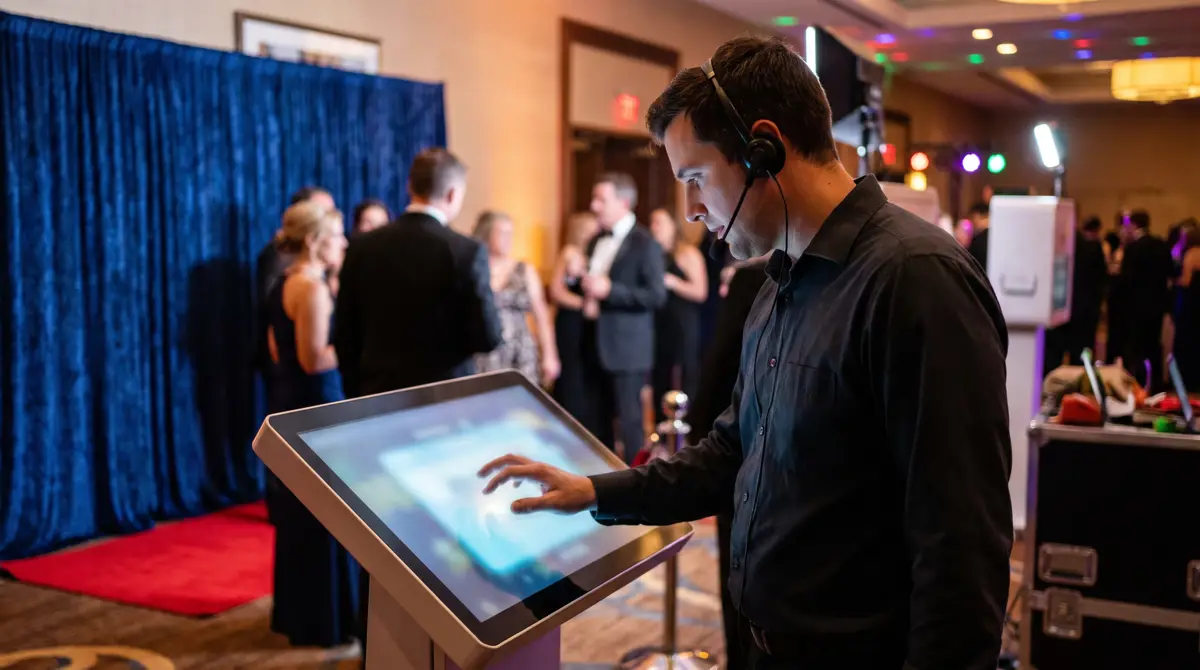
Kiosk ekranından bir test oturumu başlatın. Geçişleri kontrol edin: ağır çekim takılmadan sorunsuz bir şekilde geçiş yapıyor mu? Aksiyon yavaşladığında müzik ritme denk geliyor mu? Test tamamlandığında, Paylaşım → Activation Share altındaki teslimat hattınızı doğrulayın.
Activation Share, render işleminden hemen sonra paylaşım ekranında anında QR kodları oluşturur. Misafirler kodu mobil kameralarıyla tarar ve markalı mikro site kliplerine saniyeler içinde telefonlarından erişirler. Büyük ekip kurulumları yönetiyorsanız veya tabletler ve bilgisayarlar arasında merkezi filo yönetimine ihtiyaç duyuyorsanız, tüm aktivasyonlarınızda paylaşım verimliliğini optimize etmek için operasyonel rehberlerimize göz atın.
Güncel planları görmeye hazır mısınız?
AI Photo Booth Pro aylık planları, aktif katalogda ayda 49$'dan başlamaktadır.
Planları ve Fiyatlandırmayı Gör


