













O coadă lungă în fața cabinei tale foto încetinește fluxul de lucru și îi frustrează pe invitați. Atunci când participanții își petrec timpul tastând adrese de e-mail sau răsfoind galerii, stația ta de captură rămâne inactivă. Împărțirea configurației într-un chioșc principal de captură și o stație dedicată de partajare pe iPad menține camera în funcțiune continuă.
Pentru a construi această configurație, ai nevoie de două dispozitive care rulează AI Photo Booth Pro, un router Wi-Fi local sau un hotspot, un DSLR Canon sau Nikon compatibil și, opțional, o imprimantă prin sublimare termică. Deoarece fiecare abonament acoperă simultan 2 dispozitive pe Windows, Mac, iOS și Android, poți implementa ambele stații sub un singur plan, fără a cumpăra locuri suplimentare.
Fluxul de lucru cu 2 dispozitive: De ce separarea crește fluxul de lucru la evenimente
Într-o configurație cu un singur dispozitiv, fiecare sesiune necesită interacțiuni de captură, procesare și partajare pe același ecran. Acest lucru limitează fluxul operațional în perioadele aglomerate.
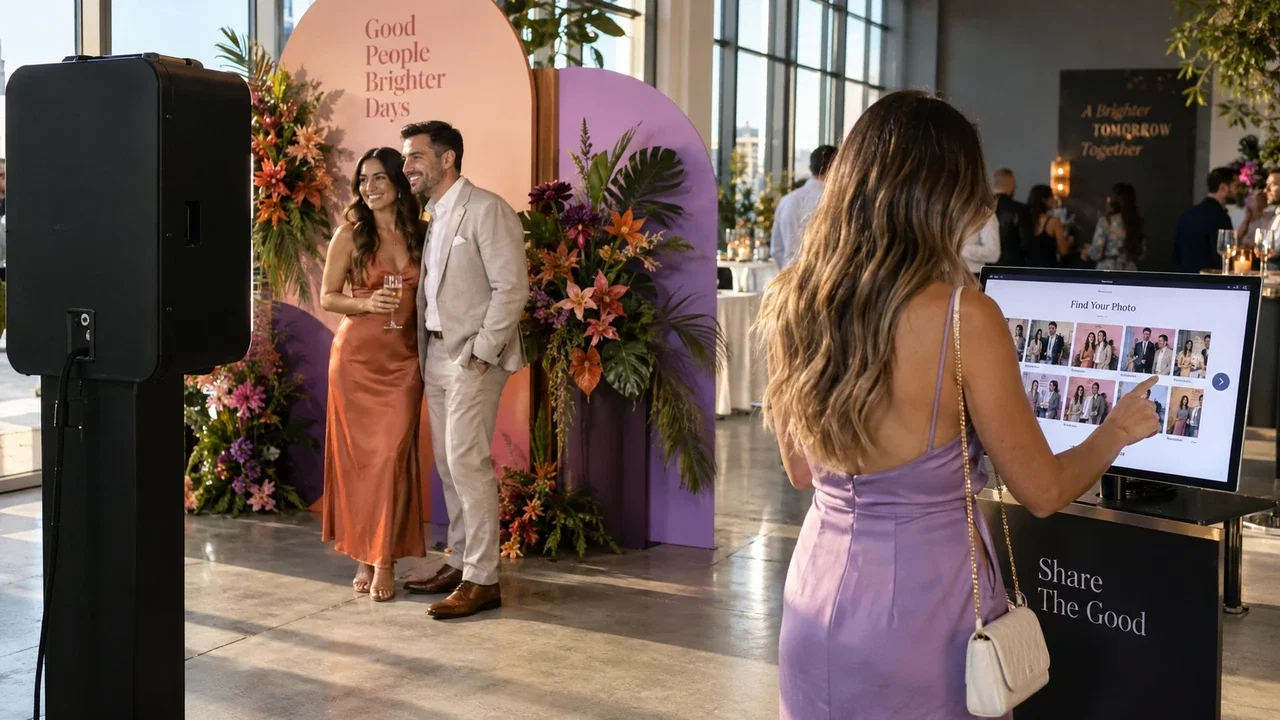
Un flux de lucru cu două stații separă aceste roluri. Chioșcul principal de captură se ocupă de controlul camerei, numărătoarea inversă și procesarea automată. Invitații se îndepărtează imediat către o stație cu tabletă pentru a naviga prin galerie, a introduce numere de telefon, a trimite e-mailuri sau a declanșa imprimarea.
Eliberarea zonei de captură imediat după fotografiere maximizează capacitatea operațională. Acest flux de lucru este ideal pentru activări de brand cu volum mare, gale corporate și nunți cu ritm rapid.
Hardware esențial: Chioșcul principal de captură vs. stația dedicată iPad
Construirea unui sistem stabil cu mai multe dispozitive necesită adaptarea hardware-ului la sarcina fiecărei stații:
- Chioșc de captură (unitate principală): Un PC Windows care rulează cel puțin un procesor Intel Core i5 cu 8GB RAM, conectat la DSLR-ul tău (cum ar fi un Canon EOS R5 Mark II, EOS R50 V sau un DSLR Canon standard) printr-un cablu USB de înaltă calitate. O unitate integrată precum AK Photo Booth Pro 32″ oferă șasiul din aluminiu, panoul tactil și montura pentru cameră într-un singur ansamblu.
- Stație de partajare: Un iPad sau o tabletă Android montată securizat pe un suport. Această unitate gestionează interacțiunile invitaților fără a pune presiune de procesare pe PC-ul de captură.
- Rețea: Un router Wi-Fi dual-band dedicat. Chiar și fără o conexiune la internet activă, rutarea rețelei locale menține transferurile de date peer-to-peer între stații
Începe o perioadă de probă de 14 zile pentru AI Photo Booth Pro
Catalogul activ listează o perioadă de probă de 14 zile. Consultați pagina software-ului pentru detalii actualizate.
Începe gratuitConfigurare pas cu pas: Conectarea a 2 dispozitive și activarea sincronizării în cloud
Configurarea sistemului tău foto cu mai multe dispozitive durează doar câteva minute dacă urmezi acești pași:
- Conectează-te pe ambele dispozitive: Deschide AI Photo Booth Pro pe PC-ul de captură și pe iPad-ul tău. Conectează-te folosind contul tău Activation King. Locul tău de abonament activ este detectat automat pe ambele unități.
- Pregătește evenimentul pe PC-ul de captură: Creează-ți evenimentul în secțiunea Gestiune Evenimente (Event Management). Configurează șabloanele, setările camerei și resursele AI dacă utilizezi planurile Pro sau White Label. Consultă ghidul nostru despre lansarea unei afaceri cu cabină foto AI pentru idei de șabloane.
- Activează sincronizarea live: Navighează la Setări Eveniment > Kiosk pe unitatea de captură. Activează opțiunea Sincronizează modificările în timp ce aplicația rulează.
- Descarcă evenimentul pe iPad: Pe stația de partajare iPad, mergi la Gestiune Evenimente și descarcă evenimentul din contul tău prin sincronizarea evenimentelor în cloud. Toate designurile, galeriile și resursele de layout se vor descărca direct pe tabletă.
- Lansează modul Kiosk de partajare: Pe iPad, schimbă interfața aplicației în vizualizarea dedicată Stație de Partajare (Sharing Station), astfel încât invitații să vadă doar opțiunile de redare media, coduri QR, SMS și partajare prin e-mail.
Gestionarea imprimantelor și partajarea: Imprimare wireless vs. Cozi gestionate de stație
Imprimarea într-o configurație cu două dispozitive depinde de locul în care este conectată imprimanta fizică prin sublimare. Deoarece iPad-urile nu gestionează direct driverele de imprimantă USB native, computerul Windows principal acționează ca server de imprimare.
Conectați imprimanta prin USB la computerul Windows de captură. În fila de setări Run > Print, confirmați că imprimanta este selectată și funcțională. Stația de partajare cu tabletă comunică cu coada de imprimare Windows prin rețeaua locală partajată.
Atunci când oaspeții selectează „Print” la stația iPad, comanda este direcționată către computerul de captură. Pentru benzile foto 2×6, asigurați-vă că opțiunea 2 Inch Cut este activată în setările șablonului din profilul principal al evenimentului.
Pentru livrarea digitală, configurați canalele în Sharing Settings. Activation King vă permite să activați coduri QR, să trimiteți e-mailuri prin Gmail/Outlook sau SMTP personalizat și să direcționați mesaje text folosind credențialele Twilio conectate.
Cele mai bune practici testate pe teren pentru a preveni deconectările și a accelera fluxul de oaspeți
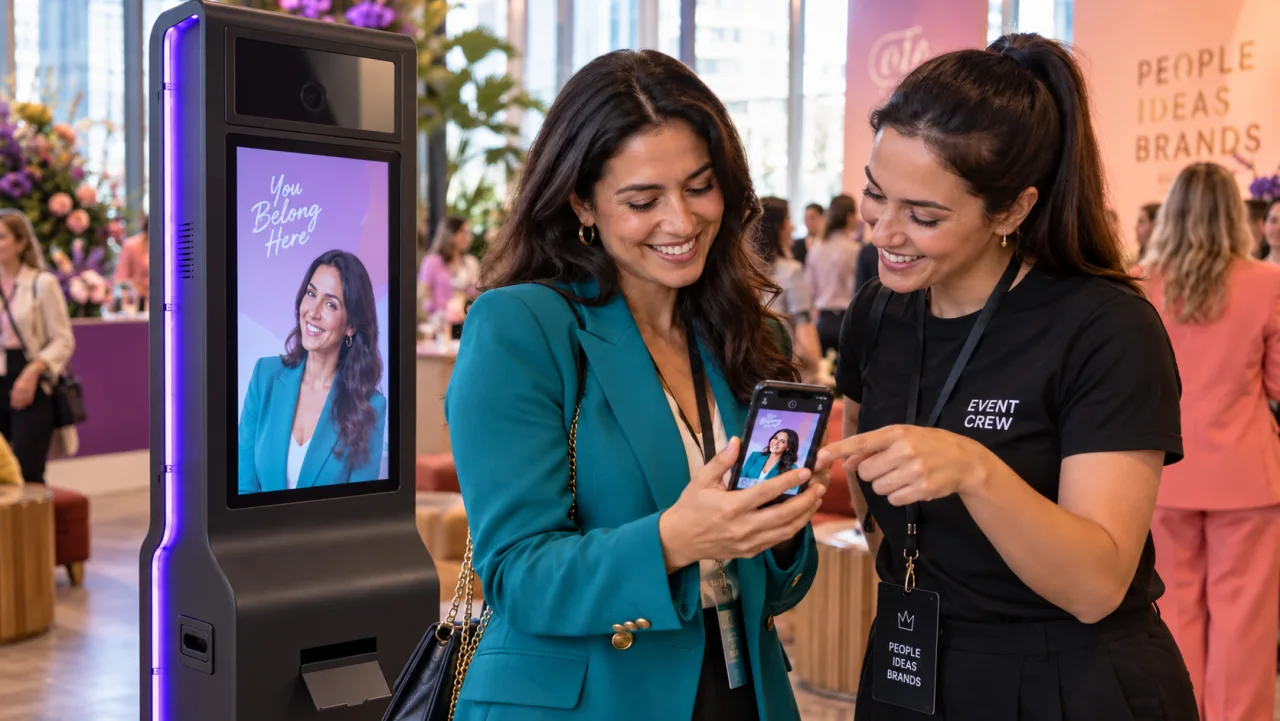
Urmați aceste reguli operaționale pentru a preveni deconectările hardware și pentru a menține un flux constant de oaspeți:
- Dezactivați USB Selective Suspend: În Opțiunile de alimentare (Power Options) din Windows, setați planul pe Performanță ridicată (High Performance) și dezactivați USB Selective Suspend. Acest lucru previne întreruperea alimentării camerei DSLR de către Windows.
- Blocați ieșirile din chioșc: Setați un cod PIN de 4 cifre pentru tabloul de bord în Event Settings > Kiosk pe ambele dispozitive pentru a preveni navigarea accidentală în afara ecranului activ.
- Poziționați hardware-ul pentru trafic: Plasați iPad-ul de partajare la o distanță de 6 până la 10 picioare (aprox. 2-3 metri) de fundalul de captură, spre calea de ieșire, astfel încât grupurile care au terminat să se deplaseze natural departe de oaspeții care sosesc.
- Testați coada de așteptare: Rulați sesiuni de testare înainte de deschiderea ușilor pentru a verifica dacă fotografiile apar prompt pe tabletă și dacă sarcinile de imprimare sunt procesate fără erori de dimensionare.
Ești gata să vezi planurile actuale?
Planurile lunare AI Photo Booth Pro încep de la $79/lună în catalogul activ.
Vezi planurile și prețurile


