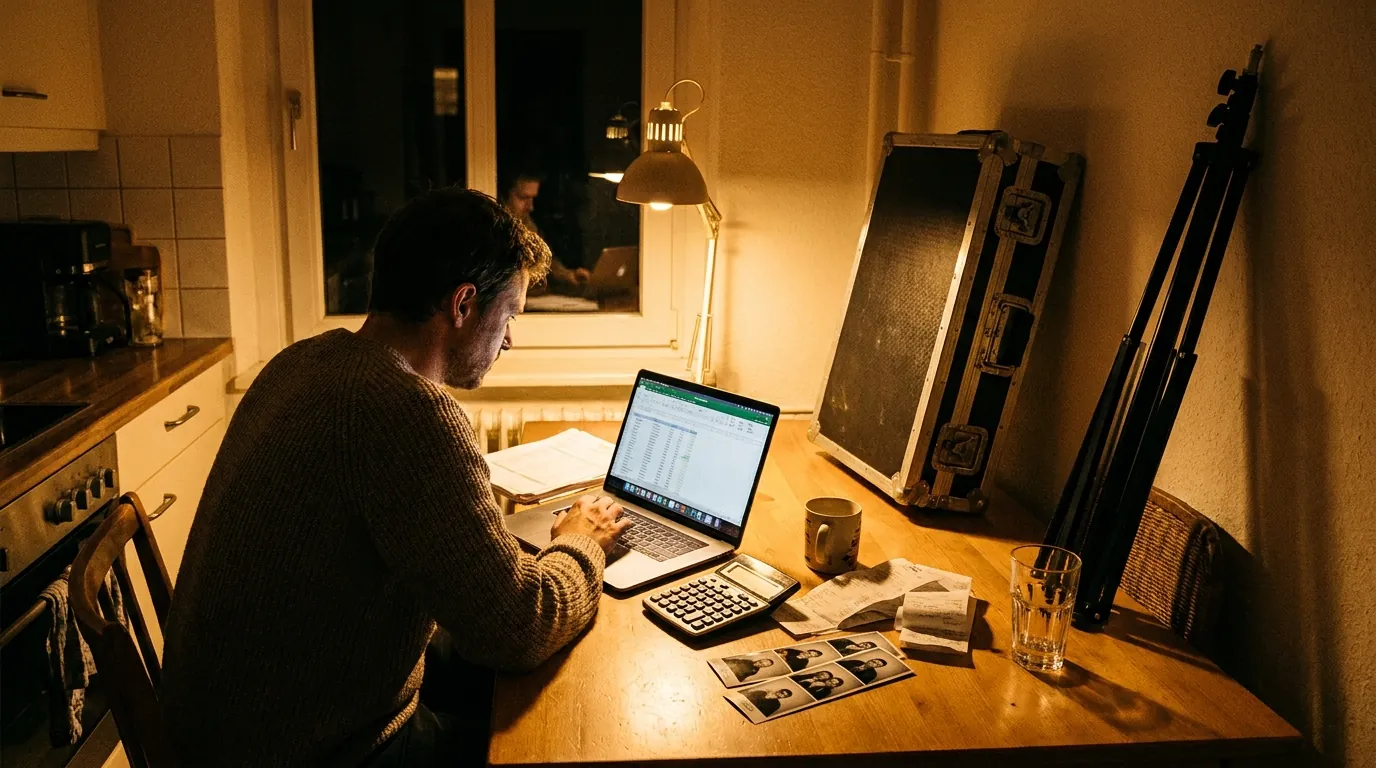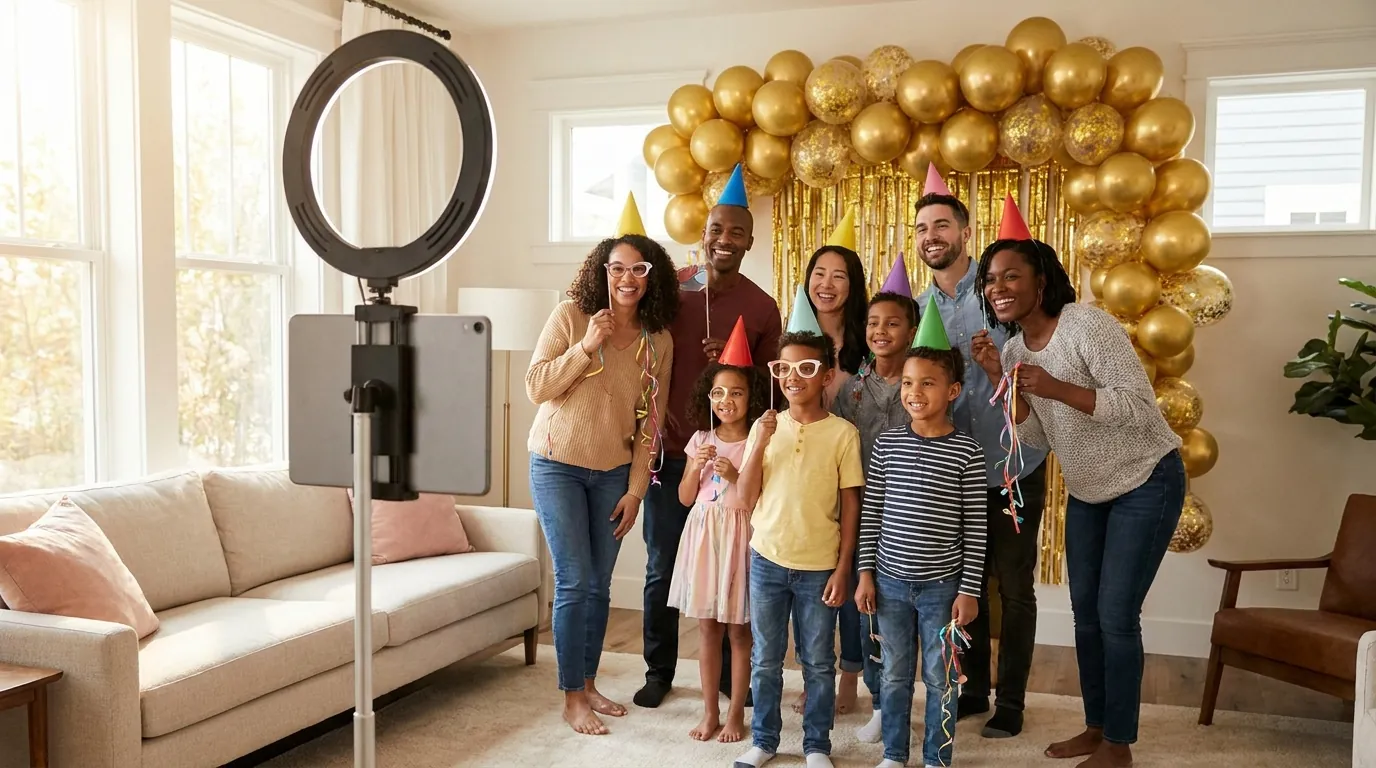
Nu este nevoie să investiți mii de dolari în carcase pentru tablete sau suporturi pentru iPad pentru a livra o activare comercială. Un MacBook modern sau un computer cu Windows care rulează o aplicație de cabină foto pentru laptop fiabilă depășește dispozitivele mobile în ceea ce privește procesarea brută, stabilitatea conexiunii prin cablu și controlul camerei prin tethering.
Utilizând AI Photo Booth Pro pe platforme desktop, obțineți control deplin asupra driverelor native ale camerei, gestionării locale a cozilor de imprimare și interfețelor interactive pentru群体 invitați. Iată planul operațional pentru a construi o configurație solidă de cabină foto cu laptop pentru evenimente corporative și petreceri private.
De ce să rulați software-ul de cabină foto pe un laptop în loc de un iPad?
Tabletele sunt ușoare, dar activările de mare volum scot la iveală limitele operaționale. Procesarea grafică intensă în timpul utilizării continue poate declanșa limitarea termică, adaptoarele mobile USB-C sunt vulnerabile la smucituri accidentale, iar rutarea wireless a imprimării eșuează frecvent în mediile radio aglomerate ale locațiilor.
Rularea unui software profesional de cabină foto pe o stație de lucru tip laptop vă oferă tethering USB direct la camerele Canon și Nikon, cu gestionarea directă a expunerii. De asemenea, beneficiați de drivere de imprimare desktop robuste care gestionează volume mari de benzi foto (dye-sub) fără latența AirPrint, împreună cu o capacitate suficientă de CPU și GPU pentru a reda fără probleme elementele grafice de înaltă rezoluție.
Compararea fluxurilor de lucru mobile cu performanța desktop în ghidul nostru despre software-ul de cabină foto pentru Windows evidențiază motivele pentru care hardware-ul dedicat menține o viteză mai mare de procesare a cozii de așteptare și o disponibilitate de încredere a evenimentului.
Hardware și configurarea camerei: Conectarea DSLR-urilor și a camerelor web la laptopul tău
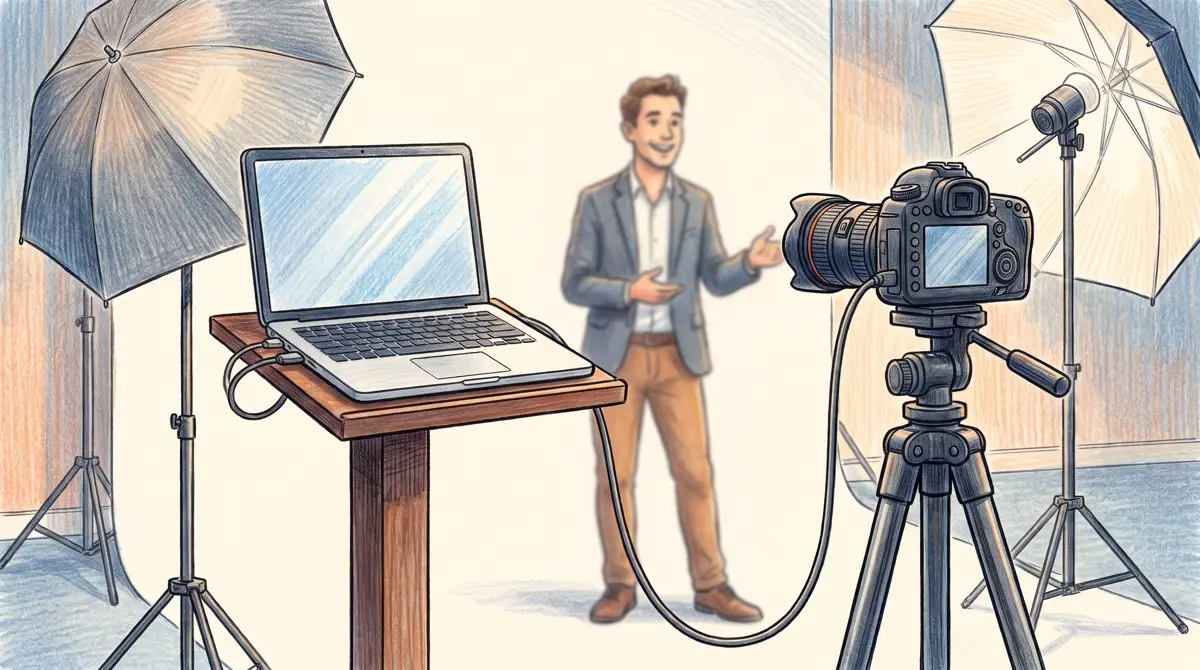
Înainte de a lansa software-ul, pregătește-ți echipamentul fizic pentru a preveni întreruperile de comunicare în perioadele aglomerate. Poziționează laptopul pe un suport înalt stabil sau pe un blat sigur și menține adaptorul de alimentare conectat în permanență.
Conectează camera folosind un cablu USB activ, ecranat. AI Photo Booth Pro se conectează direct la DSLR-urile Canon și Nikon, permițându-ți să reglezi fin ISO-ul, viteza obturatorului și diafragma din interiorul interfeței software. Pe calculatoarele Windows care rulează OBS Virtual Camera, poți, de asemenea, să direcționezi fluxuri video personalizate direct în sesiunea cabinei foto.
Pentru a menține o conexiune USB neîntreruptă pe laptopurile Windows, ajustează profilul de alimentare al sistemului de operare:
- Deschide Panoul de control Windows și navighează la Hardware și sunete → Opțiuni de alimentare.
- Selectează Performanță înaltă pentru a împiedica limitarea proceselor de fundal ale sistemului să întrerupă porturile hardware active.
- Dă clic pe Modificare setări plan → Modificare setări complexe de alimentare.
- Extinde Setări USB → Setare de suspendare selectivă USB și schimbă valoarea în Dezactivat.
Dezactivarea suspendării selective asigură faptul că Windows nu va întrerupe alimentarea porturilor USB inactive în timpul pauzelor de trafic, menținând previzualizarea camerei activă și pregătită.
Configurarea AI Photo Booth Pro pe Windows și macOS
AI Photo Booth Pro oferă un flux de lucru identic, indiferent dacă îl utilizați pe macOS sau Windows. Fiecare abonament include 2 licențe pentru dispozitive simultane, permițându-vă să operați o stație de captură principală alături de un chioșc de partajare separat în aceeași locație.
Conectați-vă la software și urmați această secvență pentru eveniment:
- Creați evenimentul: În Gestionare Evenimente, porniți expertul Creare Eveniment Nou, introduceți titlul de activare și selectați formatul de orientare.
- Selectați modul cabină: În Setări Eveniment → Mod Eveniment, alegeți aspectul cabinei (Clasic, 360° sau GlamBot) și activați formatele de ieșire dorite, cum ar fi Fotografie, GIF sau Video.
- Alocați camera: Accesați Setări Eveniment → Cameră, selectați aparatul DSLR conectat sau camera web, verificați încadrarea vizualizării live și ajustați setările de iluminare.
- Aplicați șabloane: Deschideți Șabloane pentru a încărca elementele grafice personalizate. Dacă imprimați pe loc fotografii de 2×6, activați setarea de tăiere divizată direct în editorul de șabloane, așa cum este descris în ghidul nostru pentru imprimarea benzilor foto.
Începeți o perioadă de testare de 14 zile pentru AI Photo Booth Pro
Catalogul activ include o perioadă de testare de 14 zile. Consultați pagina software-ului pentru detalii actualizate.
Începeți gratuitBlocarea chioșcului, rutarea imprimării și partajarea live în cloud de pe o stație laptop
Pentru configurațiile nesupravegheate, este esențial să împiedicați utilizatorii să închidă aplicația sau să acceseze setările desktopului. Un software fiabil are nevoie de o securitate strictă pentru chioșcuri.
Mergeți la Setări Eveniment → Chioșc și introduceți un PIN de Panou de Control din 4 cifre. Acest lucru îi împiedică pe invitați să minimizeze chioșcul sau să navigheze prin fișierele locale. În mediile desktop, activați Rulare la pornire pentru a reveni automat în modul cabină pe ecran complet după o repornire accidentală.
Configurați canalele de distribuție media:
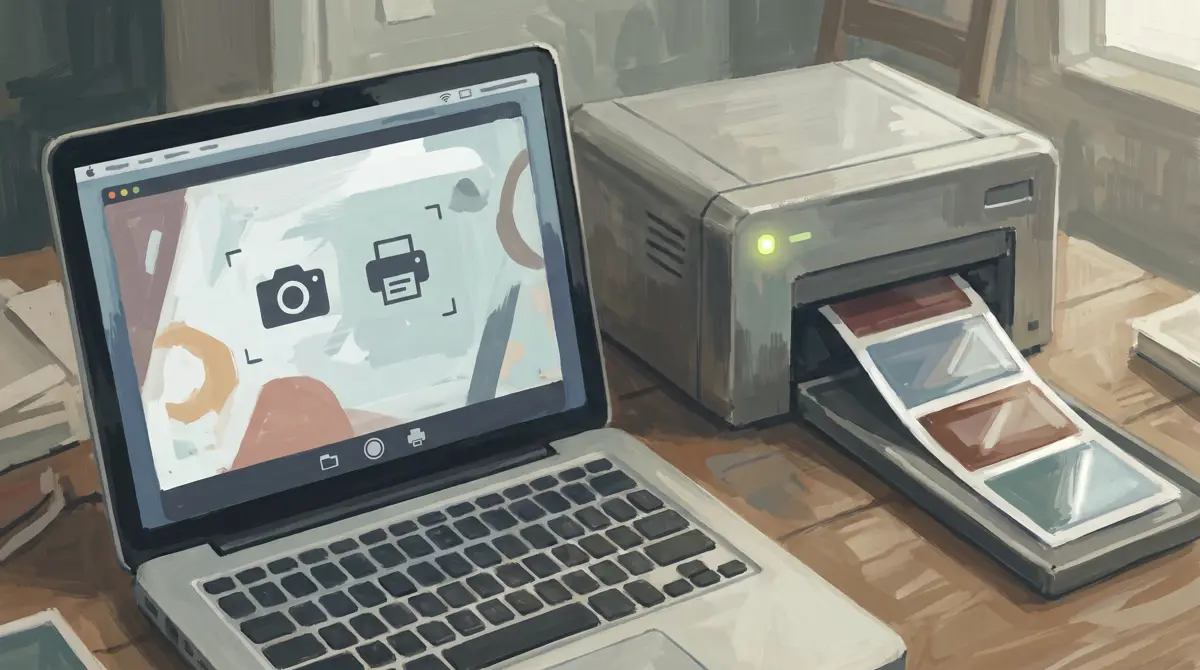
- Rutarea imprimantei: În Run → Print, conectați unitatea dye-sub USB, verificați alinierea testului și alegeți între imprimarea automată instantanee sau imprimarea manuală la cererea invitatului.
- Partajare Activation: În Sharing Settings → Activation Share, activați livrarea prin cod QR, astfel încât participanții să poată scana ecranul pentru a prelua fișierele cu branding prin cloud.
- Email și SMS: În filele adiacente, configurați rutarea email-urilor folosind conturi integrate sau SMTP personalizat, sau conectați credențialele Twilio pentru a trimite link-uri prin SMS.
Înainte de a primi oaspeții, rulați trei sesiuni complete de testare. Confirmați expunerea, verificați alinierea imprimării și tăierea corectă și scanați codul QR de partajare pentru a verifica livrarea live în cloud.
Ești gata să vezi planurile actuale?
Planurile lunare AI Photo Booth Pro încep de la $79/lună în catalogul activ.
Vezi planurile și prețurile