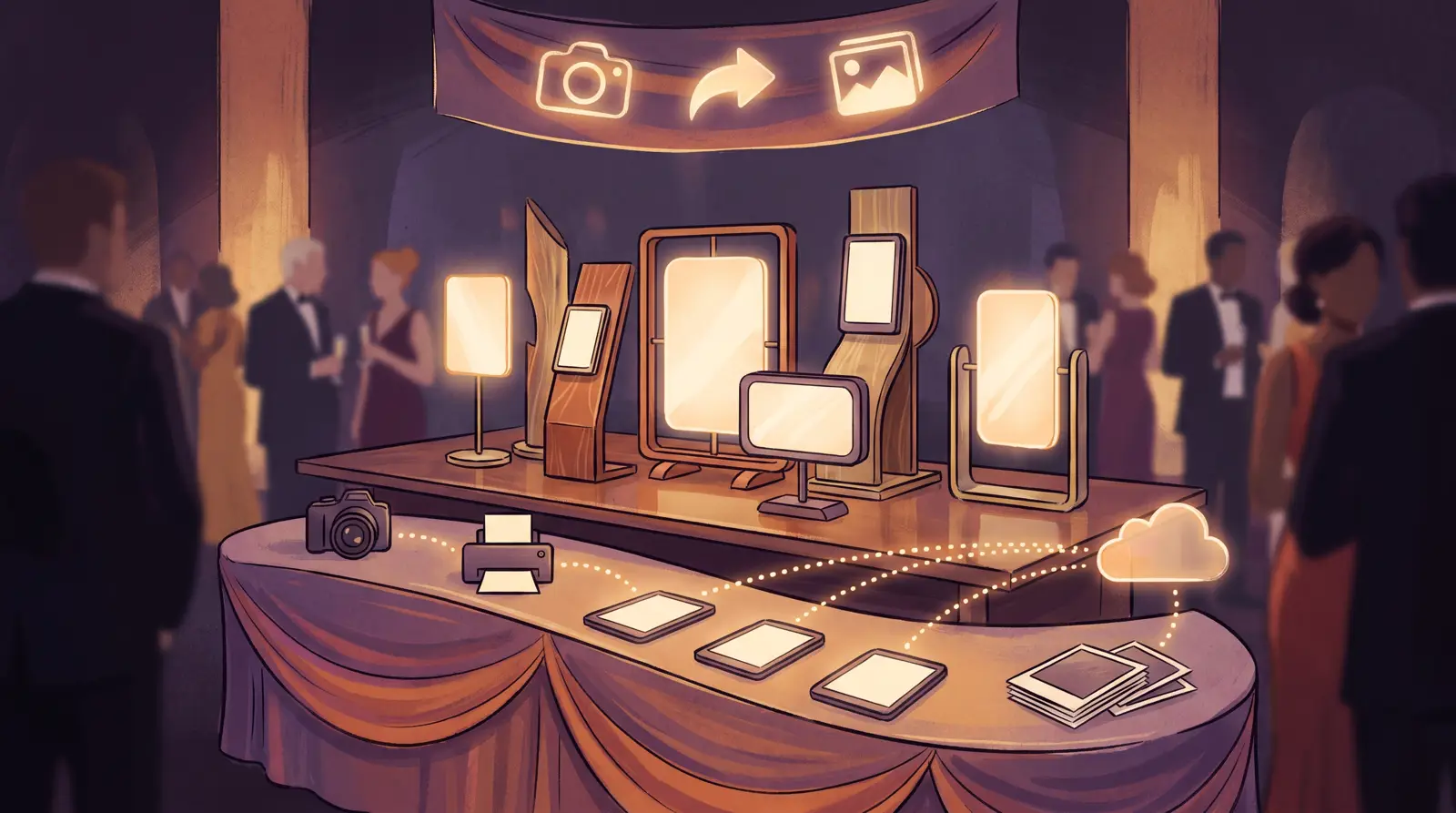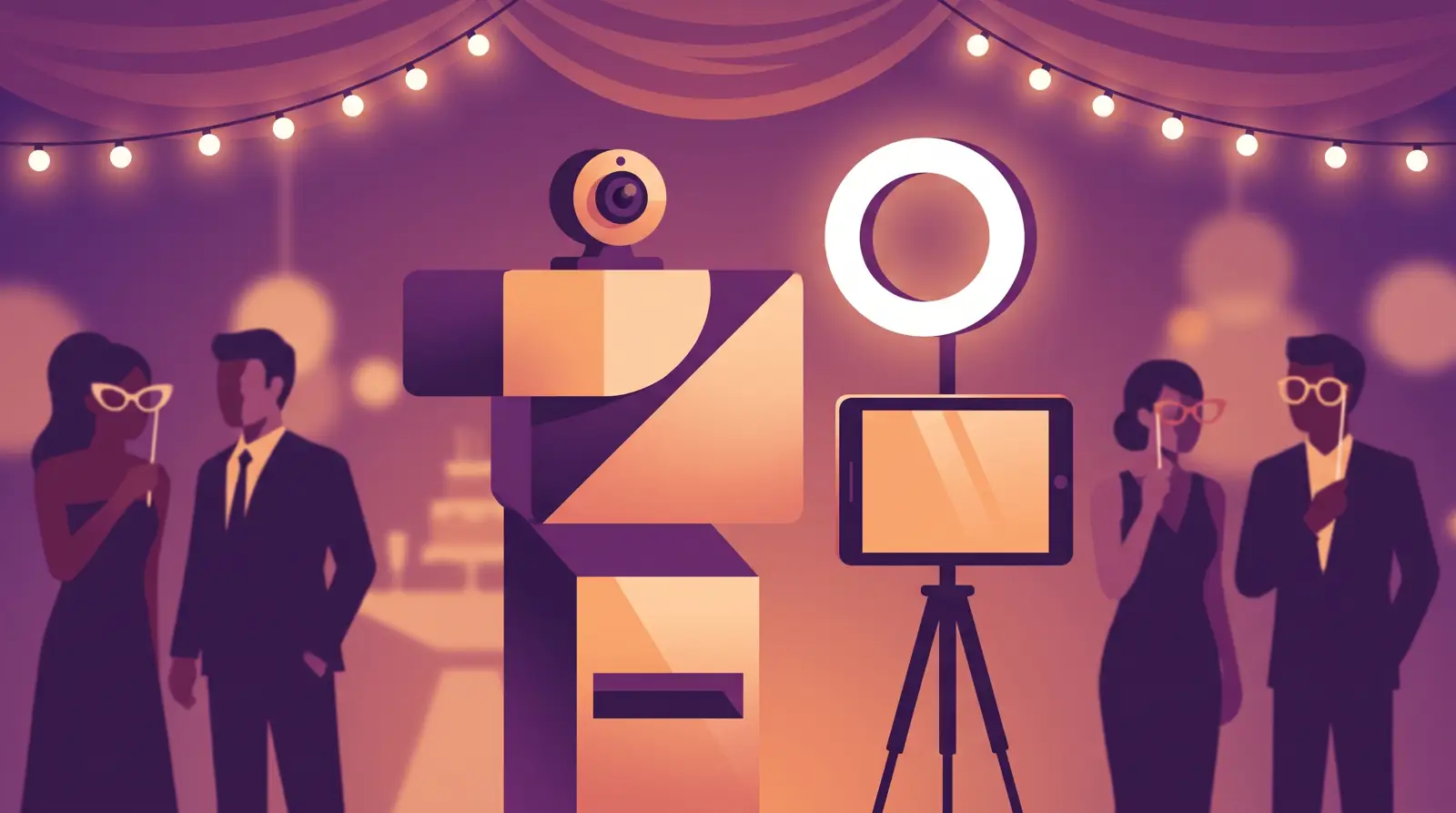
Você não precisa de um equipamento mirrorless de três mil dólares para realizar uma ativação corporativa ou festa privada lucrativa. Uma webcam para cabine de fotos moderna, combinada com um software robusto, pode produzir compartilhamentos digitais vibrantes e nítidos, além de impressões de tiras de fotos perfeitas, por uma fração do custo inicial.
Ao dispensar baterias dummy caras, placas de captura HDMI frágeis e hardware de montagem pesado, você pode construir uma estação leve e altamente móvel. Neste guia, detalhamos como montar, calibrar e operar uma cabine comercial pronta para eventos usando uma configuração de câmera USB.
Por que as webcams modernas são um equipamento viável para cabines de fotos comerciais
As ativações comerciais modernas geralmente priorizam a distribuição digital instantânea via códigos QR, mensagens de texto e e-mail em vez de impressões pesadas de estúdio. As webcams USB 1080p e 4K atuais oferecem saída de sensor densa, baixa latência e fornecimento contínuo de energia através de um único cabo.
O uso de uma webcam elimina problemas de desligamento da câmera causados por temporizadores de suspensão ou superaquecimento de feeds HDMI. Isso também permite que você implemente um aplicativo de cabine de fotos para laptop versátil em ambientes Windows ou Mac, sem configurar drivers SDK complexos do fabricante.
Ao combinar essa configuração acessível com um moderno software de cabine de fotos com IA, suas margens aumentam imediatamente. Você gasta menos capital inicial em lentes frágeis, enquanto entrega experiências interativas e fluidas que os clientes adoram.
Hardware Essencial e Posicionamento para Saída de Webcam de Alta Qualidade
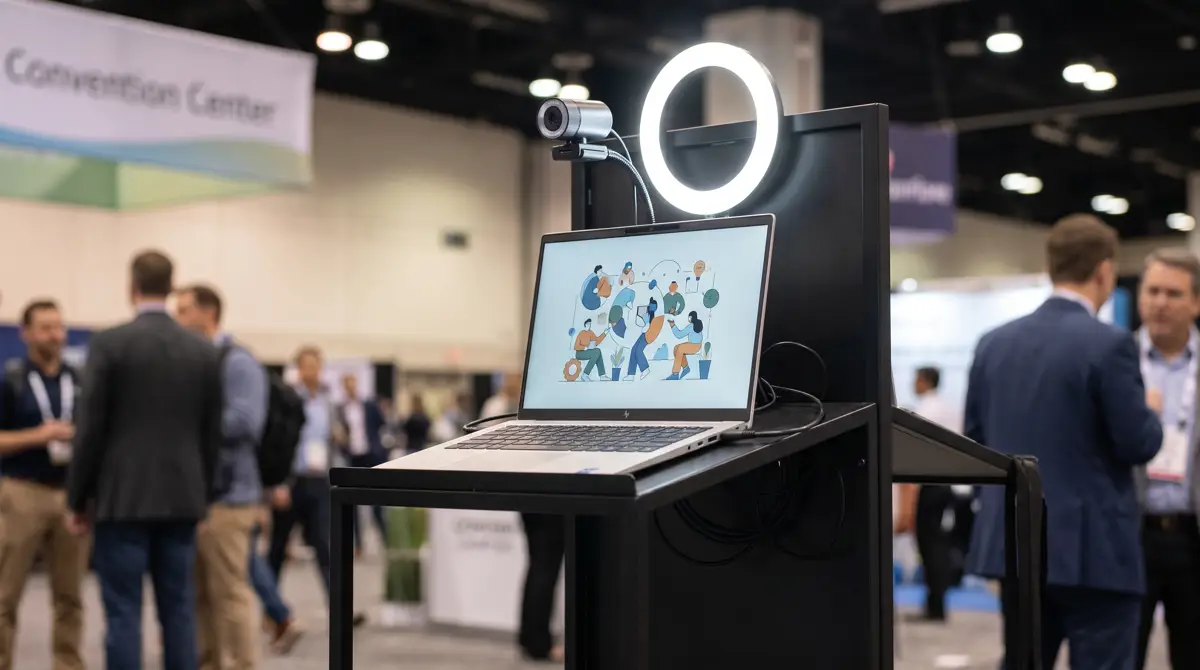
A qualidade começa com o posicionamento físico e um hardware de suporte sólido. Nunca prenda sua câmera na tela de um notebook que não esteja fixo; em vez disso, trave-a em um suporte rígido ou em uma estrutura de quiosque dedicada.
- Suporte da Câmera: Fixe a webcam na altura dos olhos (aproximadamente 140 a 150 centímetros do chão) usando um adaptador de rosca de 1/4 de polegada sólido. Isso evita ângulos faciais distorcidos e mantém o horizonte nivelado.
- Conexão USB: Conecte sua câmera diretamente a uma porta USB 3.0 alimentada na máquina host. Evite hubs sem alimentação própria, que frequentemente limitam a largura de banda e reduzem as taxas de quadros durante a renderização da pré-visualização ao vivo.
- Distância: Posicione o quiosque entre 1,2 e 1,8 metros do fundo (backdrop). Esse enquadramento permite que grupos de dois a quatro convidados caibam confortavelmente nas lentes grande-angulares padrão das webcams sem distorção excessiva nas bordas.
Se você prefere um sistema completo pronto para uso em vez de um equipamento feito por conta própria, gabinetes comerciais como o AI Photo Booth Pro 32″ oferecem posições de montagem feitas sob medida e gerenciamento de energia interno projetado para eventos contínuos.
Configurando as Definições da Câmera e Feeds Virtuais no AI Photo Booth Pro
Uma vez que seu hardware esteja posicionado, você configura o feed de captura diretamente dentro do AI Photo Booth Pro. A seleção correta do software garante que seu sistema mantenha uma exposição consistente durante toda a noite.
- Inicie o aplicativo e faça login usando suas credenciais da Activation King ou seu código de verificação de e-mail.
- Crie um novo evento no painel ou inicie a Configuração Guiada na tela de Gerenciamento de Eventos.
- Navegue até Configurações de Evento → Câmera para selecionar sua webcam USB conectada no menu suspenso de dispositivos.
- Verifique sua pré-visualização ao vivo para confirmar o enquadramento e ajustar as configurações de rotação ou espelhamento para oferecer aos convidados uma experiência de visualização intuitiva.
- Se você utiliza gráficos personalizados avançados, também pode selecionar a Câmera Virtual do OBS no Windows para direcionar cenas pré-compostas diretamente para a cabine.
Em estações de trabalho Windows, sempre verifique as configurações do seu sistema para evitar quedas no meio do evento. Vá para as Opções de Energia do Windows, abra as Configurações Avançadas e desative a Suspensão seletiva USB para que o sistema operacional nunca desligue a porta da câmera USB durante períodos de inatividade entre os convidados.
Inicie uma avaliação de 14 dias do AI Photo Booth Pro
O catálogo ativo lista uma avaliação de 14 dias. Consulte a página do software para detalhes atuais.
Começar gratuitamenteCalibração de iluminação, exposição e proporção para impressões e compartilhamentos impecáveis
Os sensores de webcams são menores que os sensores DSLR, o que significa que exigem iluminação contínua e uniforme para manter o ruído baixo. Monte um painel de LED bicolor com intensidade regulável ou uma ring light diretamente atrás e ligeiramente acima da lente da webcam para projetar uma luz equilibrada sobre os rostos.
Nunca confie na exposição automática da webcam. As mudanças na iluminação ambiente da sala farão com que a webcam busque o brilho, criando fotos trêmulas e sombras granuladas. Bloqueie a exposição e o equilíbrio de branco usando o utilitário de controle da câmera antes de abrir o quiosque para os convidados.
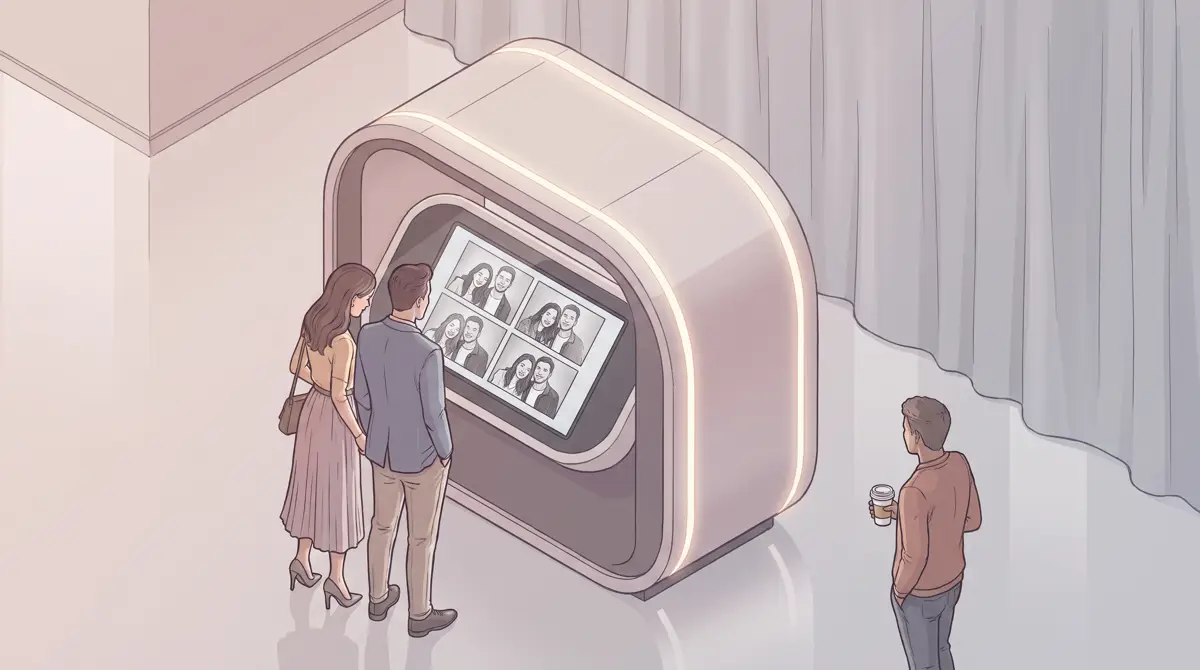
Em seguida, configure o seu formato de saída na seção Modelos no menu à esquerda. Esteja você gerando impressões 4x6, tiras 2x6 ou quadrados digitais para compartilhamento social, alinhe a proporção da sua tela com o seu layout físico para eliminar cortes inesperados durante a sequência de captura.
Para verificar sua calibração, execute três sessões de teste da tela de Boas-vindas até a tela de Compartilhamento. Confirme se as margens de impressão estão alinhadas, se o envio via código QR é acionado instantaneamente e se os quadros de visualização não apresentam desfoque de movimento sob as luzes contínuas do evento.
Pronto para ver os planos atuais?
Os planos mensais do AI Photo Booth Pro começam em $79/mês no catálogo ativo.
Ver Planos e Preços