Prowadzenie aktywacji eventowej na tablecie dawniej oznaczało godzenie się na ograniczone funkcje i zamknięte ekosystemy. Wybór odpowiedniego oprogramowania do fotobudki na iPada pozwala na realizację profesjonalnych aktywacji, usprawnienie logistyki i zachowanie pełnej kompatybilności w całej flocie sprzętowej.
Skuteczne wdrożenie fotobudki na iPadzie zapewnia wyraźne zdjęcia gości, automatyczne przesyłanie materiałów przez kody QR oraz analitykę w chmurze w czasie rzeczywistym bez problemów ze stabilnością sprzętu. Zanim pojawisz się na miejscu wydarzenia, upewnij się, że masz aktywne Apple ID, system iOS zaktualizowany do najnowszej stabilnej wersji, stabilny stojak oraz przygotowane dane dostępowe do wydarzenia.
Dlaczego fotobudki na iPadzie dominują w nowoczesnych aktywacjach eventowych
Tablety przestały być nowinkami, a stały się podstawowymi narzędziami komercyjnymi. Ich smukłe profile pozwalają operatorom transportować wiele zestawów w standardowych pojazdach, co drastycznie obniża koszty transportu i nakład pracy przy montażu w napiętych harmonogramach.
Tradycyjne aplikacje na iPada ograniczają operatorów do zamkniętych ekosystemów tabletowych. Jeśli potrzebujesz komputera stacjonarnego z systemem Windows do obsługi dużego natężenia ruchu w piątek, a aplikacji do fotobudki na iPada w sobotę, płacenie dwóch oddzielnych subskrypcji obniża marżę. Korzystanie z wieloplatformowego oprogramowania do fotobudek całkowicie eliminuje ten problem.
Kluczowe kwestie dotyczące sprzętu i stojaków do zestawów z iPadem
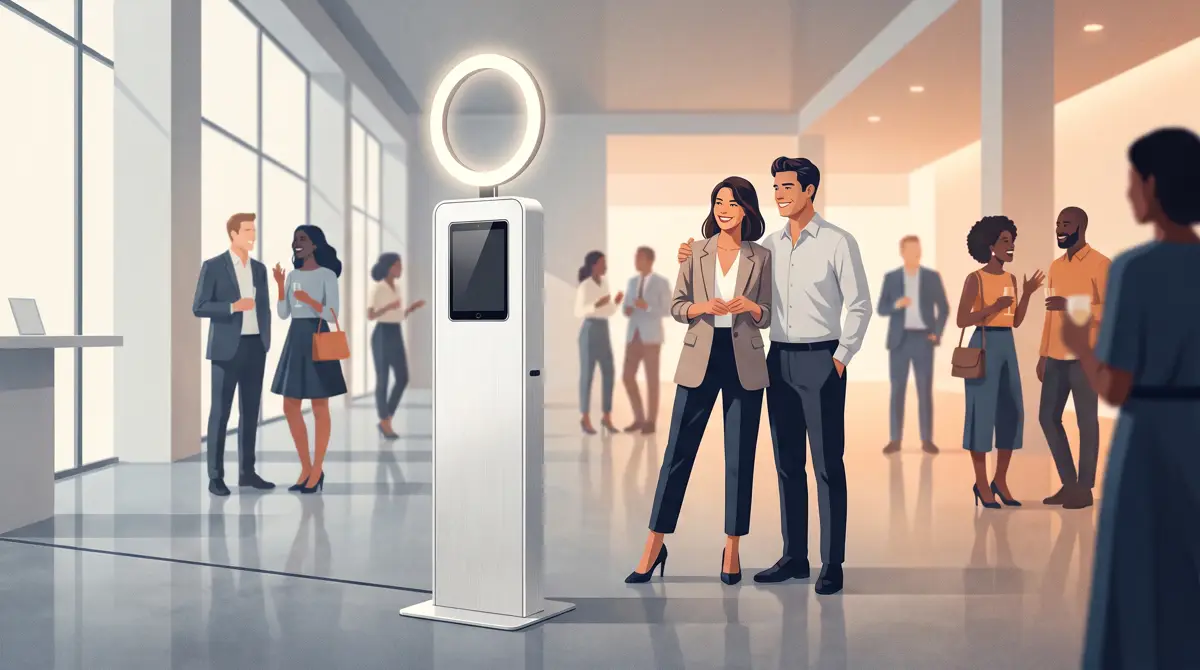
Konfiguracja fotobudki na iPadzie wymaga przemyślanego planowania sprzętowego. Obudowa musi chronić tablet przed uderzeniami, zapewniając jednocześnie odpowiednią wentylację termiczną podczas sześciogodzinnych zleceń.
Unikaj podstawowych uchwytów konsumenckich, które zasłaniają obiektyw lub uginają się pod mocnym naciskiem gości. Wybieraj aluminiowe kolumny z ciężką podstawą lub mobilne kioski zaprojektowane specjalnie z myślą o wynajmie fotobudek. Odpowiednie oświetlenie pierścieniowe lub zintegrowane panele LED zapobiegają powstawaniu szumów na zdjęciach z przedniej kamery w słabo oświetlonych lokalizacjach.
Kluczowe jest zarządzanie kablami wewnątrz stojaka. Zawsze podłączaj profesjonalne kable zasilające USB-C bezpośrednio do gniazdka, zamiast polegać wyłącznie na rezerwach baterii. Dławienie termiczne występuje, gdy zamknięty w obudowie tablet ładuje się przy użyciu ładowarek o dużej mocy przy pełnej jasności wyświetlacza, dlatego sprawdź przepływ powietrza wokół obudowy.
Konfiguracja AI Photo Booth Pro na iPadzie: przewodnik krok po kroku
Konfiguracja aktywacji zajmuje tylko kilka minut, jeśli postępujesz zgodnie z uporządkowaną sekwencją w aplikacji.
- Zaloguj się do aplikacji: Otwórz aplikację na systemie iOS i uwierzytelnij się, używając swoich danych logowania lub jednorazowego kodu weryfikacyjnego przesłanego e-mailem.
- Utwórz lub wybierz wydarzenie: Przejdź do Zarządzania wydarzeniami. Stuknij Utwórz nowe wydarzenie, aby uruchomić kreator, wprowadź tytuł i wybierz orientację.
- Skonfiguruj tryby przechwytywania i fotobudki: Otwórz Ustawienia wydarzenia → Tryb wydarzenia. Wybierz układ fotobudki (Klasyczny, 360° lub GlamBot) i włącz wybrane typy przechwytywania, takie jak Zdjęcie, GIF lub Wideo.
- Zastosuj szablony: Przejdź do sekcji Szablony, aby stworzyć nowe płótno lub zaimportować gotowe projekty z biblioteki szablonów.
- Ustaw kanały udostępniania: W Ustawieniach udostępniania włącz Activation Share, aby umożliwić natychmiastowe dostarczanie przez kod QR oraz korzystanie z markowych mikrostron.
- Zablokuj interfejs: Otwórz Ustawienia wydarzenia → Kiosk, ustaw 4-cyfrowy kod PIN panelu sterowania, aby zapobiec ingerencji gości, a następnie stuknij Uruchom aplikację.
Przezwyciężanie ograniczeń tabletu: stanowiska na dwóch urządzeniach, synchronizacja w chmurze i drukowanie bezprzewodowe
Samodzielne tablety czasami napotykają wąskie gardła zasobów podczas szczytowego obciążenia. Korzystanie z AI Photo Booth Pro rozwiązuje ten problem, oferując 2 stanowiska na urządzeniach w ramach każdej subskrypcji, obejmujące systemy Windows, macOS, iOS i Android.
Używaj iPada jako interaktywnego kiosku do przechwytywania obrazu, jednocześnie delegując zarządzanie lub przeglądanie galerii do dodatkowej stacji. Dzięki automatycznej synchronizacji w chmurze, wydarzenie skonfigurowane na komputerze biurowym pojawia się natychmiast na iPadzie po zalogowaniu się na to samo konto.
Drukowanie z systemu iOS wymaga czystej konfiguracji sieci. Podczas gdy środowiska stacjonarne obsługują bezpośrednie połączenia USB, tablety obsługują wydruki fizyczne za pośrednictwem protokołów bezprzewodowych. Połącz swój zestaw z modułem serwera druku bezprzewodowego, takim jak WCM Pro, aby obsługiwać komercyjne drukarki termosublimacyjne bezpośrednio z iPada.
Rozpocznij 14-dniowy okres próbny AI Photo Booth Pro
Aktywny katalog zawiera 14-dniowy okres próbny. Sprawdź stronę oprogramowania, aby uzyskać aktualne szczegóły.
Rozpocznij za darmoNajlepsze praktyki maksymalizacji czasu pracy i przepustowości gości na iOS
Bezbłędne działanie zależy od odpowiedniej konfiguracji ustawień iOS przed otwarciem kolejki. Nigdy nie przekazuj uczestnikom odblokowanego urządzenia.
Włącz funkcję „Dostęp nadzorowany” (Guided Access) w ustawieniach dostępności systemu iOS, aby wyłączyć przyciski sprzętowe, gesty przesuwania w górę oraz powiadomienia zewnętrzne. Wyłącz automatyczną blokadę i ustaw jasność wyświetlacza na ręczną, aby uniknąć przyciemniania ekranu podczas sesji w zmiennych warunkach oświetleniowych w miejscu wydarzenia.
Sprawdź cały proces przed przybyciem gości. Przeprowadź pełną sesję testową: zrób zdjęcie, pozwól na wygenerowanie szablonu, zeskanuj kod QR z ekranu za pomocą smartfona i wydrukuj fizyczny dowód. Jeśli korzystasz z własnych projektów, zapoznaj się z naszym przewodnikiem na temat drukowania pasków do fotobudki, aby wyeliminować marnowanie papieru.

Utrzymuj płynność kolejki, usprawniając ekran udostępniania. Ogranicz czas wyświetlania wyników do 20 sekund, aby goście mogli szybko pobrać swoje multimedia i zrobić miejsce dla kolejnej grupy.
Chcesz poznać aktualne plany?
Miesięczne plany AI Photo Booth Pro zaczynają się od $79/mies. w aktywnym katalogu.
Zobacz plany i cennikPowiązany poradnik: Aplikacja fotobudki na Androida: jak prowadzić fotobudkę na tablecie z Androidem