














Una classica striscia fotografica da 2x6 pollici rimane uno dei layout di stampa più richiesti ai matrimoni e agli eventi privati. Ottenere quelle strisce pulite e separate richiede la comprensione di come interagiscono la stampante a sublimazione e il software di acquisizione. Se configurata correttamente, la stampa di strisce per photo booth offre agli ospiti due strisce identiche in un unico passaggio, senza bisogno di ritaglio manuale.
Prima di iniziare, assicurati che la tua stampante a sublimazione sia caricata con carta 4x6, collegata tramite USB o modulo wireless, e che tu abbia un evento attivo aperto in AI Photo Booth Pro.
Comprendere i layout delle strisce fotografiche 2x6 rispetto al supporto 4x6
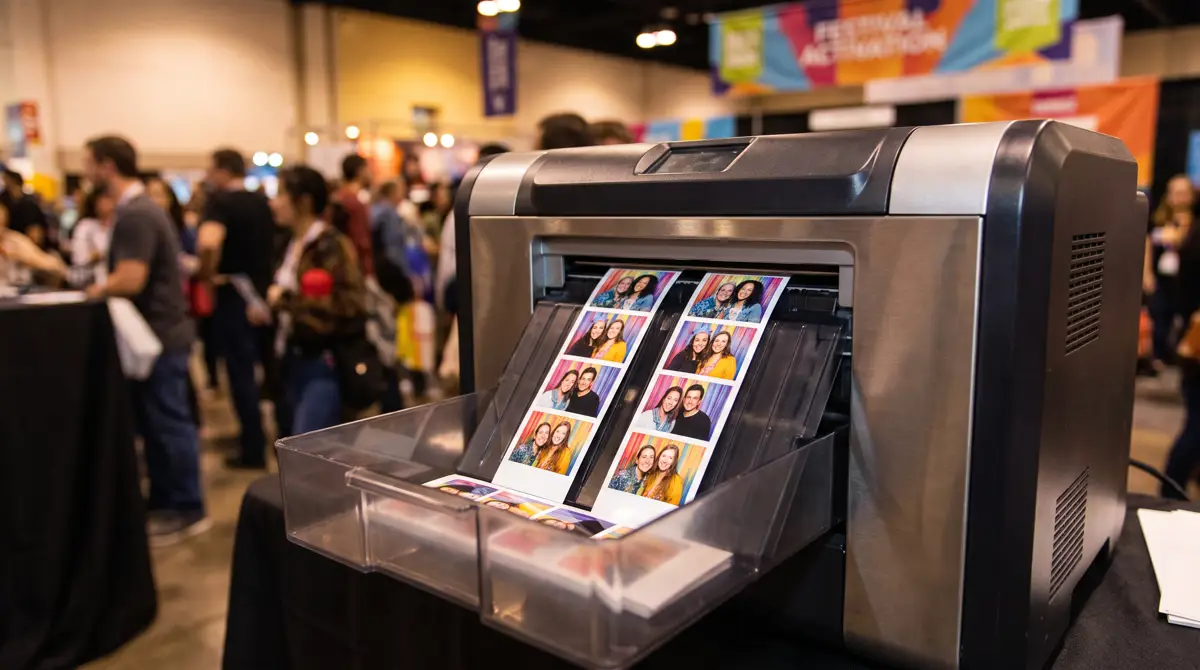
Le stampanti a sublimazione commerciali non utilizzano rotoli di carta nativi da 2 pollici. Al contrario, utilizzano il supporto standard 4x6. Per produrre strisce fotografiche, la stampante elabora un lavoro di stampa 4x6 progettato con due colonne verticali identiche da 2x6 e le taglia fisicamente a metà utilizzando una taglierina interna.
Se il tuo modello non tiene conto di questa divisione, la grafica, il branding e i ritratti degli ospiti verranno tagliati esattamente al centro. Configurare correttamente un modello per strisce fotografiche 2x6 significa disporre due strisce identiche affiancate all'interno di un limite di 4x6 pollici, mantenendo un margine di sicurezza di almeno 0,25 pollici attorno alla linea di taglio centrale.
Configurazione del taglio da 2 pollici nel software e nei modelli della tua Photo Booth
Nei flussi di lavoro tradizionali, gli operatori dovevano cercare tra le complesse finestre di dialogo dei driver di stampa di Windows per trovare le impostazioni di taglio della carta. Il software moderno controlla il comportamento dell'hardware fisico direttamente dalla configurazione del layout.
Segui queste istruzioni passo dopo passo per configurare le strisce fotografiche con taglio da 2 pollici:
- Passaggio 1: Apri il tuo Editor di Modelli. Dal menu a sinistra in AI Photo Booth Pro, apri Modelli, vai alla scheda Foto e apri il modello selezionato o fai clic su Crea nuovo.
- Passaggio 2: Attiva l'opzione Taglio da 2 pollici. L'opzione di taglio da 2 pollici è controllata direttamente all'interno delle impostazioni del modello. Attiva l'opzione di taglio da 2 pollici. Quando abilitato, il software istruisce la taglierina fisica all'interno della stampante a sublimazione di eseguire una divisione verticale lungo il centro del foglio 4x6.
- Passaggio 3: Verifica gli slot di acquisizione e l'abbondanza (bleed). Assicurati che i tuoi slot fotografici, i loghi del cliente e gli elementi di testo siano posizionati uniformemente su entrambe le metà della tela. Tieni i contenuti essenziali lontani dalla divisione centrale e dai bordi esterni per evitare ritagli indesiderati.
- Passaggio 4: Salva il modello. Esci dall'editor. Le tue modifiche verranno salvate automaticamente nell'evento attivo.
Inizia una prova di 14 giorni di AI Photo Booth Pro
Il catalogo attivo elenca una prova di 14 giorni. Consulta la pagina del software per i dettagli attuali.
Inizia gratuitamentePer una guida completa sulla configurazione del flusso di lavoro del tuo primo evento, guarda il nostro video tutorial qui sotto:
Configurazione di stampa USB diretta vs. di rete (Integrazione WCM Pro)
Il canale di comunicazione dell'hardware determina il modo in cui il comando di taglio raggiunge le lame della stampante.
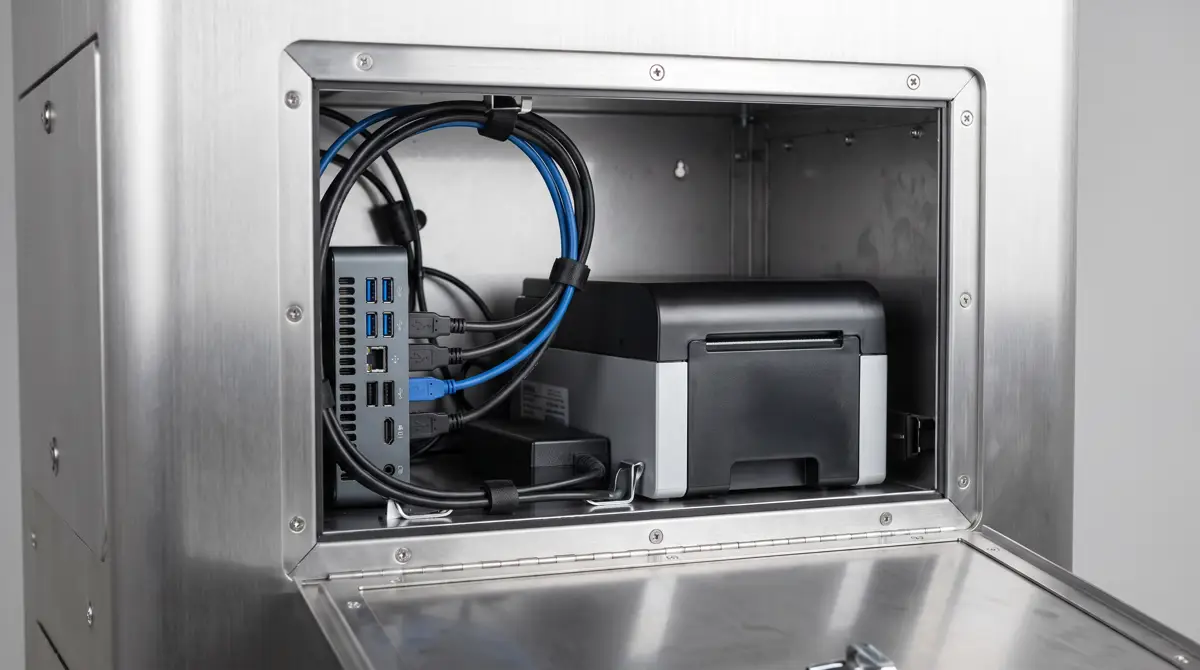
Quando si utilizza una connessione USB diretta su sistemi Windows o macOS, l'app invia i comandi direttamente allo spooler locale. Nel menu Esegui → Stampa, verifica che lo stato della stampante sia visualizzato come attivo e invia una stampa di prova per confermare che la lama si attivi dopo il passaggio termico finale. Puoi anche consultare la nostra guida alla configurazione dell'attrezzatura per photo booth per le migliori pratiche di cablaggio.
Per le configurazioni wireless multi-dispositivo che utilizzano tablet mobili su iOS o Android, un cavo USB diretto non è un'opzione. È possibile instradare le stampe sulla rete utilizzando moduli wireless dedicati come DNP o Citizen WCM Pro. In questa configurazione, il modulo di rete riceve il processo di stampa e trasmette il segnale di taglio da 2 pollici direttamente alla stampante tramite la rete locale.
Risoluzione dei problemi comuni di stampa a strisce e inceppamenti dell'alimentazione carta
I guasti hardware durante un evento dal vivo creano rapidamente lunghe code. Ecco come prevenire e risolvere i problemi comuni di stampa a strisce a sublimazione del colore:
- La stampante produce un singolo 4x6 senza tagliare: Questo accade quando l'opzione di taglio da 2 pollici è disabilitata su quel modello specifico, o se le impostazioni di taglio manuale del driver della stampante sono in conflitto con i comandi del software. In AI Photo Booth Pro, conferma che l'impostazione di taglio sia attivata all'interno della scheda del modello attivo.
- Inceppamenti nel contenitore degli scarti: Ogni taglio da 2 pollici crea minuscole strisce di scarto all'interno della tramoggia anteriore. Se il raccoglitore di scarti si riempie, le strisce scartate si accumulano nel percorso della taglierina meccanica e causano un inceppamento dell'alimentazione. Svuota il raccoglitore di scarti prima di ogni evento e ogni volta che sostituisci il rotolo di carta.
- Interruzioni della comunicazione USB: Le impostazioni di risparmio energetico di Windows spesso disattivano le porte USB che appaiono temporaneamente inattive. Apri il Pannello di controllo di Windows → Opzioni risparmio energia → Modifica impostazioni avanzate risparmio energia e disabilita la Sospensione selettiva USB affinché il PC mantenga una connessione stabile con il tuo hardware.
Abbinare un software affidabile ad hardware commerciale come l' AK Photo Booth Pro 32″ garantisce una stampa costante anche sotto un intenso traffico aziendale o nuziale.
Pronto a vedere i piani attuali?
I piani mensili di AI Photo Booth Pro partono da $79/mese nel catalogo attivo.
Vedi piani e prezzi


