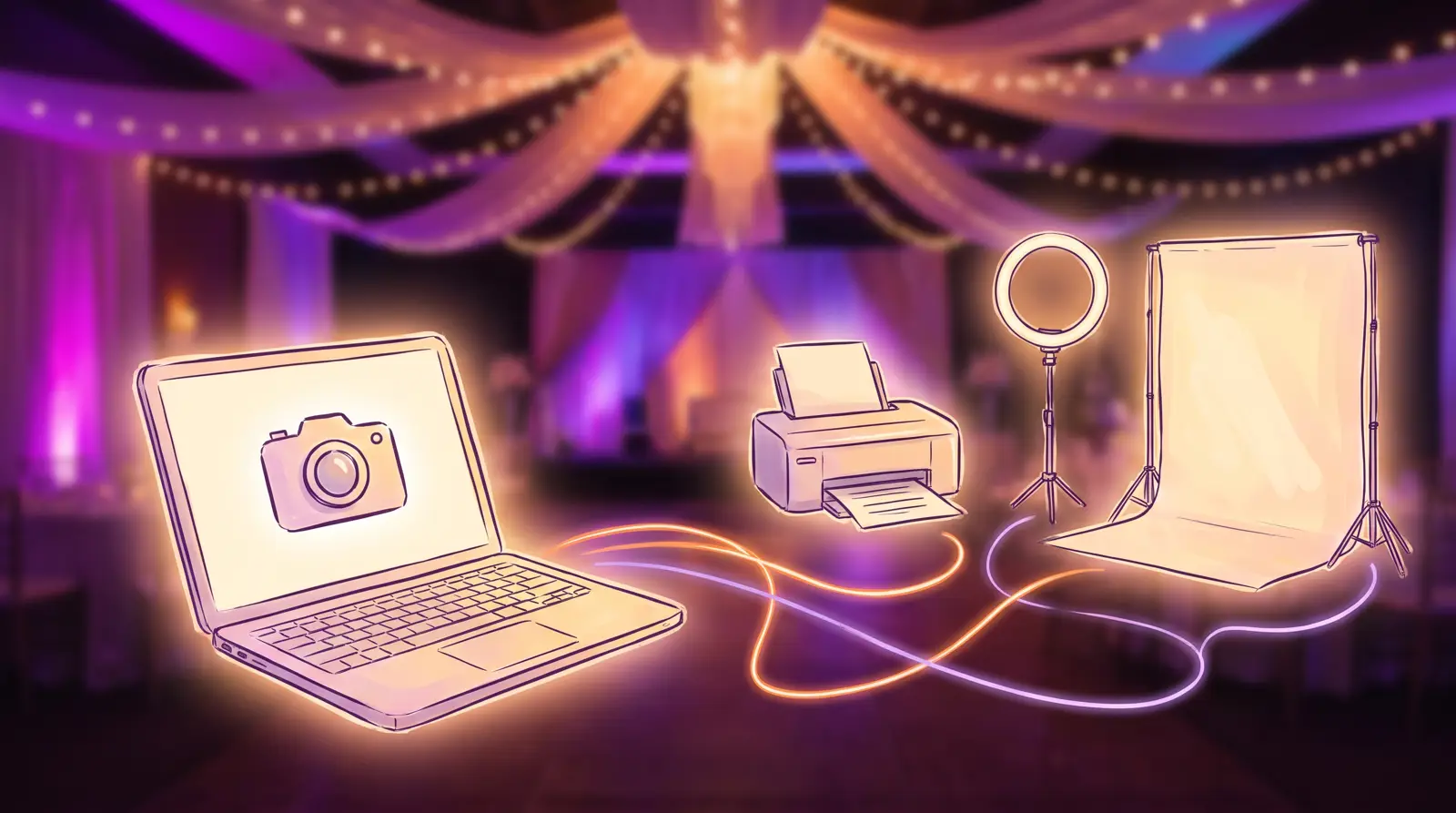
Gestire attivazioni fotografiche su hardware Apple un tempo significava scendere a compromessi. Per anni, trovare un software per cabine fotografiche per Mac capace ha significato dover ricorrere ad app di base per webcam o eseguire pesanti emulatori Windows su MacBook soggetti a surriscaldamento. Oggi, gli operatori professionisti possono eseguire attivazioni ad alto volume direttamente su macOS senza dover trasportare ingombranti PC secondari o eseguire complesse macchine virtuali.
In breve: qualsiasi MacBook Air, MacBook Pro o Mac mini con Apple silicon può far funzionare un photo booth professionale. AI Photo Booth Pro si installa dal Mac App Store, gira in modo nativo senza emulazione di Windows e lo stesso abbonamento copre anche un secondo dispositivo, ad esempio un iPad usato come postazione di condivisione.
Perché l'hardware Mac sta guadagnando terreno nei flussi di lavoro moderni delle cabine fotografiche
Il chip Apple Silicon ha trasformato le velocità di elaborazione in loco. I MacBook e i Mac mini moderni gestiscono pipeline di immagini, rendering multimediale e code di invio senza far girare rumorosamente le ventole interne o subire limitazioni termiche. Quando si gestisce un evento di molte ore, un hardware che rimane fresco ed efficiente dal punto di vista energetico mantiene bassi i tassi di guasto.
La qualità costruttiva dei dispositivi macOS si integra inoltre perfettamente nell'architettura dei chioschi moderni. I display Retina ad alta luminosità presentano un branding del cliente nitido fin da subito, riducendo i problemi di calibrazione dello schermo in loco. Scegliere l'hardware Apple semplifica le strutture fisiche delle cabine mantenendo al contempo il flusso di lavoro reattivo.
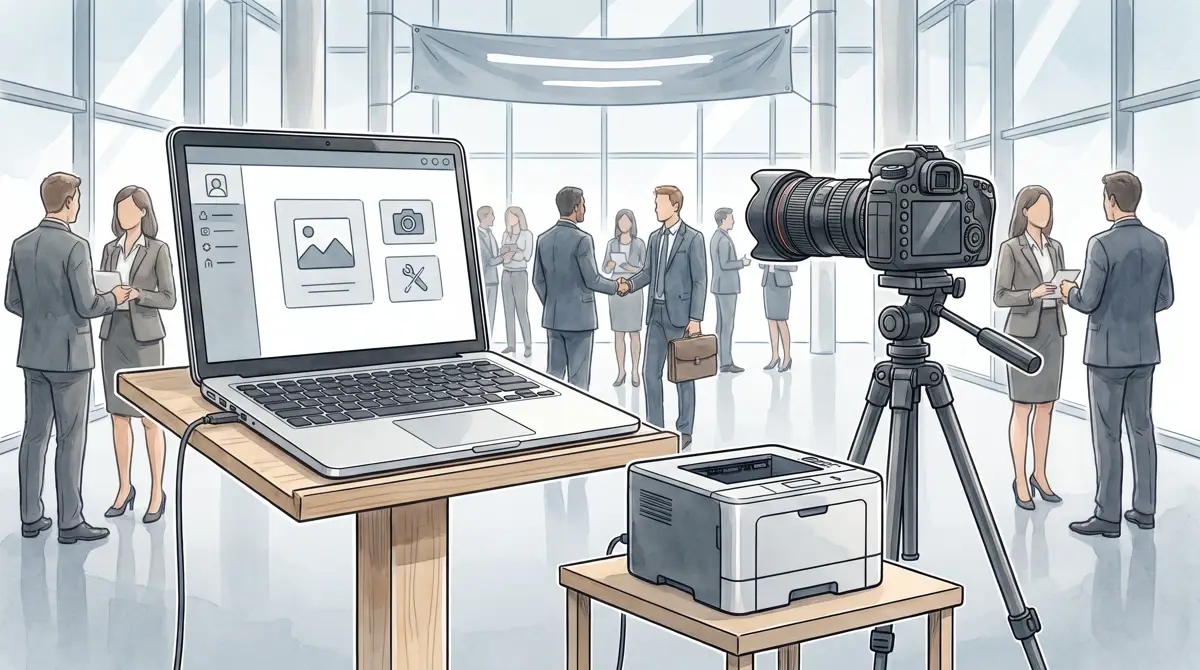
Requisiti software chiave per configurazioni professionali di cabine fotografiche su macOS
Una app per cabina fotografica per Mac affidabile richiede molto più della semplice attivazione di istantanee. Gli operatori gestiscono esigenze commerciali in cui tempi di risposta lenti causano colli di bottiglia nelle code. È necessario un software professionale multipiattaforma in grado di gestire il traffico intenso degli eventi senza problemi.
- Flessibilità multi-modalità: I clienti moderni si aspettano molto più delle classiche stampe. Il tuo strumento dovrebbe supportare attivazioni Classiche, Spin a 360°, GlamBot, Specchio, Effetti IA e Green Screen da un unico motore.
- Controllo diretto dell'hardware: Il programma deve gestire nativamente i parametri di acquisizione della fotocamera e le dimensioni di stampa, come una striscia tagliata da 2 pollici, direttamente via USB.
- Sincronizzazione della flotta di più dispositivi: Gli eventi commerciali utilizzano spesso flussi di lavoro suddivisi. Un singolo abbonamento che copre 2 dispositivi ti consente di eseguire una stazione di condivisione su iPad accanto alla tua stazione di acquisizione principale su Mac.
Confronto tra piattaforme Photo Booth per macOS: app native vs. soluzioni alternative
In passato, gli operatori che preferivano le macchine Apple eseguivano software solo per Windows tramite Parallels o Bootcamp. Sebbene funzionante, questo livello introduce pericolosi punti di errore: interruzioni del tethering USB, riconoscimento della fotocamera bloccato durante l'evento e trasferimenti di driver irregolari verso le stampanti a sublimazione termica. L'esecuzione nativa su macOS elimina completamente questi grattacapi.
Le implementazioni di photo booth per mac nativo comunicano direttamente con le periferiche USB collegate. Come mostrato nella nostra panoramica del settore sul miglior software per photo booth del 2026, passare da una piattaforma all'altra non dovrebbe mai significare dover reimparare a usare il proprio booth. Con AI Photo Booth Pro, la tua configurazione funziona su macOS, Windows, iOS e Android senza modificare l'interfaccia.
Quale MacBook ti serve per un photo booth?
Gli effetti AI, il face swap e i video AI di AI Photo Booth Pro vengono generati nel cloud, quindi il Mac si occupa soprattutto dell'anteprima live, dello scatto, dei template, della stampa e della codifica video. Questo tiene bassi i requisiti hardware, ma il modello giusto dipende comunque dalle modalità che vendi.
| Mac | Ideale per | Attenzione a |
|---|---|---|
| MacBook Air | Stampe classiche, GIF, boomerang, effetti AI e face swap, allestimenti leggeri e portatili | Il MacBook Air non ha ventola. Negli eventi lunghi con molta codifica video (spin a 360°, slow motion GlamBot) può rallentare man mano che si scalda. |
| MacBook Pro | Video booth a 360°, GlamBot, eventi di molte ore e code affollate | Più pesante e più costoso, ma il raffreddamento attivo mantiene stabile la codifica video per tutta la notte. |
| Mac mini | Chioschi permanenti, strutture chiuse e installazioni in location con touchscreen esterno | Richiede un monitor e un dispositivo di input separati. Attiva Run on Startup così il booth si riapre dopo un'interruzione di corrente. |
Qualunque Mac tu scelga, tienilo collegato alla corrente durante l'evento, usa una connessione USB via cavo per la DSLR e la stampante, e fai una breve sessione di prova in location prima dell'arrivo degli ospiti.
App per photo booth su MacBook: le opzioni
Se stai confrontando app per photo booth per MacBook Air o MacBook Pro, queste sono le principali opzioni che gli operatori valutano:
| App | Funziona su | Ideale per |
|---|---|---|
| Apple Photo Booth (integrata in macOS) | Solo Mac | Selfie gratuiti con la webcam a casa. Niente template di stampa, blocco chiosco, condivisione per gli ospiti o flusso di lavoro per eventi. |
| AI Photo Booth Pro | macOS, Windows, iPad, iPhone, Android | Eventi a pagamento: classico, 360, GlamBot, specchio, effetti AI, face swap e video AI con un unico abbonamento su 2 dispositivi. |
| Sparkbooth | macOS e Windows | Una licenza una tantum per booth semplici con webcam o DSLR. Confronta con AI Photo Booth Pro. |
| LumaBooth for Apple (ex dslrBooth) | Mac, iPad, iPhone | Flussi di stampa con DSLR, venduto come abbonamento Apple separato. Confronta con AI Photo Booth Pro. |
| Snappic | iPad, iPhone, Mac con Apple silicon | Booth curati pensati prima di tutto per iPad. Confronta con AI Photo Booth Pro. |
Prezzi e piattaforme delle app di terze parti cambiano nel tempo. Le nostre pagine di confronto riportano la data dell'ultima verifica di ciascuna.
Inizia una prova di 14 giorni di AI Photo Booth Pro
Il catalogo attivo elenca una prova di 14 giorni. Consulta la pagina del software per i dettagli aggiornati.
Inizia gratuitamenteConfigurazione passo dopo passo: impostare AI Photo Booth Pro su macOS
Segui questi passaggi operativi per creare e avviare il tuo primo evento in modo nativo sul tuo Mac:
1. Configurazione dell'account e installazione
Accedi al tuo account e scarica il programma di installazione per macOS dal menu Download. Ogni account include una prova gratuita di 14 giorni che inizia al primo accesso all'app. Avvia l'applicazione e accedi tramite il browser o utilizzando un codice via email.
2. Crea un evento e seleziona le modalità di output
Vai su Gestione Eventi e avvia la procedura guidata "Crea nuovo evento". Dai un nome al tuo evento e seleziona l'orientamento e i tipi di esperienza. Apri le Impostazioni Evento e passa alla scheda Modalità Evento per scegliere il tuo layout: Classico, Video Booth 360° o GlamBot.
3. Crea il tuo modello
Apri la pagina dei modelli (Templates) dal menu di navigazione a sinistra. Clicca su Crea nuovo (Create New) per configurare le dimensioni della tua area di lavoro, come i layout standard 4x6 o le strisce 2x6. Aggiungi gli spazi per le foto, la grafica del brand e i loghi. Se hai bisogno di strisce fisiche, abilita l'impostazione Taglio 2 pollici (2 Inch Cut) direttamente all'interno del modello.
4. Blocca l'interfaccia del chiosco
Sotto Impostazioni evento (Event Settings), apri la scheda Kiosk per impostare un PIN Dashboard a 4 cifre. Questo impedisce agli ospiti di accedere alle impostazioni o di chiudere il software durante il funzionamento. Attiva l'opzione Esegui all'avvio (Run on Startup) se il tuo Mac è installato all'interno di una postazione fissa incustodita.
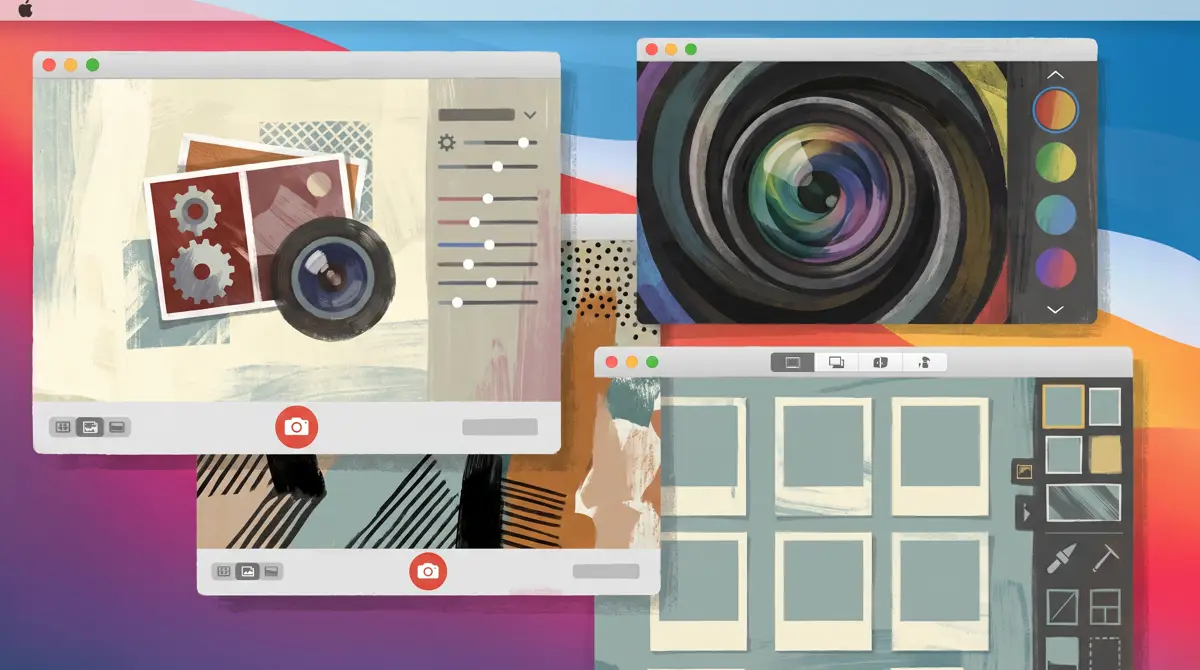
Ottimizzazione delle prestazioni: tethering della fotocamera, stampa e sincronizzazione multi-dispositivo su Mac
Per collegare una reflex, connetti la fotocamera tramite USB e apri la scheda Fotocamera nelle Impostazioni evento. Il software riconosce nativamente i corpi macchina supportati, inclusi i modelli recenti come Canon EOS R5 Mark II, Canon EOS R1, Canon EOS R50 V, Canon EOS R6 Mark III e Canon PowerShot V10. Regola ISO, velocità dell'otturatore e apertura direttamente dal pannello.
Per le stampe in loco, vai al gruppo Esegui (Run) e apri la scheda Stampa (Print). Aggiungi la tua stampante a sublimazione USB locale ed esegui una stampa di prova per verificare i margini di taglio. Puoi anche stampare sulla rete locale utilizzando un modulo wireless come DNP o Citizen WCM Pro. Se vuoi che gli ospiti possano sfogliare le foto senza bloccare la fila, utilizza il secondo dispositivo incluso nel tuo abbonamento per configurare una postazione di condivisione dedicata su iPad, utilizzando la sincronizzazione cloud in tempo reale.
Pronto a scoprire i piani attuali?
I piani mensili di AI Photo Booth Pro partono da $79/mese nel catalogo attivo.
Vedi piani e prezziGuida correlata: App per cabina fotografica Android: come usare una photo booth su un tablet Android