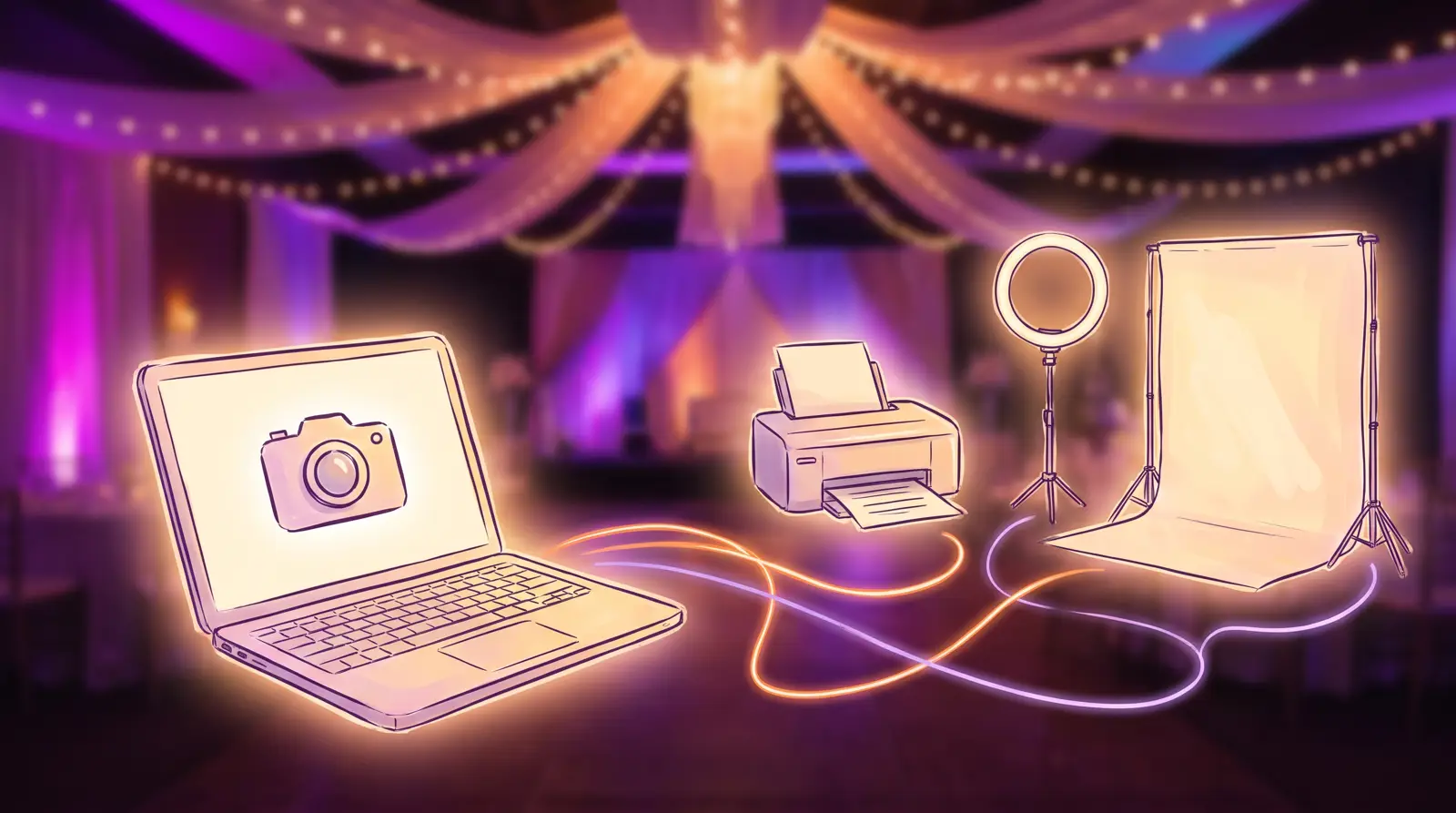
L'utilisation d'animations photo sur du matériel Apple signifiait autrefois faire des compromis. Pendant des années, trouver un logiciel de photobooth pour Mac performant signifiait se contenter d'applications basiques pour webcam ou exécuter de lourds émulateurs Windows sur un MacBook en surchauffe. Aujourd'hui, les opérateurs professionnels peuvent gérer des activations à haut débit directement sur macOS sans transporter de tours PC secondaires ni utiliser de machines virtuelles complexes.
Réponse courte : n'importe quel MacBook Air, MacBook Pro ou Mac mini équipé d'une puce Apple silicon peut faire tourner un photo booth professionnel. AI Photo Booth Pro s'installe depuis le Mac App Store, fonctionne en natif sans émulation Windows, et le même abonnement couvre aussi un second appareil, par exemple un iPad utilisé comme station de partage.
Pourquoi le matériel Mac gagne du terrain dans les flux de travail des photobooths modernes
La puce Apple Silicon a transformé les vitesses de traitement sur site. Les MacBook et Mac mini modernes traitent les pipelines d'images, le rendu multimédia et la gestion des files d'attente sans déclencher de ventilateurs bruyants ni atteindre les limites thermiques. Lorsque vous gérez un événement de plusieurs heures, un matériel qui reste froid et économe en énergie maintient un faible taux de défaillance.
La qualité de fabrication des appareils macOS s'intègre également parfaitement à l'architecture des bornes modernes. Les écrans Retina haute luminosité présentent une image de marque client nette dès la sortie de la boîte, réduisant les problèmes d'étalonnage des écrans sur site. Choisir le matériel Apple simplifie la conception physique des bornes tout en conservant la réactivité de votre flux de travail.
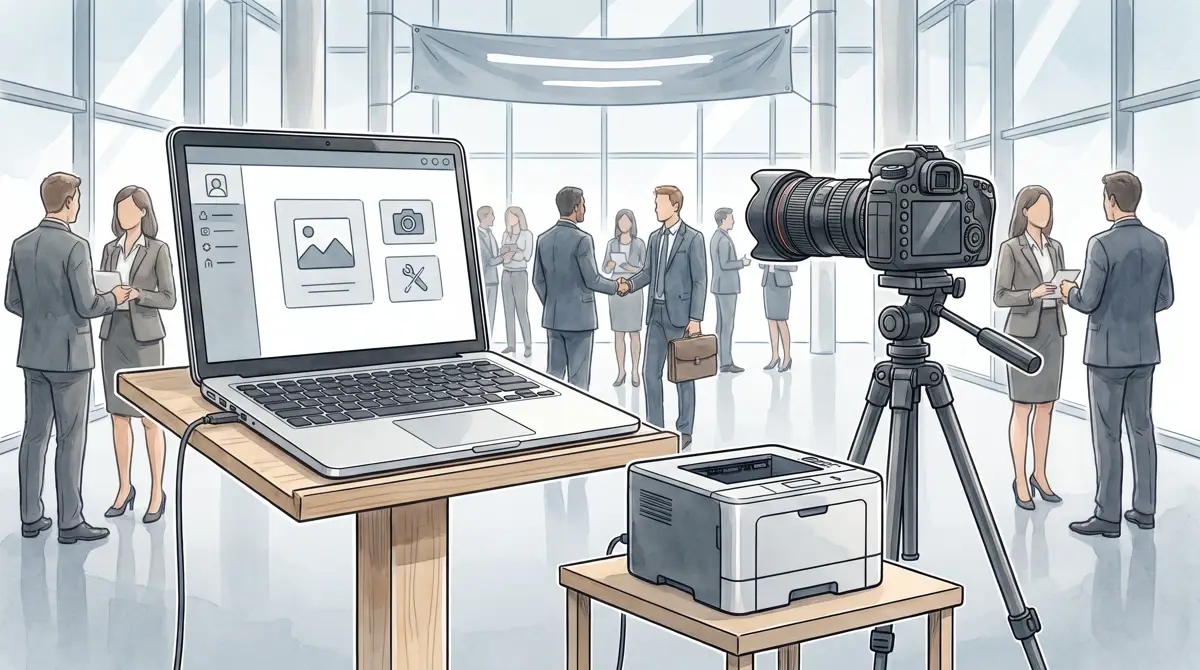
Exigences logicielles clés pour les installations professionnelles de photobooth sous macOS
Une application de photobooth pour Mac fiable nécessite bien plus qu'un simple déclenchement de capture. Les opérateurs traitent des exigences commerciales où des temps de réponse lents provoquent des goulots d'étranglement dans les files d'attente. Vous avez besoin d'un logiciel professionnel multiplateforme capable de gérer un trafic événementiel intense de manière fluide.
- Flexibilité multi-mode : Les clients modernes attendent plus que des tirages classiques. Votre outil doit prendre en charge les activations Classique, 360°, GlamBot, Miroir, Effets IA et Fond vert à partir d'un seul moteur.
- Contrôle matériel direct : Le programme doit gérer nativement les paramètres de capture de la caméra et les dimensions d'impression, telles qu'une bandelette de 2 pouces, directement via USB.
- Synchronisation de flotte multi-appareils : Les événements commerciaux utilisent souvent des flux de travail séparés. Un abonnement unique couvrant 2 appareils vous permet d'utiliser une station de partage sur iPad en complément de votre station de capture principale sur Mac.
Comparaison des plateformes Photo Booth pour macOS : applications natives vs solutions de contournement
Par le passé, les opérateurs préférant les machines Apple utilisaient des logiciels uniquement compatibles Windows via Parallels ou Bootcamp. Bien que fonctionnelle, cette couche introduit des points de défaillance risqués : déconnexions de la liaison USB, reconnaissance de caméra défaillante pendant un événement et transferts de pilotes erratiques vers les imprimantes par sublimation thermique. L'exécution native sur macOS élimine complètement ces désagréments.
Les déploiements photo booth mac natifs communiquent directement avec les périphériques USB connectés. Comme le montre notre récapitulatif de l'industrie sur le meilleur logiciel photo booth 2026, changer de plateforme ne devrait jamais signifier réapprendre à utiliser votre borne. Avec AI Photo Booth Pro, votre configuration fonctionne sur macOS, Windows, iOS et Android sans changer d'interface.
Quel MacBook choisir pour un photo booth ?
Les effets AI, le face swap et la vidéo AI d'AI Photo Booth Pro sont générés dans le cloud : le Mac gère surtout l'aperçu en direct, la capture, les templates, l'impression et l'encodage vidéo. Le matériel requis reste donc modeste, mais le bon modèle dépend tout de même des modes que vous vendez.
| Mac | Idéal pour | Points de vigilance |
|---|---|---|
| MacBook Air | Tirages classiques, GIF, boomerangs, effets AI et face swap, installations légères et mobiles | Le MacBook Air n'a pas de ventilateur. Lors de longs événements qui encodent beaucoup de vidéo (rotations 360, ralentis GlamBot), il peut ralentir en chauffant. |
| MacBook Pro | Booths vidéo 360, GlamBot, longs événements de plusieurs heures et files d'attente chargées | Plus lourd et plus cher, mais son refroidissement actif maintient un encodage vidéo stable toute la soirée. |
| Mac mini | Bornes permanentes, caissons et installations en lieu fixe avec un écran tactile externe | Nécessite un écran et un périphérique de saisie séparés. Activez le lancement au démarrage pour que le booth se rouvre après une coupure de courant. |
Quel que soit votre Mac, gardez-le branché sur secteur pendant l'événement, reliez le DSLR et l'imprimante en USB filaire, et faites une courte séance de test sur place avant l'arrivée des invités.
Les applications photo booth pour MacBook
Si vous comparez les applications photo booth pour MacBook Air ou MacBook Pro, voici les principales options étudiées par les opérateurs :
| Application | Plateformes | Idéale pour |
|---|---|---|
| Apple Photo Booth (intégrée à macOS) | Mac uniquement | Des selfies webcam gratuits à la maison. Pas de templates d'impression, de verrouillage en mode borne, de partage invités ni de flux de travail événementiel. |
| AI Photo Booth Pro | macOS, Windows, iPad, iPhone, Android | Les événements payants : classique, 360, GlamBot, miroir, effets AI, face swap et vidéo AI avec un seul abonnement sur 2 appareils. |
| Sparkbooth | macOS et Windows | Une licence unique pour des booths simples avec webcam ou DSLR. Comparer avec AI Photo Booth Pro. |
| LumaBooth for Apple (anciennement dslrBooth) | Mac, iPad, iPhone | Les flux d'impression avec DSLR, vendus sous forme d'abonnement Apple distinct. Comparer avec AI Photo Booth Pro. |
| Snappic | iPad, iPhone, Mac Apple silicon | Des booths soignés pensés d'abord pour l'iPad. Comparer avec AI Photo Booth Pro. |
Les tarifs et les plateformes des applications tierces évoluent. Nos pages de comparaison indiquent la date de la dernière vérification de chacune.
Démarrez un essai de 14 jours d'AI Photo Booth Pro
Le catalogue actif propose un essai de 14 jours. Consultez la page du logiciel pour les détails actuels.
Démarrer gratuitementConfiguration étape par étape : paramétrage d'AI Photo Booth Pro sur macOS
Suivez ces étapes opérationnelles pour créer et lancer votre premier événement nativement sur votre Mac :
1. Configuration du compte et installation
Connectez-vous à votre compte et téléchargez le programme d'installation macOS depuis le menu Téléchargements. Chaque compte comprend un essai gratuit de 14 jours qui débute lors de votre première connexion à l'application. Lancez l'application et connectez-vous via votre navigateur ou en utilisant un code reçu par e-mail.
2. Créer un événement et sélectionner les modes de sortie
Rendez-vous dans la Gestion des événements et lancez l'assistant Créer un nouvel événement étape par étape. Nommez votre événement et sélectionnez votre orientation ainsi que vos types d'expérience. Ouvrez les Paramètres de l'événement et basculez vers l'onglet Mode de l'événement pour choisir votre mise en page : Classique, Borne vidéo 360° ou GlamBot.
3. Créez votre modèle
Ouvrez la page Modèles (Templates) depuis le menu de navigation de gauche. Cliquez sur Créer nouveau pour configurer la taille de votre canevas, comme les formats standard 4x6 ou les bandes 2x6. Ajoutez vos emplacements photo, vos graphismes de marque et vos logos. Si vous avez besoin de bandes physiques, activez le paramètre « 2 Inch Cut » directement dans le modèle.
4. Verrouillez l'interface du kiosque
Sous Paramètres de l'événement, ouvrez l'onglet Kiosque pour définir un code PIN de tableau de bord à 4 chiffres. Cela empêche les invités d'accéder aux paramètres ou de fermer la borne pendant son utilisation. Activez « Lancer au démarrage » (Run on Startup) si votre Mac est installé dans un lieu fixe sans surveillance.
Optimisation des performances : connexion reflex, impression et synchronisation multi-appareils sur Mac
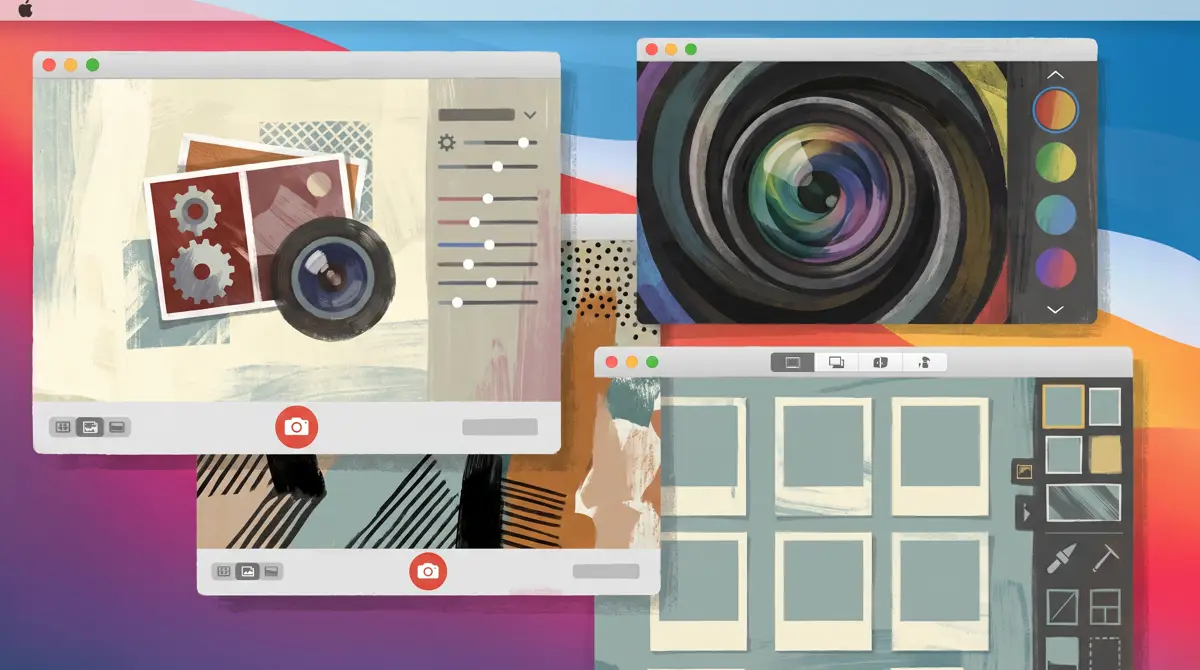
Pour connecter un reflex numérique, reliez votre appareil photo via USB et ouvrez l'onglet Appareil photo des Paramètres de l'événement. Le logiciel reconnaît nativement les boîtiers pris en charge, y compris les modèles récents comme le Canon EOS R5 Mark II, le Canon EOS R1, le Canon EOS R50 V, le Canon EOS R6 Mark III et le Canon PowerShot V10. Ajustez votre ISO, votre vitesse d'obturation et votre ouverture directement dans le panneau.
Pour les impressions sur place, accédez au groupe Exécution et ouvrez l'onglet Impression. Ajoutez votre imprimante à sublimation thermique USB locale et effectuez une impression test pour vérifier les marges de découpe. Vous pouvez également imprimer via le réseau local en utilisant un module sans fil tel que DNP ou Citizen WCM Pro. Si vous souhaitez que les invités puissent naviguer sans bloquer la file d'attente, utilisez le deuxième accès appareil de votre abonnement pour configurer une station de partage dédiée sur iPad utilisant la synchronisation cloud en temps réel.
Prêt à consulter les forfaits actuels ?
Les forfaits mensuels AI Photo Booth Pro commencent à $79/mois dans le catalogue actif.
Voir les forfaits et tarifsGuide associé : Application de borne photo Android : faire tourner une borne photo sur une tablette Android