














Une bande photo classique de 2x6 pouces reste l'une des mises en page d'impression les plus demandées lors des mariages et des activations privées. Obtenir ces bandes nettes et séparées nécessite de comprendre comment votre imprimante à sublimation thermique et votre logiciel de capture interagissent. Lorsqu'elle est correctement configurée, l'impression de bandes pour photobooth permet aux invités d'obtenir deux bandes identiques en un seul passage, sans découpe manuelle.
Avant de commencer, assurez-vous que votre imprimante à sublimation thermique est chargée avec du papier 4x6, connectée via USB ou un module sans fil, et que vous avez un événement actif ouvert dans AI Photo Booth Pro.
Comprendre les mises en page de bandes photo 2x6 par rapport au support 4x6
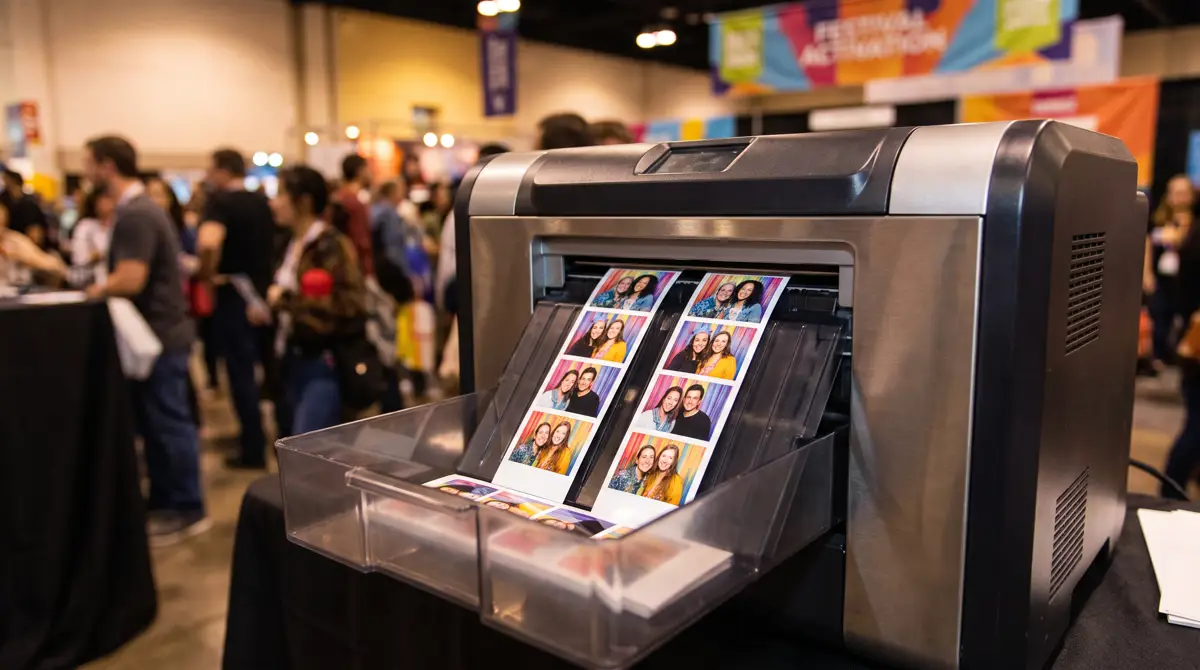
Les imprimantes à sublimation thermique commerciales ne chargent pas nativement des rouleaux de papier de 2 pouces. Elles utilisent plutôt du papier standard 4x6. Pour produire des bandes photo, l'imprimante prend un travail d'impression 4x6 conçu avec deux colonnes verticales identiques de 2x6 et le coupe physiquement au milieu à l'aide d'un cutter interne.
Si votre modèle ne tient pas compte de cette séparation, vos graphismes, votre image de marque et les portraits des invités seront coupés en plein centre. Configurer correctement un modèle de bande photo 2x6 signifie disposer deux bandes identiques côte à côte dans une limite de 4x6 pouces, en maintenant une marge de sécurité d'au moins 0,25 pouce autour de la ligne de coupe centrale.
Configuration de la découpe 2 pouces dans votre logiciel de photomaton et vos modèles
Dans les flux de travail traditionnels, les opérateurs devaient fouiller dans des boîtes de dialogue complexes des pilotes d'imprimante Windows pour trouver les paramètres de découpe du papier. Les logiciels modernes contrôlent le comportement du matériel physique directement depuis la configuration de la mise en page.
Suivez ces instructions étape par étape pour configurer les bandes photo avec découpe 2 pouces :
- Étape 1 : Ouvrez votre éditeur de modèles. Depuis le menu de gauche dans AI Photo Booth Pro, ouvrez Modèles (Templates), allez dans l'onglet Photo, et ouvrez le modèle sélectionné ou cliquez sur Créer un nouveau.
- Étape 2 : Activez l'option de découpe 2 pouces. L'option de découpe 2 pouces est contrôlée directement dans les paramètres du modèle. Activez l'option de découpe 2 pouces. Lorsqu'elle est activée, le logiciel ordonne au cutter physique à l'intérieur de l'imprimante à sublimation thermique d'effectuer une coupe verticale le long du centre de la feuille 4x6.
- Étape 3 : Vérifiez les emplacements de capture et les marges perdues. Assurez-vous que vos emplacements photo, logos clients et éléments textuels sont répartis uniformément sur les deux moitiés du canevas. Gardez le contenu essentiel éloigné de la coupe centrale et des bords extérieurs pour éviter toute découpe indésirable.
- Étape 4 : Enregistrez le modèle. Quittez l'éditeur. Vos modifications sont enregistrées automatiquement pour l'événement actif.
Démarrez un essai gratuit de 14 jours d'AI Photo Booth Pro
Le catalogue actif propose un essai de 14 jours. Consultez la page du logiciel pour les détails actuels.
Démarrer gratuitementPour une présentation complète sur la configuration de votre premier flux de travail événementiel, regardez notre vidéo tutoriel ci-dessous :
Configuration de l'impression : USB direct vs Réseau (Intégration WCM Pro)
Votre canal de communication matériel détermine comment la commande de coupe atteint les lames de l'imprimante.
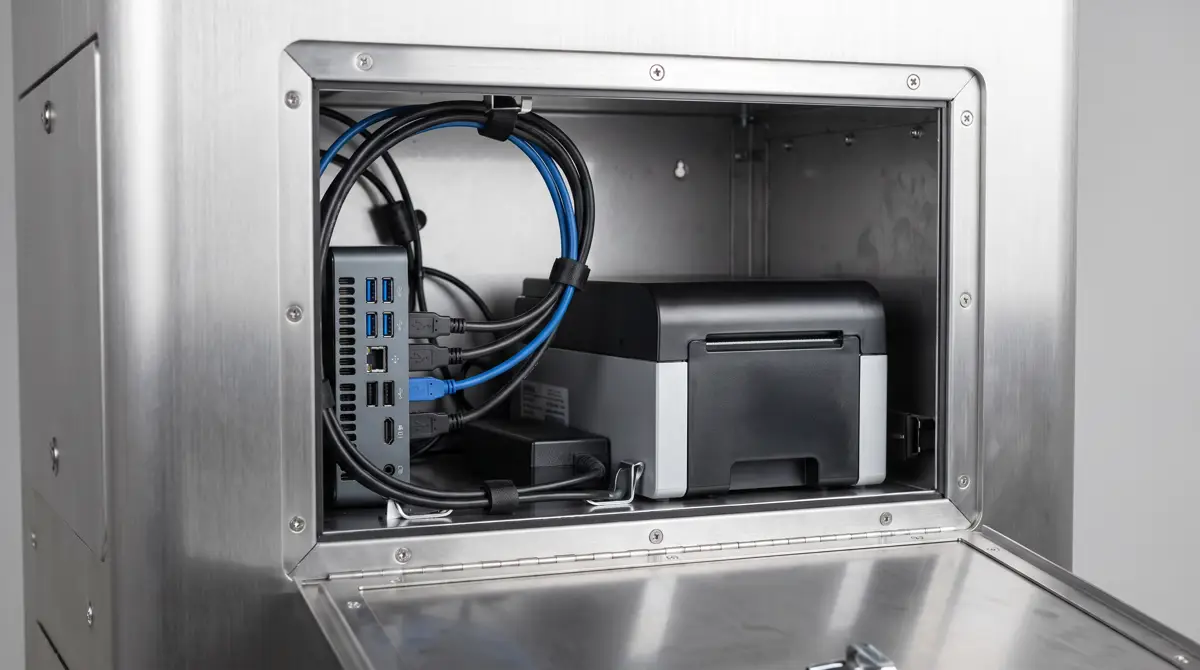
Lors de l'utilisation d'une connexion USB directe sur des systèmes Windows ou macOS, l'application envoie les commandes directement au spooler local. Dans le menu Exécuter → Imprimer, vérifiez que le statut de votre imprimante s'affiche comme actif et envoyez une impression de test pour confirmer que la lame se déclenche après la dernière passe thermique. Vous pouvez également consulter notre guide sur la configuration de l'équipement de borne photo pour les meilleures pratiques de câblage.
Pour les configurations sans fil multi-appareils utilisant des tablettes mobiles sous iOS ou Android, un câble USB direct n'est pas une option. Vous pouvez acheminer les impressions sur le réseau en utilisant des modules sans fil dédiés comme le DNP ou le Citizen WCM Pro. Dans cette configuration, le module réseau reçoit le travail d'impression et transmet le signal de coupe de 2 pouces directement à l'imprimante via le réseau local.
Dépannage des erreurs courantes d'impression de bandes et des bourrages papier
Les pannes matérielles lors d'un événement en direct créent rapidement de longues files d'attente. Voici comment prévenir et résoudre les problèmes courants d'impression de bandes par sublimation thermique :
- L'imprimante sort un 4x6 unique sans couper : Cela se produit lorsque l'option de coupe de 2 pouces est désactivée sur ce modèle spécifique, ou si les paramètres de coupe manuelle du pilote d'impression entrent en conflit avec les commandes logicielles. Dans AI Photo Booth Pro, confirmez que le paramètre de coupe est activé dans la carte de modèle active.
- Bourrages du bac à déchets : Chaque coupe de 2 pouces crée de minuscules bandes de déchets à l'intérieur du réceptacle avant. Si le collecteur de déchets se remplit, les bandes rejetées remontent dans le chemin du coupeur mécanique et provoquent un bourrage d'alimentation. Videz le bac à déchets avant chaque événement et à chaque fois que vous remplacez le rouleau de papier.
- Coupures de communication USB : Les paramètres d'économie d'énergie de Windows désactivent souvent les ports USB qui semblent temporairement inactifs. Ouvrez le Panneau de configuration Windows → Options d'alimentation → Modifier les paramètres d'alimentation avancés et désactivez la Suspension sélective USB afin que votre PC maintienne une connexion stable avec votre matériel.
Associer un logiciel fiable à du matériel commercial comme l' AK Photo Booth Pro 32″ garantit une impression constante sous une forte affluence en entreprise ou lors de mariages.
Prêt à découvrir les plans actuels ?
Les plans mensuels d'AI Photo Booth Pro commencent à $79/mois dans le catalogue actif.
Voir les plans et tarifs


