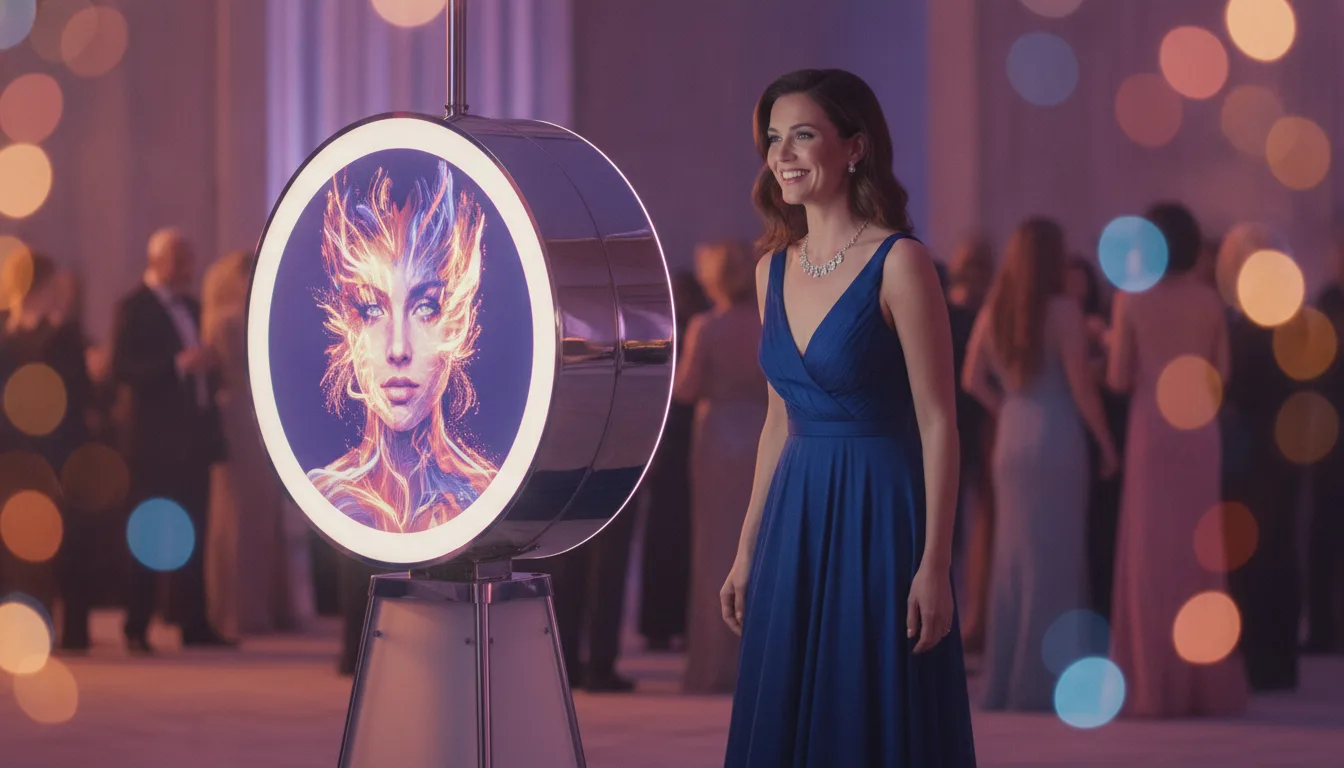
Realizar una activación de evento en una tableta solía significar conformarse con funciones limitadas y entornos cerrados. Elegir el software de fotomatón para iPad adecuado le permite ofrecer activaciones de nivel profesional, optimizar la logística y mantener una compatibilidad total en todo su equipo.
Una implementación exitosa de un fotomatón con iPad ofrece capturas nítidas de los invitados, envío automatizado a redes sociales mediante códigos QR y análisis en la nube en tiempo real sin inestabilidad de hardware. Antes de llegar al lugar del evento, asegúrese de tener un Apple ID activo, el sistema iOS actualizado a la última versión estable, un soporte seguro para el fotomatón y sus credenciales del evento listas.
Por qué los fotomatones con iPad dominan las activaciones de eventos modernas
Las tabletas han pasado de ser configuraciones novedosas a ser herramientas comerciales de primera línea. Sus perfiles delgados permiten a los operadores transportar múltiples equipos en vehículos estándar, reduciendo drásticamente los costes de transporte y la mano de obra de montaje en plazos ajustados.
Las aplicaciones tradicionales para iPad encierran a los operadores en ecosistemas de tabletas propietarios. Si necesita un escritorio Windows para un alto rendimiento el viernes y una aplicación de fotomatón para iPad el sábado, pagar dos suscripciones por separado afecta a los márgenes. Utilizar un software de fotomatón multiplataforma elimina esa fricción por completo.
Consideraciones esenciales sobre hardware y soportes para equipos con iPad
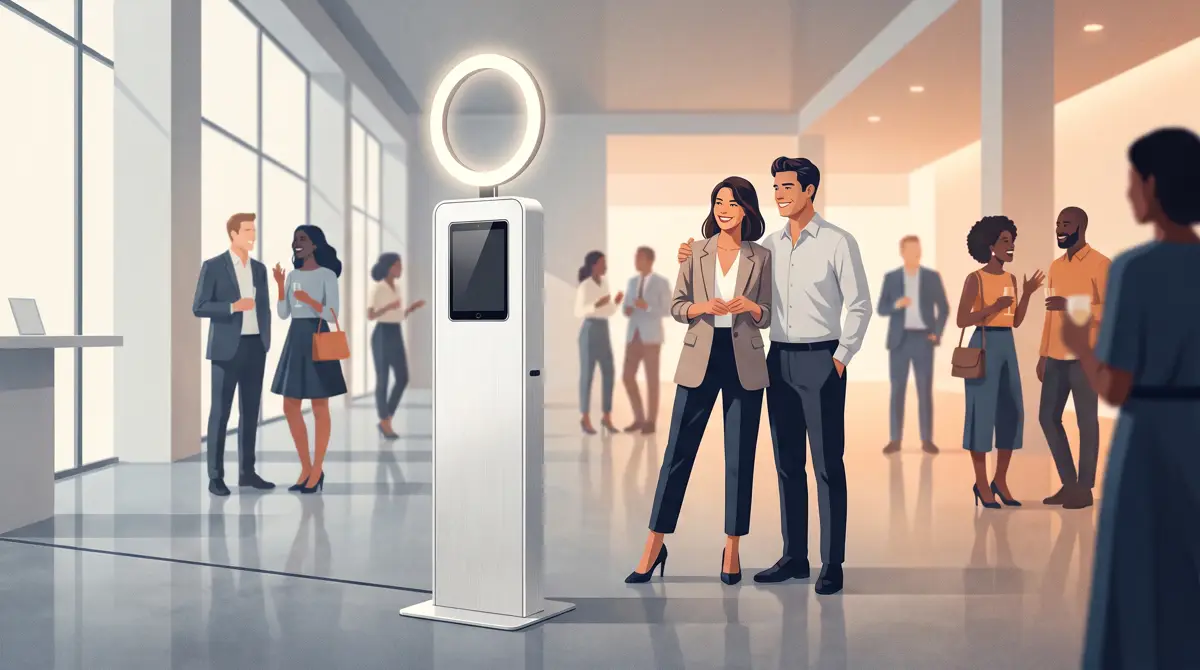
Una configuración de fotomatón con iPad requiere una planificación de hardware intencional. La carcasa debe proteger la tableta contra impactos y, al mismo tiempo, mantener una ventilación térmica adecuada durante eventos de seis horas.
Evite los soportes para tabletas básicos de consumo que obstruyen la lente o se flexionan al tocar la pantalla con firmeza. Elija columnas de aluminio con base pesada o quioscos con ruedas diseñados específicamente para operaciones de alquiler de fotomatones. Una iluminación anular constante adecuada o paneles LED integrados evitan que la cámara frontal se pixele en lugares con poca luz.
La gestión de cables dentro de su soporte es fundamental. Utilice siempre cables de carga USB-C de grado comercial conectados directamente a la pared en lugar de depender únicamente de las reservas de batería. La limitación térmica ocurre cuando una tableta cerrada se carga con bloques de alimentación de alta potencia bajo un brillo de pantalla completo, así que verifique el flujo de aire alrededor de la carcasa.
Configuración de AI Photo Booth Pro en iPad: Configuración paso a paso
Configurar su activación toma solo unos minutos si sigue una secuencia ordenada en la aplicación.
- Inicie sesión en la aplicación: Abra la aplicación en iOS y autentíquese utilizando sus credenciales de cuenta o un código de verificación enviado por correo electrónico de un solo uso.
- Cree o seleccione su evento: Navegue a Gestión de eventos. Toque Crear nuevo evento para iniciar el asistente, ingrese su título y seleccione su orientación.
- Configure los modos de captura y cabina: Abra Configuración del evento → Modo de evento. Elija el diseño de su cabina (Clásico, 360° o GlamBot) y active sus tipos de captura, como Foto, GIF o Video.
- Aplique plantillas: Diríjase a la sección Plantillas para crear un nuevo lienzo o importar diseños ya hechos de la biblioteca de plantillas.
- Configure los canales de uso compartido: En Configuración de uso compartido, active Activation Share para permitir la entrega instantánea mediante código QR y micrositios con marca.
- Bloquee la interfaz: Abra Configuración del evento → Kiosco, establezca un PIN de panel de 4 dígitos para evitar la manipulación por parte de los invitados y toque Ejecutar la aplicación.
Cómo superar las limitaciones de la tableta: puestos para dos dispositivos, sincronización en la nube e impresión inalámbrica
Las tabletas independientes a veces enfrentan cuellos de botella en los recursos durante el tráfico máximo. El uso de AI Photo Booth Pro resuelve esto al incluir 2 puestos de dispositivo en cada suscripción, abarcando Windows, macOS, iOS y Android.
Use su iPad como el kiosco de captura interactivo mientras delega la administración o la navegación por la galería a una estación secundaria. Gracias a la sincronización automática en la nube, un evento configurado en su computadora de oficina aparece inmediatamente en su iPad una vez que inicia sesión en la misma cuenta.
La impresión desde iOS requiere una configuración de red limpia. Mientras que los entornos de escritorio admiten conexiones USB directas, las tabletas gestionan la salida física a través de protocolos inalámbricos. Empareje su configuración con un módulo de servidor de impresión inalámbrico como WCM Pro para controlar unidades de sublimación de tinta comerciales directamente desde el iPad.
Inicia una prueba de 14 días de AI Photo Booth Pro
El catálogo activo incluye una prueba de 14 días. Revisa la página del software para ver los detalles actuales.
Iniciar gratisMejores prácticas para maximizar el tiempo de actividad y el flujo de invitados en iOS
Un funcionamiento impecable depende de configurar los ajustes de iOS antes de abrir la fila. Nunca entregues un dispositivo desbloqueado a los asistentes.
Activa el Acceso guiado de Apple en los ajustes de Accesibilidad de tu iOS para desactivar los botones físicos, los gestos de inicio hacia arriba y las notificaciones externas. Desactiva el bloqueo automático y ajusta el brillo de la pantalla a manual para evitar que se atenúe a mitad de la sesión debido a las luces cambiantes del lugar del evento.
Verifica tu flujo de extremo a extremo antes de que lleguen los invitados. Realiza una sesión de prueba completa: captura una foto, deja que la plantilla se procese, escanea el código QR en pantalla con tu smartphone e imprime una prueba física. Si vas a incorporar diseños personalizados, explora nuestra guía sobre impresión de tiras para fotomatón para reducir a cero el desperdicio de papel.

Mantén la fila en movimiento optimizando la pantalla de compartir. Limita los temporizadores de resultados a 20 segundos para que los invitados obtengan rápidamente su contenido y dejen espacio para el siguiente grupo.
¿Listo para ver los planes actuales?
Los planes mensuales de AI Photo Booth Pro comienzan desde $79/mes en el catálogo activo.
Ver planes y preciosGuía relacionada: App de fotomatón para Android: cómo usar un fotomatón en una tablet Android