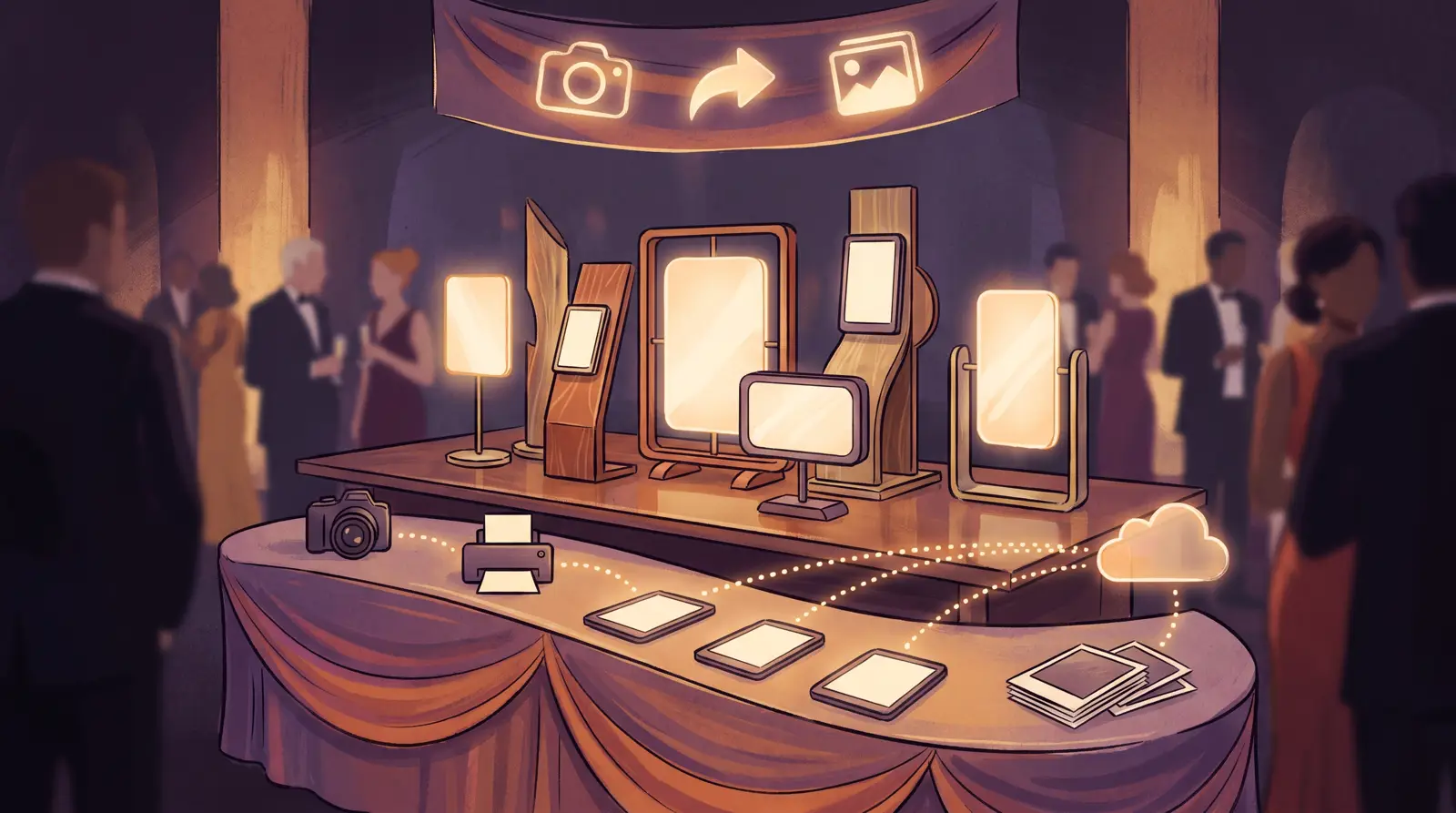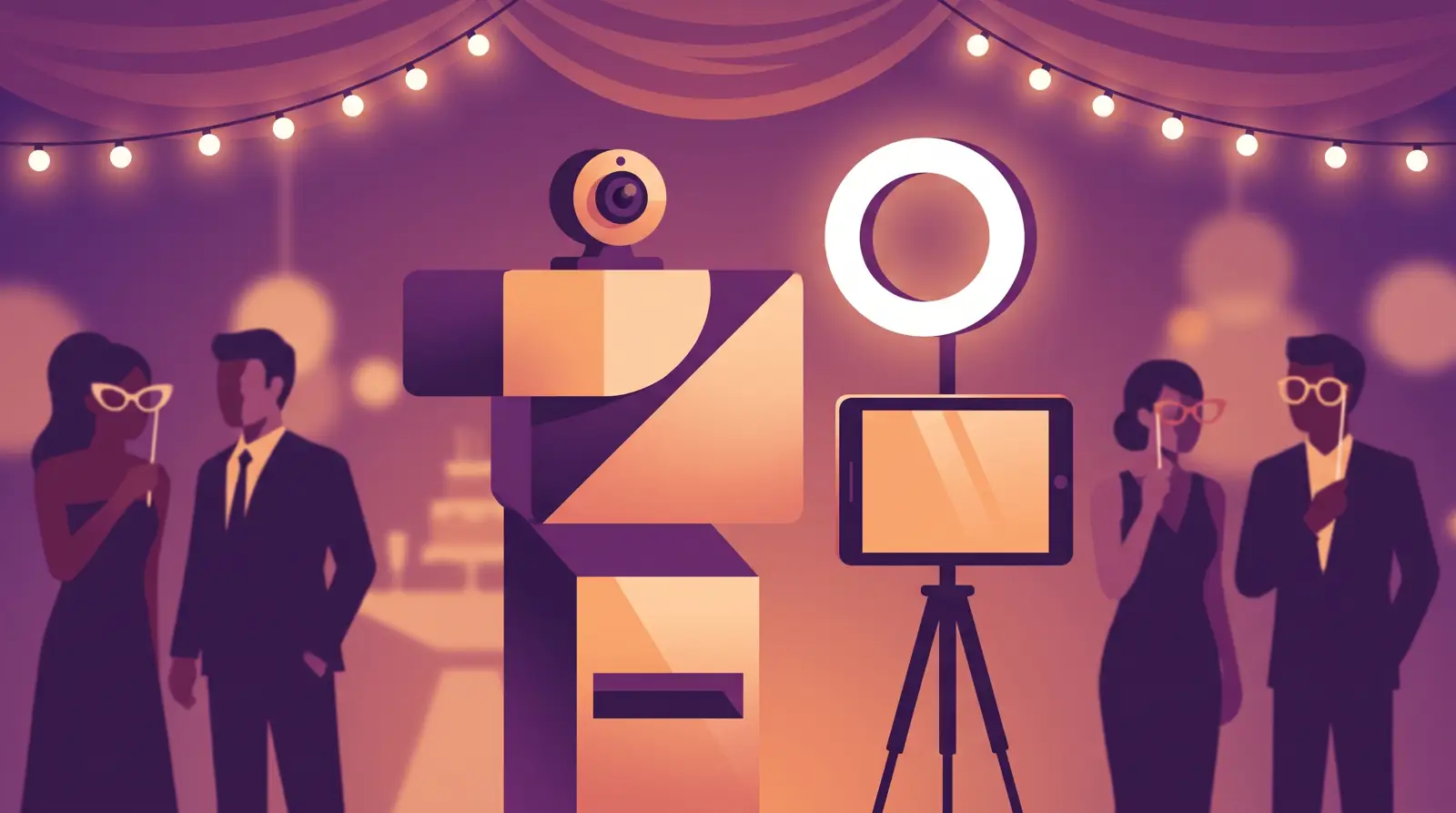
Sie benötigen kein spiegelloses System für dreitausend Dollar, um eine profitable Firmenveranstaltung oder eine private Feier zu betreiben. Eine moderne Photobooth-Webcam in Kombination mit leistungsstarker Software kann lebendige, gestochen scharfe digitale Dateien und knackige Fotostreifen-Ausdrucke zu einem Bruchteil der Anschaffungskosten erzeugen.
Indem Sie auf teure Dummy-Akkus, empfindliche HDMI-Capture-Karten und schwere Montage-Hardware verzichten, können Sie eine leichte, hochmobile Station aufbauen. In diesem Leitfaden erklären wir, wie Sie eine veranstaltungstaugliche kommerzielle Fotobox mit einem USB-Kamera-Setup zusammenstellen, kalibrieren und betreiben.
Warum moderne Webcams ein brauchbares System für kommerzielle Fotoboxen sind
Moderne kommerzielle Events priorisieren häufig die sofortige digitale Verteilung per QR-Code, SMS und E-Mail gegenüber aufwendigen Studio-Ausdrucken. Aktuelle 1080p- und 4K-USB-Webcams bieten eine hohe Sensorleistung, geringe Latenz und eine kontinuierliche Stromversorgung über ein einziges Kabel.
Die Verwendung einer Webcam eliminiert Probleme durch Kamera-Abschaltungen, die durch Standby-Timer oder überhitzende HDMI-Feeds verursacht werden. Zudem ermöglicht es Ihnen, eine vielseitige Fotobox-App für Laptop-Umgebungen unter Windows oder Mac einzusetzen, ohne komplexe SDK-Treiber des Herstellers konfigurieren zu müssen.
Wenn Sie dieses zugängliche Setup mit moderner AI Photo Booth Software kombinieren, steigen Ihre Margen sofort. Sie investieren weniger Kapital in empfindliche Optik und liefern gleichzeitig reibungslose, interaktive Erlebnisse, die Kunden lieben.
Essenzielle Hardware und Positionierung für hochwertige Webcam-Ergebnisse
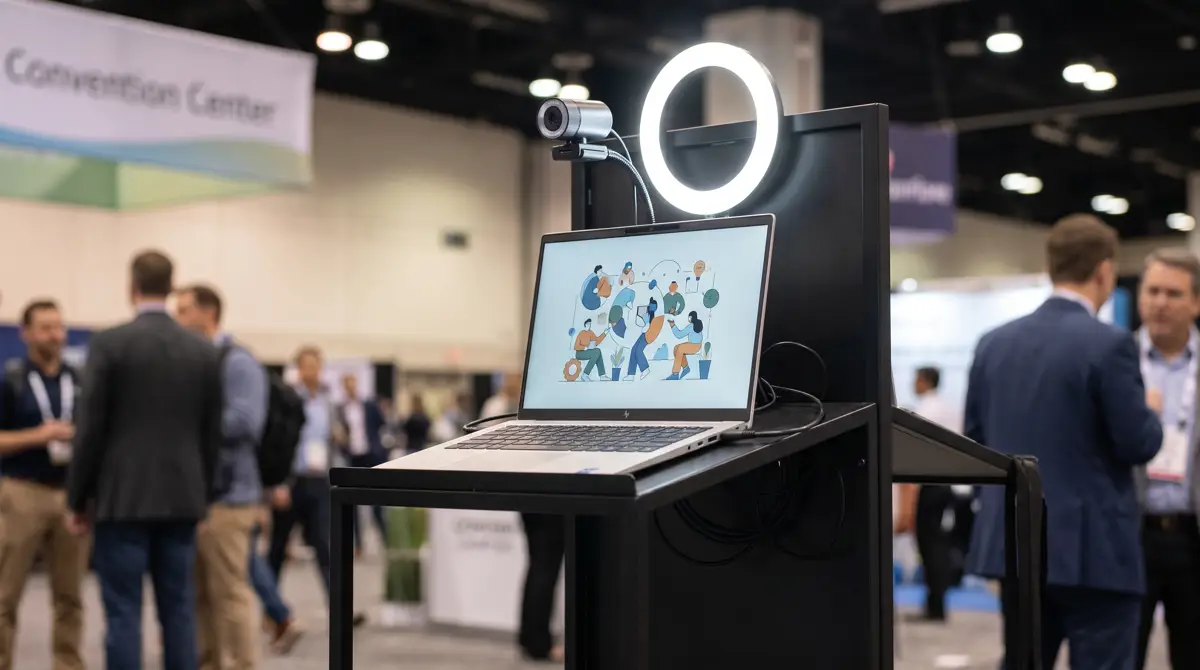
Qualität beginnt bei der physischen Platzierung und solider Stützhardware. Befestigen Sie Ihre Kamera niemals an einem wackeligen Laptop-Display; stattdessen sollte sie an einer stabilen Halterung oder einem dedizierten Kiosk-Rahmen fixiert werden.
- Kamerahalterung: Sichern Sie die Webcam auf Augenhöhe (etwa 140 bis 150 cm vom Boden entfernt) mit einem soliden 1/4-Zoll-Gewindeadapter. Dies verhindert verzerrte Gesichtswinkel und hält den Horizont gerade.
- USB-Verbindung: Schließen Sie Ihre Kamera direkt an einen mit Strom versorgten USB 3.0-Anschluss am Host-Rechner an. Vermeiden Sie Hubs ohne eigene Stromversorgung, da diese häufig die Bandbreite drosseln und die Bildrate während der Live-Vorschau-Wiedergabe senken.
- Abstand: Positionieren Sie den Kiosk in einem Abstand von 1,2 bis 1,8 Metern zum Hintergrund. Dieser Bildausschnitt ermöglicht es Gruppen von zwei bis vier Gästen, bequem in die Standard-Weitwinkel-Webcam-Objektive zu passen, ohne starke Randverzerrungen.
Wenn Sie ein komplettes schlüsselfertiges System einem DIY-Aufbau vorziehen, bieten kommerzielle Gehäuse wie die AK Photo Booth Pro 32″ zweckgebundene Montagepositionen und ein internes Energiemanagement, das für den Dauereinsatz auf Veranstaltungen konzipiert ist.
Kameraeinstellungen und virtuelle Feeds in AI Photo Booth Pro konfigurieren
Sobald Ihre Hardware positioniert ist, konfigurieren Sie den Aufnahme-Feed direkt in AI Photo Booth Pro. Die richtige Softwareauswahl stellt sicher, dass Ihr System die ganze Nacht über eine konsistente Belichtung beibehält.
- Starten Sie die App und melden Sie sich mit Ihren Activation King-Zugangsdaten oder Ihrem E-Mail-Verifizierungscode an.
- Erstellen Sie ein neues Event im Dashboard oder starten Sie die geführte Einrichtung über den Bildschirm "Event Management".
- Navigieren Sie zu Event Settings → Camera, um Ihre angeschlossene USB-Webcam aus dem Dropdown-Menü des Geräts auszuwählen.
- Überprüfen Sie Ihre Live-Vorschau, um den Bildausschnitt zu bestätigen, und passen Sie die Rotations- oder Spiegeleinstellungen an, um den Gästen eine intuitive Vorschau zu bieten.
- Wenn Sie erweiterte benutzerdefinierte Grafiken verwenden, können Sie unter Windows auch die OBS Virtual Camera auswählen, um vorkomponierte Szenen direkt in die Fotobox zu übertragen.
Überprüfen Sie auf Windows-Workstations immer Ihre Systemeinstellungen, um Ausfälle während der Veranstaltung zu vermeiden. Gehen Sie zu den Windows-Energieoptionen, öffnen Sie die erweiterten Einstellungen und deaktivieren Sie das selektive USB-Energiesparen, damit das Betriebssystem den USB-Kameraanschluss während der Leerlaufzeiten zwischen den Gästen nicht abschaltet.
Starten Sie eine 14-tägige Testversion von AI Photo Booth Pro
Der aktive Katalog enthält eine 14-tägige Testversion. Überprüfen Sie die Software-Seite für aktuelle Details.
Kostenlos startenKalibrierung von Beleuchtung, Belichtung und Seitenverhältnis für makellose Drucke und Shares
Webcam-Sensoren sind kleiner als DSLR-Sensoren, was bedeutet, dass sie eine gleichmäßige, kontinuierliche Beleuchtung erfordern, um das Rauschen gering zu halten. Montieren Sie ein dimmbares zweifarbiges LED-Panel oder ein Ringlicht direkt hinter und leicht oberhalb des Webcam-Objektivs, um ein ausgewogenes Licht auf die Gesichter zu werfen.
Verlassen Sie sich niemals auf die automatische Webcam-Belichtung. Veränderungen der Umgebungsbeleuchtung im Raum führen dazu, dass die Webcam nach der Helligkeit sucht, was zu flackernden Aufnahmen und körnigen Schatten führt. Sperren Sie Ihre Belichtung und den Weißabgleich mit Ihrem Kamerasteuerungs-Dienstprogramm, bevor Sie den Kiosk für Gäste öffnen.
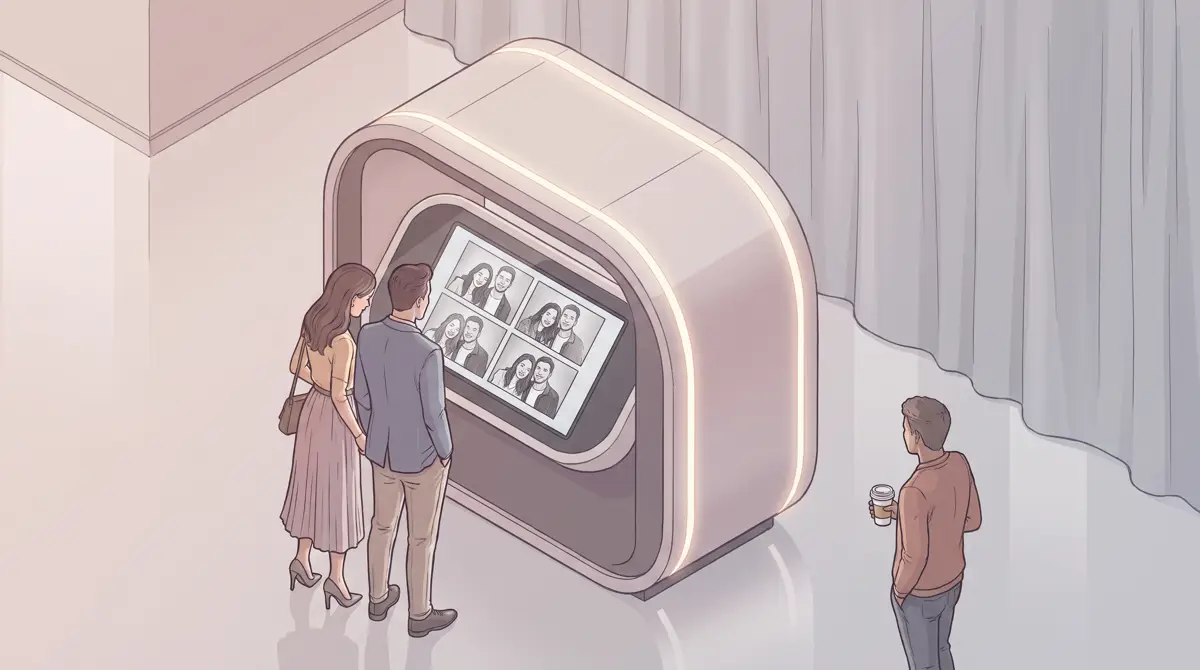
Konfigurieren Sie als Nächstes Ihr Ausgabeformat unter dem Abschnitt Vorlagen im linken Menü. Ganz gleich, ob Sie 4×6-Drucke, 2×6-Streifen oder digitale Quadrate für das Teilen in sozialen Netzwerken erstellen, passen Sie das Seitenverhältnis Ihrer Leinwand an Ihr physisches Layout an, um unerwartete Beschnitte während der Aufnahmesequenz zu vermeiden.
Um Ihre Kalibrierung zu überprüfen, führen Sie drei Testsitzungen vom Begrüßungsbildschirm bis zum Freigabebildschirm durch. Vergewissern Sie sich, dass Ihre Druckränder ausgerichtet sind, die QR-Code-Bereitstellung sofort ausgelöst wird und die Vorschaubilder bei Ihrer kontinuierlichen Event-Beleuchtung keine Bewegungsunschärfe aufweisen.
Bereit, die aktuellen Pläne zu sehen?
Die monatlichen Pläne für AI Photo Booth Pro beginnen bei $79/Monat im aktiven Katalog.
Pläne und Preise ansehen