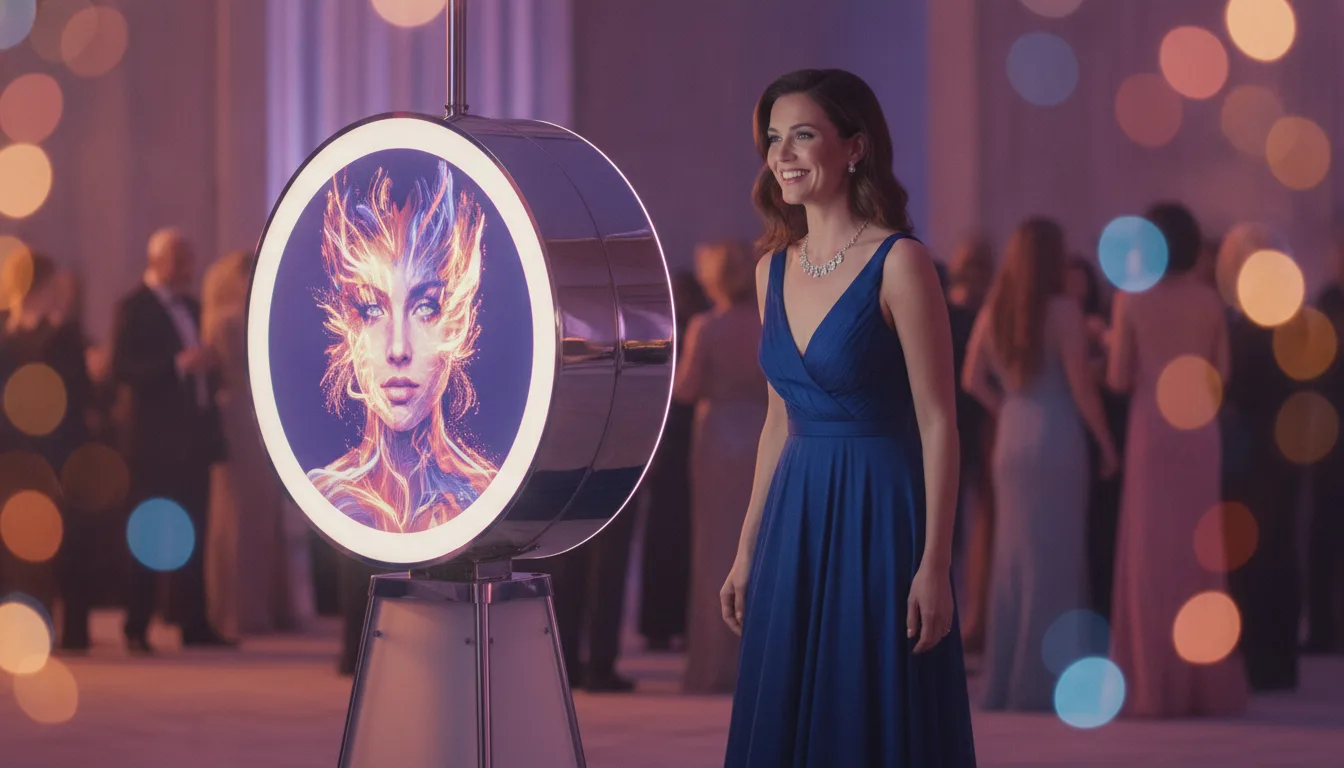
Provozování eventové aktivace na tabletu dříve znamenalo smířit se s omezenými funkcemi a uzavřenými systémy. Výběr správného softwaru pro iPad fotokoutky vám umožní poskytovat aktivace na profesionální úrovni, zefektivnit logistiku a udržet plnou kompatibilitu napříč celým vaším vybavením.
Úspěšné nasazení iPad fotokoutku zajistí ostré snímky hostů, automatické sdílení na sociální sítě prostřednictvím QR kódů a cloudovou analytiku v reálném čase bez nestability hardwaru. Než vyrazíte na místo, ujistěte se, že máte aktivní Apple ID, nejnovější stabilní verzi systému iOS, bezpečný stojan a připravené přihlašovací údaje k akci.
Proč iPad fotokoutky dominují moderním eventovým aktivacím
Tablety se změnily z novinek v přední komerční pracovní nástroje. Jejich štíhlý profil umožňuje operátorům přepravovat více souprav ve standardních vozidlech, což snižuje náklady na dopravu a náročnost instalace při napjatých termínech.
Tradiční aplikace pro iPad zamykají operátory do proprietárních ekosystémů tabletů. Pokud v pátek potřebujete desktop s Windows pro velký objem práce a v sobotu aplikaci pro iPad fotokoutek, placení dvou samostatných předplatných snižuje vaše marže. Používání multiplatformního softwaru pro fotokoutky tuto komplikaci zcela eliminuje.

Základní hardware a úvahy o stojanech pro iPad sestavy
Nastavení iPad fotokoutku vyžaduje promyšlené plánování hardwaru. Kryt musí chránit tablet před nárazy a zároveň udržovat správné tepelné odvětrávání během šestihodinových akcí.
Vyhněte se běžným spotřebitelským držákům tabletů, které mohou zakrývat objektiv nebo se prohýbat pod silnějším dotykem hostů. Zvolte hliníkové stojany s těžkou základnou nebo pojízdné kiosky navržené speciálně pro pronájem fotokoutků. Vhodné kruhové osvětlení nebo integrované LED panely zabrání tomu, aby přední kamera v šeru vytvářela zrnitý obraz.
Správa kabelů uvnitř stojanu je zásadní. Vždy používejte profesionální napájecí kabely USB-C zapojené přímo do zásuvky, místo abyste se spoléhali pouze na baterii. Tepelné omezování výkonu (thermal throttling) nastává, když se uzavřený tablet nabíjí vysokým výkonem při plném jasu displeje, proto ověřte proudění vzduchu kolem krytu.
Nastavení AI Photo Booth Pro na iPadu: Konfigurace krok za krokem
Konfigurace vaší aktivace zabere jen pár minut, pokud budete v aplikaci postupovat podle stanoveného pořadí.
- Přihlaste se do aplikace: Otevřete aplikaci v systému iOS a proveďte autentizaci pomocí přihlašovacích údajů k účtu nebo jednorázového ověřovacího kódu z e-mailu.
- Vytvořte nebo vyberte svou událost: Přejděte do správy událostí (Event Management). Klepnutím na Vytvořit novou událost (Create New Event) spustíte průvodce, zadáte název a vyberete orientaci.
- Konfigurujte režimy snímání a fotobudky: Otevřete Nastavení události → Režim události (Event Settings → Event Mode). Zvolte rozvržení fotobudky (Classic, 360° nebo GlamBot) a přepněte typy snímání, jako je fotografie, GIF nebo video.
- Aplikujte šablony: Přejděte do sekce Šablony (Templates), kde můžete vytvořit nové plátno nebo importovat hotové návrhy z knihovny šablon.
- Nastavte kanály sdílení: V Nastavení sdílení (Sharing Settings) aktivujte funkci Activation Share, která umožní okamžité doručení přes QR kód a značkové mikroweby.
- Uzamkněte rozhraní: Otevřete Nastavení události → Kiosk, nastavte čtyřmístný PIN ovládacího panelu (Dashboard PIN), abyste zabránili neoprávněné manipulaci hosty, a klepněte na Spustit aplikaci (Run the App).
Překonání omezení tabletu: Licencování pro dvě zařízení, cloudová synchronizace a bezdrátový tisk
Samostatné tablety mohou během špičky občas čelit omezeným zdrojům. Použití AI Photo Booth Pro tento problém řeší tím, že ke každému předplatnému zahrnuje 2 licence pro zařízení, a to napříč systémy Windows, macOS, iOS a Android.
Váš iPad můžete používat jako interaktivní snímací kiosek, zatímco správu nebo prohlížení galerie přenesete na druhou stanici. Díky automatické synchronizaci s cloudem se událost nakonfigurovaná na vašem kancelářském počítači okamžitě objeví na iPadu, jakmile se přihlásíte ke stejnému účtu.
Tisk ze systému iOS vyžaduje čisté nastavení sítě. Zatímco prostředí stolních počítačů podporuje přímá USB propojení, tablety zpracovávají fyzický výstup prostřednictvím bezdrátových protokolů. Propojte svou sestavu s modulem bezdrátového tiskového serveru, jako je WCM Pro, a ovládejte komerční sublimační tiskárny přímo z iPadu.
Začněte 14denní zkušební verzi AI Photo Booth Pro
Aktivní katalog nabízí 14denní zkušební verzi. Aktuální podrobnosti naleznete na stránce softwaru.
Začít zdarmaOsvědčené postupy pro maximalizaci doby provozu a propustnosti hostů na iOS
Bezchybný provoz závisí na uzamčení nastavení systému iOS před otevřením fronty. Nikdy nepředávejte odemčené zařízení účastníkům.
V nastavení zpřístupnění systému iOS povolte funkci „Řízený přístup“ (Guided Access), abyste deaktivovali hardwarová tlačítka, gesta přejetí prstem nahoru pro návrat na plochu a externí oznámení. Vypněte automatické zamykání a jas displeje nastavte na manuální, abyste předešli ztlumení jasu během relace v důsledku měnícího se osvětlení na místě konání akce.
Před příchodem hostů si ověřte celý proces od začátku do konce. Proveďte kompletní testovací relaci: pořiďte fotografii, nechte vykreslit šablonu, naskenujte QR kód na obrazovce pomocí smartphonu a vytiskněte fyzický důkaz. Pokud používáte vlastní návrhy, prostudujte si našeho průvodce tiskem fotokoutkových proužků, aby byl papírový odpad nulový.

Udržujte frontu v pohybu zefektivněním obrazovky sdílení. Omezte časovače výsledků na 20 sekund, aby si hosté mohli rychle převzít svá média a uvolnit místo další skupině.
Jste připraveni se podívat na aktuální plány?
Měsíční plány AI Photo Booth Pro začínají v aktivním katalogu na $79/měsíc.
Zobrazit plány a cenySouvisející průvodce: Aplikace fotobudky pro Android: jak provozovat fotobudku na tabletu s Androidem