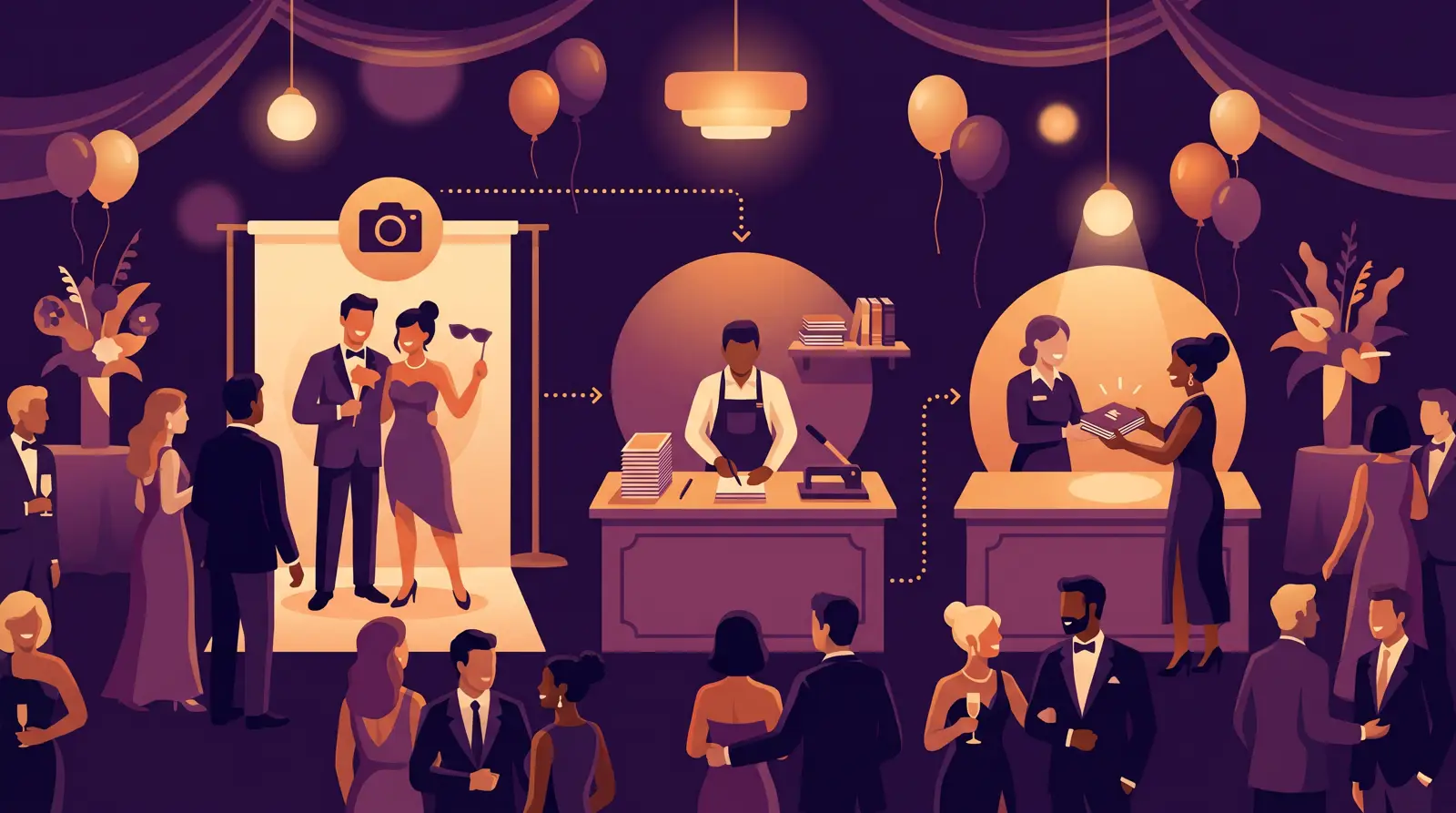
Provozování fotokoutku s flipbooky přináší jednu z nejvyšších marží v oboru pořádání akcí. Místo aby hosté odcházeli se statickým vytištěným proužkem, odnášejí si vlastní animační knížku ovládanou palcem, vytvořenou přímo z krátkého živého videozáznamu. Jakmile vyladíte svůj mechanický pracovní postup, dokážete hotovou knížku vyrobit za méně než devadesát sekund při zachování vysoké propustnosti.
Spolehlivá realizace tohoto zážitku vyžaduje spolehlivý software pro fotokoutky pro Windows, organizované rozvržení stanoviště a systém rychlé kompletace. Zde je provozní plán od pořízení snímků až po finální sešívání vazby.
Proč flipbookové fotokoutky pozvedají prémiové brandové aktivace a svatby
Organizátoři akcí volí flipbooky, protože fyzická interakce přitahuje pozornost. Digitální sdílené příspěvky často zapadnou v galerii telefonu, zatímco značková knížka se listuje, prohlíží a koluje mezi stoly po celý večer. Kombinuje nostalgii tisku s energickým pohybem videa.
U firemních aktivací poskytují okraje stránek a obaly prvotřídní prostor pro sdělení sponzorů. Hosté si tyto upomínkové předměty běžně schovávají na pracovních stolech. Tato originalita ospravedlňuje prémiové ceny balíčků, zejména pokud jsou ukotveny v elegantním komerčním kiosku, jako je AK Photo Booth Pro 32″.
Základní vybavení a potřeby pro výrobu flipbooků
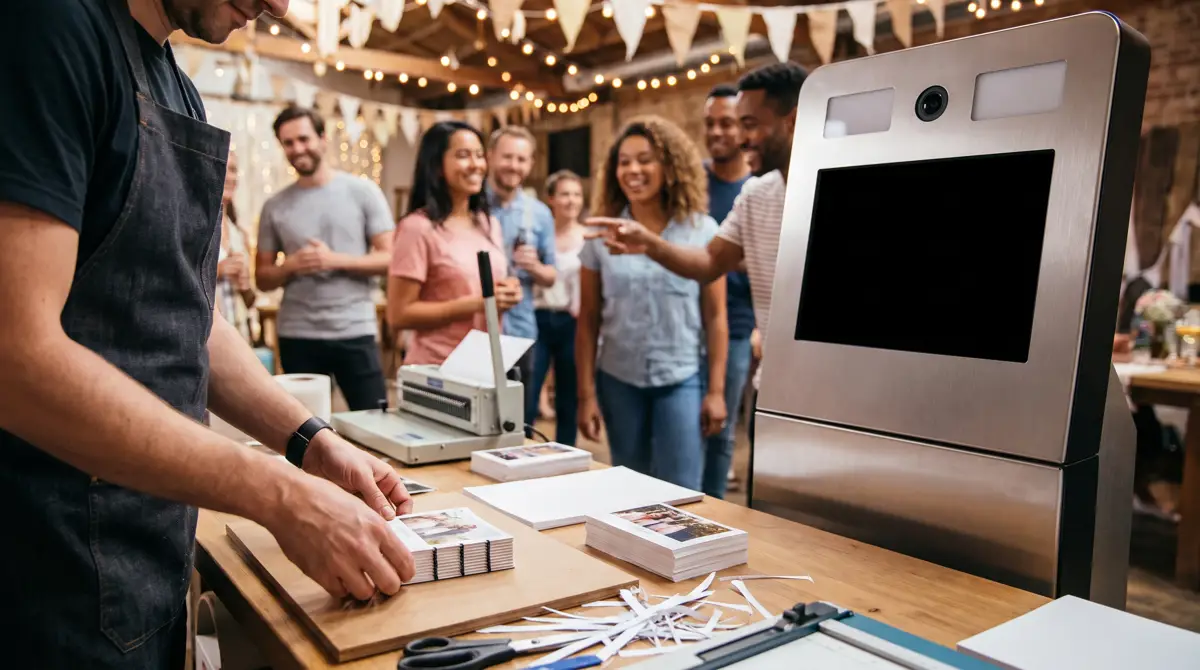
Kompletace flipbooků vyžaduje produkční vybavení stavěné na nepřetržitý a rychlý provoz v podmínkách akcí:
- Stanice pro snímání: Stabilní počítač se systémem Windows připojený přes USB k podporované digitální zrcadlovce (DSLR) nebo bezzrcadlovce, napájený ze sítě.
- Sublimační tiskárna: Vysokorychlostní komerční tiskárna schopná tisknout na média formátu 4x6 nebo 6x8.
- Řezačka papíru: Průmyslová stohová řezačka nebo ořezávač pro více listů s pevnými dorazy.
- Vazačské vybavení: Robustní sešívačka s dlouhým ramenem a značková páska na hřbet pro začištění okrajů.
Operátoři nabízející kombinované sestavy často využívají tento systém spolu s všestrannými nástroji, jako je AI Photo Booth Pro nebo kolektivní displeje typu Photo Mosaic Wall.
Konfigurace softwaru pro Flipbook Booth: Snímky a rozvržení
Správná konfigurace rozvržení uvnitř softwaru zabrání pozdějším chybám při ruční manipulaci. Musíte určit celkový počet snímků a rozložení karet na každém vytištěném listu.
Standardní flipbook využívá 28 až 40 jednotlivých snímků. Méně snímků může způsobit trhaný pohyb, zatímco vyšší počet snímků vyžaduje více listů a prodlužuje dobu tisku. Vyvážení tohoto rozsahu zajistí plynulou animaci při listování palcem při minimální spotřebě papíru.
Dále nastavte rozvržení listu tak, aby odpovídalo vašemu tiskovému médiu, a vešlo se na něj 6 až 8 karet na stránku. Ujistěte se, že v nastavení tisku aktivujete řazení rozvržení do zásobníků (stacked layout). Tato funkce uspořádá karty tak, že když se vytištěné listy oříznou podél vodicích čar, stačí jednotlivé hromádky ořezaných karet naskládat na sebe a knížečka se automaticky seřadí od prvního snímku k poslednímu bez nutnosti ručního třídění.
Zahajte 14denní zkušební verzi AI Photo Booth Pro
Aktivní katalog nabízí 14denní zkušební verzi. Aktuální podrobnosti naleznete na stránce softwaru.
Začít zdarmaPracovní postup na místě krok za krokem: Od videa po svázanou knížečku
Pro udržení rychlého tempa práce je nutné rozdělit stanoviště na zónu snímání a zónu produkce.
1. Snímání videa hostů
Umístěte hosty na vyznačené místo pro snímání. Instrukce jim udělujte tak, aby prováděli plynulé a dynamické pohyby, jako je otáčení, mávání rekvizitami nebo skákání. Snímání omezte na 5 až 7 sekund, aby se akce úhledně vešla do limitu snímků.
2. Automatizované vykreslování a tisk
Jakmile hosté video schválí, software sestaví mřížku rozvržení a odešle úlohu do tiskárny. QR kód na obrazovce umožní hostům okamžitě stáhnout digitální video, zatímco se fyzická knížka zpracovává.
3. Řezání stohů a ořezávání
Shromážděte hotové listy, zarovnejte okraje podle vodítka řezačky a proveďte čisté řezy podél vodicích linek rozvržení. S pevnými dorazy trvá ořezání jedné sady jen několik sekund.
4. Sestavení a sešívání
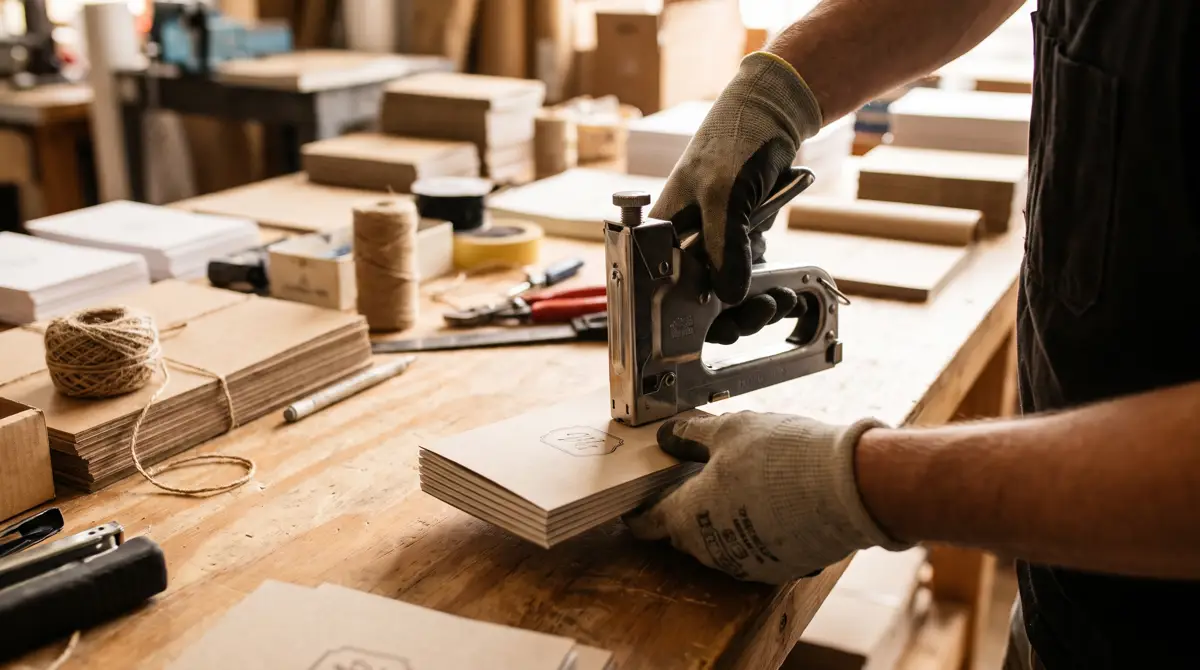
Naskládejte ořezané hromádky v pořadí, přiložte značkový přebal a do vazebného okraje vsaďte dvě silné svorky. Okraj přelepte vazebnou páskou pro úhledný vzhled.
Odstraňování problémů a optimalizace rychlosti v reálném čase
Hlavním úzkým hrdlem výroby je téměř vždy stůl pro ořez a vazbu. Pokud tisk předbíhá rychlost dokončování, rychle se tvoří fronty.
Během špiček přidělte dva operátory: jednoho, který řídí pořizování snímků, a druhého, který zajišťuje ořez a sešívání. Fyzické dorazy pro zarovnání nechte upevněné k ořezávačce, aby na místě nebylo nutné nic ručně měřit.
Abyste předešli výpadkům hardwaru během dlouhých akcí, vypněte v možnostech napájení systému Windows funkci "Selektivní pozastavení USB". To udrží připojení DSLR fotoaparátu aktivní mezi jednotlivými relacemi bez přerušení způsobených režimem spánku.
Jste připraveni podívat se na aktuální tarify?
Měsíční tarify AI Photo Booth Pro začínají na $79/měsíc v aktivním katalogu.
Zobrazit tarify a ceny