Ticari bir aktivasyon sunmak için özel tablet kılıflarına veya iPad muhafazalarına binlerce dolar yatırım yapmanıza gerek yok. Güvenilir bir dizüstü bilgisayar için fotoğraf kabini uygulaması çalıştıran modern bir MacBook veya Windows makine, ham işlem gücü, kablolu bağlantı kararlılığı ve kablolu kamera kontrolü konusunda mobil cihazlardan daha iyi performans gösterir.
Masaüstü platformlarda AI Photo Booth Pro kullanarak yerel kamera sürücüleri, yerel yazdırma kuyruğu ve etkileşimli konuk arayüzleri üzerinde tam kontrol sağlarsınız. Kurumsal etkinlikler ve özel partiler için sağlam bir dizüstü bilgisayar fotoğraf kabini kurulumu oluşturmanın operasyonel planı aşağıdadır.
Neden iPad Yerine Dizüstü Bilgisayarda Fotoğraf Kabini Yazılımı Çalıştırmalısınız?
Tabletler hafiftir, ancak yüksek hacimli aktivasyonlar operasyonel sınırları ortaya çıkarır. Sürekli kullanımda ağır grafik işleme, termal kısıtlamayı tetikleyebilir; mobil USB-C adaptörleri kazara çekilmelere karşı savunmasızdır ve kablosuz yazdırma yönlendirmesi kalabalık mekan radyo ortamlarında sıklıkla aksar.
Bir dizüstü bilgisayar iş istasyonunda profesyonel fotoğraf kabini yazılımı çalıştırmak, Canon ve Nikon kameralara doğrudan USB bağlantısı ile pozlama yönetimi sağlar. Ayrıca, AirPrint gecikmesi olmadan uzun süreli boya süblimasyon (dye-sub) baskı işlemlerini yöneten güçlü masaüstü yazıcı sürücülerinden ve yüksek çözünürlüklü varlıkları sorunsuz bir şekilde işlemek için yeterli CPU ve GPU kapasitesinden yararlanırsınız.
Mobil iş akışları ile masaüstü performansını Windows için fotoğraf kabini yazılımı rehberimizde karşılaştırmamız, özel donanımların neden daha yüksek kuyruk temizleme hızı ve güvenilir etkinlik çalışma süresi sağladığını ortaya koymaktadır.
Donanım ve Kamera Kurulumu: DSLR ve Web Kameralarını Dizüstü Bilgisayarınıza Bağlama
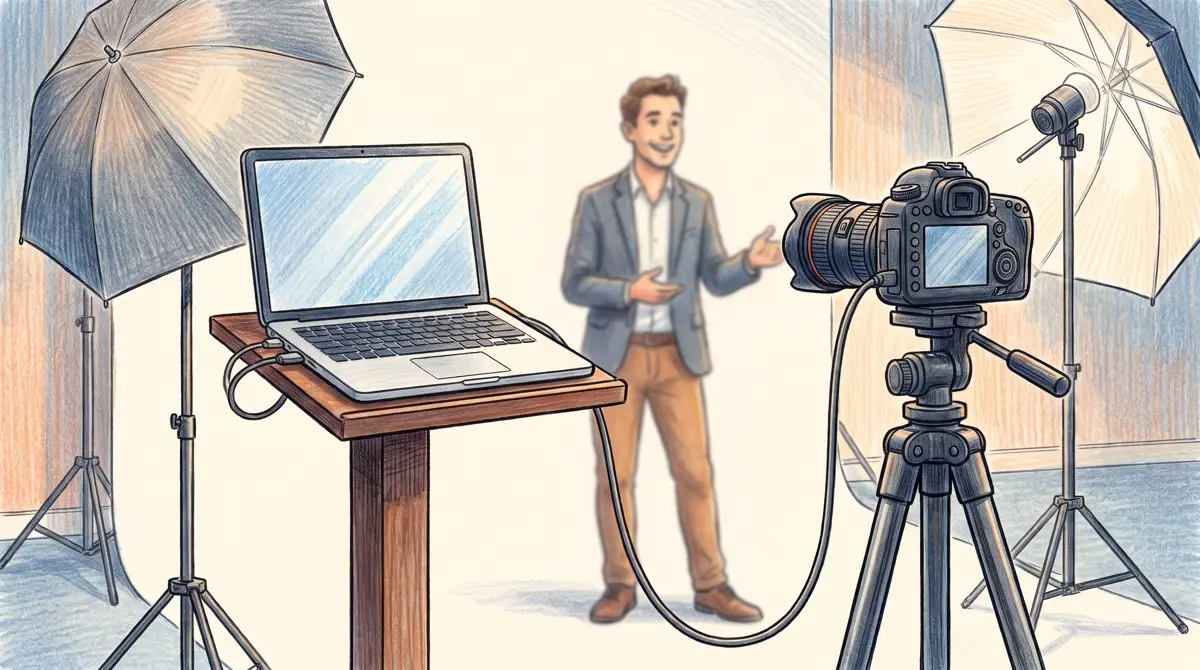
Yazılımınızı başlatmadan önce, yoğun dönemlerde iletişim kesintilerini önlemek için fiziksel ekipmanınızı hazırlayın. Dizüstü bilgisayarınızı sabit bir yüksek standa veya güvenli bir tezgaha yerleştirin ve güç adaptörünü her zaman takılı tutun.
Kameranızı korumalı, aktif bir USB kablosu kullanarak bağlayın. AI Photo Booth Pro, doğrudan Canon ve Nikon DSLR'lere bağlanarak ISO, enstantane hızı ve diyafram açıklığını yazılım arayüzü içinden hassas bir şekilde ayarlamanıza olanak tanır. OBS Sanal Kamera çalıştıran Windows makinelerinde, özelleştirilmiş video akışlarını doğrudan kabin oturumuna da yönlendirebilirsiniz.
Windows dizüstü bilgisayarlarda kesintisiz bir USB bağlantısı sağlamak için işletim sistemi güç profilini ayarlayın:
- Windows Denetim Masası'nı açın ve Donanım ve Ses → Güç Seçenekleri bölümüne gidin.
- Arka plan sistemi kısıtlamalarının aktif donanım bağlantı noktalarını kesintiye uğratmasını önlemek için Yüksek Performans seçeneğini belirleyin.
- Plan ayarlarını değiştir → Gelişmiş güç ayarlarını değiştir seçeneğine tıklayın.
- USB ayarları → USB seçmeli askıya alma ayarı kısmını genişletin ve bunu Devre Dışı olarak değiştirin.
Seçmeli askıya almayı devre dışı bırakmak, Windows'un yaya trafiğinin durakladığı anlarda boşta kalan USB bağlantı noktalarına giden gücü kesmemesini sağlar, böylece kamera önizlemeniz aktif ve hazır kalır.
Windows ve macOS üzerinde AI Photo Booth Pro Yapılandırması
AI Photo Booth Pro, macOS veya Windows üzerinde dağıtım yapmanızdan bağımsız olarak aynı özellik iş akışını sunar. Her abonelik, aynı mekanda ayrı bir paylaşım kioskunun yanı sıra bir ana çekim istasyonunu çalıştırmanıza olanak tanıyan 2 eşzamanlı cihaz kullanım hakkı içerir.
Yazılıma giriş yapın ve bu etkinlik sırasını takip edin:
- Etkinlik Oluşturun: Etkinlik Yönetimi kısmında, Yeni Etkinlik Oluştur sihirbazını başlatın, aktivasyon başlığınızı girin ve yönlendirme formatınızı seçin.
- Kabin Modunu Seçin: Etkinlik Ayarları → Etkinlik Modu kısmında kabin düzeninizi (Klasik, 360° veya GlamBot) seçin ve Fotoğraf, GIF veya Video gibi seçtiğiniz çıktı formatlarını etkinleştirin.
- Kamerayı Atayın: Etkinlik Ayarları → Kamera kısmına gidin, bağlı DSLR fotoğraf makinenizi veya web kameranızı seçin, canlı önizleme kadrajını doğrulayın ve aydınlatma kontrollerini ayarlayın.
- Şablonları Uygulayın: Markalı grafiklerinizi yüklemek için Şablonlar'ı açın. Yerinde 2×6 baskı alıyorsanız, fotoğraf kabini şerit baskı kılavuzumuzda belirtildiği gibi, şablon düzenleyici içinden doğrudan ayrık kesim (split cut) ayarını etkinleştirin.
14 günlük AI Photo Booth Pro denemesini başlatın
Aktif katalogda 14 günlük bir deneme listelenmektedir. Güncel ayrıntılar için yazılım sayfasını inceleyin.
Ücretsiz BaşlaDizüstü Bilgisayar İstasyonundan Kiosk Kilidi, Yazıcı Yönlendirme ve Canlı Bulut Paylaşımı
Gözetimsiz kurulumlar için kullanıcıların uygulamayı kapatmasını veya masaüstü ayarlarına erişmesini engellemek şarttır. Güvenilir yazılımlar, katı bir kiosk güvenliğine ihtiyaç duyar.
Etkinlik Ayarları → Kiosk kısmına gidin ve 4 haneli bir Panel PIN'i girin. Bu, konukların kiosku simge durumuna küçültmesini veya yerel dosyalara göz atmasını engeller. Masaüstü ortamlarında, yanlışlıkla yeniden başlatma sonrasında otomatik olarak tam ekran kabin moduna geri dönmek için Başlangıçta Çalıştır seçeneğini etkinleştirin.
Medya dağıtım kanallarını ayarlayın:
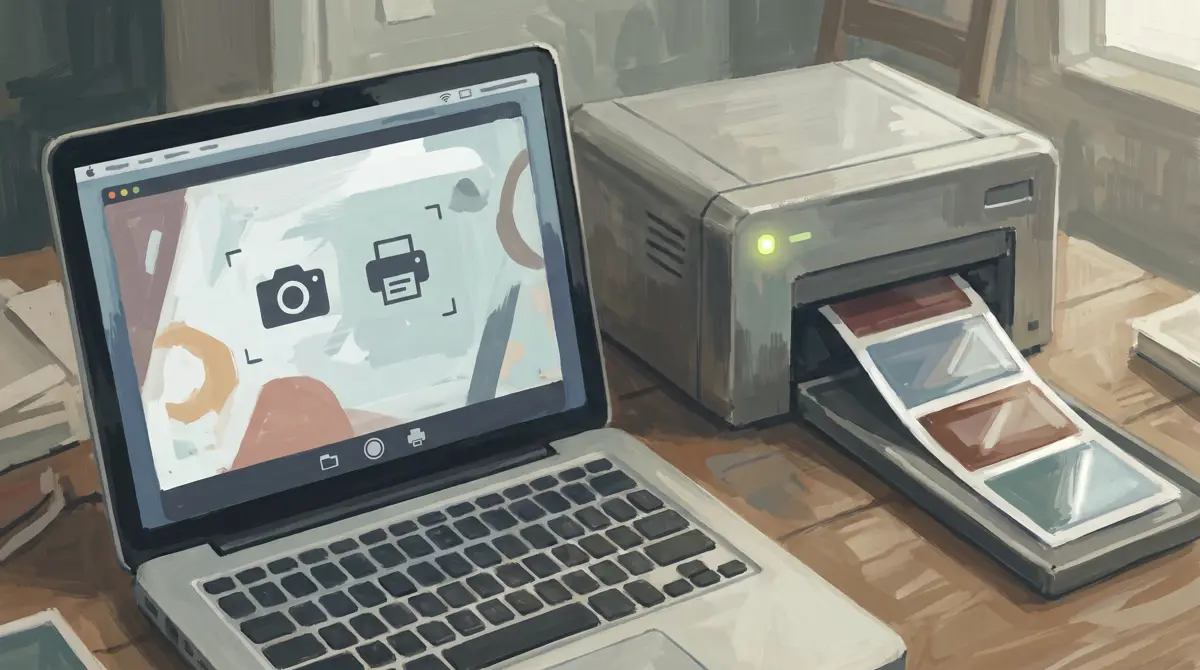
- Yazıcı Yönlendirme: Çalıştır → Yazdır kısmında USB süblimasyon biriminizi bağlayın, test hizalamasını kontrol edin ve anlık otomatik yazdırma veya misafir onaylı manuel yazdırma seçeneklerinden birini seçin.
- Aktivasyon Paylaşımı: Paylaşım Ayarları → Aktivasyon Paylaşımı altında, katılımcıların markalı dosyaları bulut üzerinden almak için ekranı tarayabilmesi adına QR kod gönderimini açın.
- E-posta ve SMS: Yan sekmelerde, entegre hesapları veya özel SMTP'yi kullanarak e-posta yönlendirmesini yapılandırın ya da bağlantıları SMS yoluyla göndermek için Twilio kimlik bilgilerinizi bağlayın.
Misafirleri ağırlamadan önce üç tam test oturumu gerçekleştirin. Pozlamayı onaylayın, yazdırma hizalamasını ve kesim temizliğini kontrol edin ve canlı bulut gönderimini doğrulamak için paylaşım QR kodunu tarayın.
Güncel planları görmeye hazır mısınız?
AI Photo Booth Pro aylık planları aktif katalogda aylık $79 ile başlamaktadır.
Planları ve Fiyatlandırmayı Görün