
Двухфакторная аутентификация (2FA) добавляет к входу второй шаг: сменяющийся 6-значный код из приложения на вашем телефоне. Это значит, что одного украденного пароля недостаточно, чтобы попасть в вашу учётную запись, что даёт вам гораздо более сильную защиту.
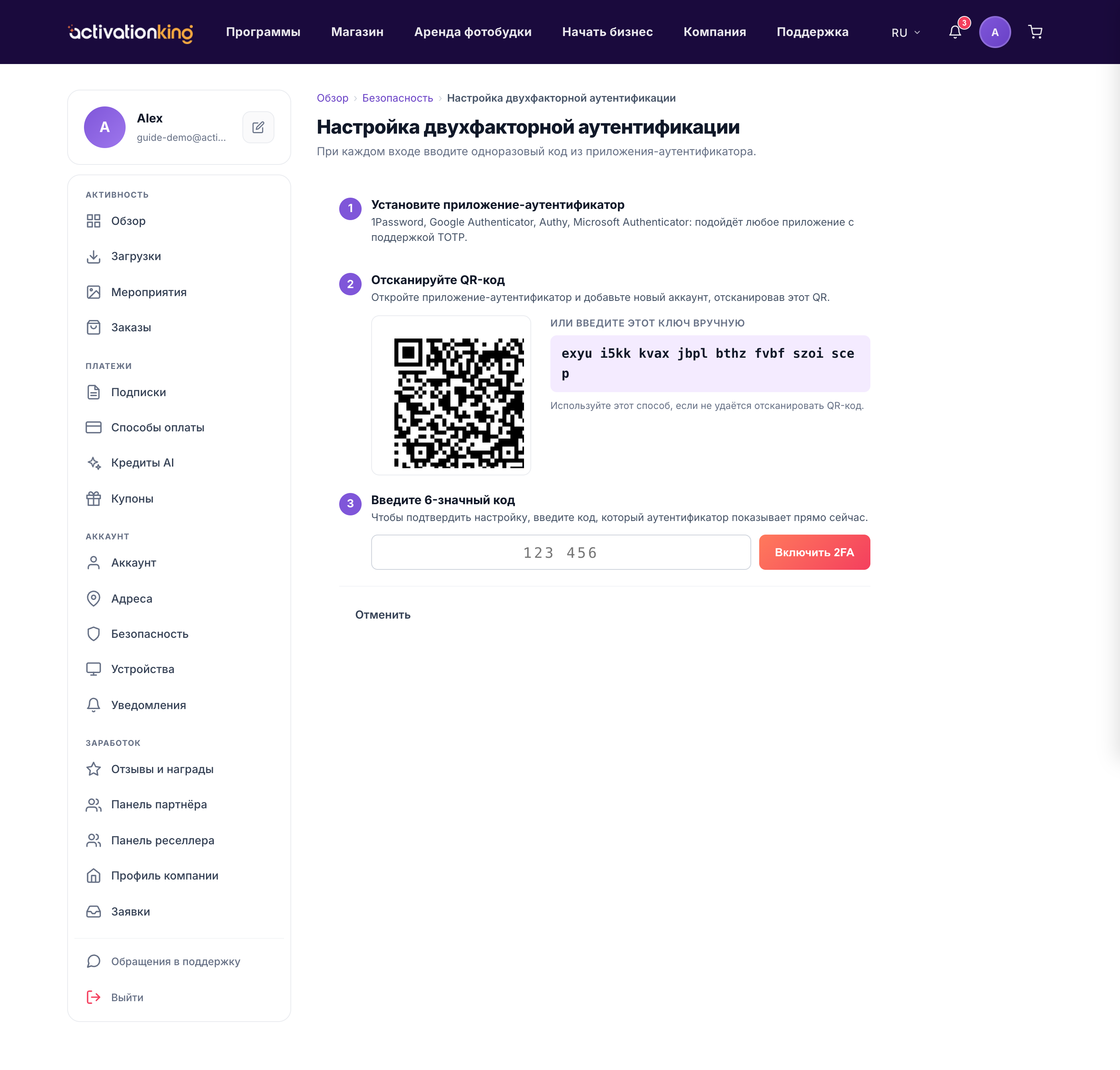
Шаг 1: Установите приложение-аутентификатор
На телефоне установите приложение-аутентификатор, такое как Google Authenticator, Microsoft Authenticator, Authy или 1Password. Любое из них будет генерировать нужные вам коды.
Шаг 2: Отсканируйте QR-код
В Dashboard → Security откройте карточку двухфакторной аутентификации и начните настройку. Откройте приложение-аутентификатор и отсканируйте QR-код, показанный на экране.
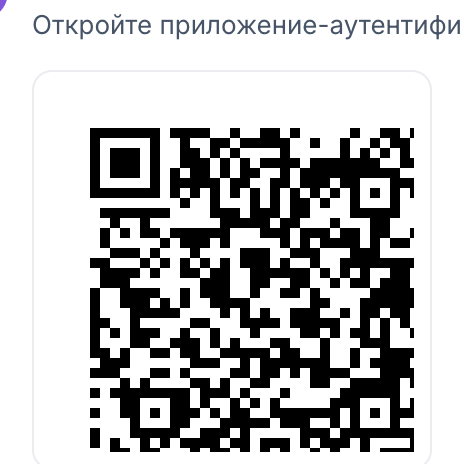
Если вы не можете отсканировать, большинство приложений позволяют вместо этого ввести показанный ключ вручную.
Шаг 3: Подтвердите и сохраните коды восстановления
Введите 6-значный код, который сейчас показывает ваше приложение, чтобы подтвердить подключение и включить 2FA. Затем вы получите 10 одноразовых кодов восстановления: сохраните, распечатайте или перегенерируйте их и держите в надёжном месте.
Полезно знать: с этого момента при входе запрашивается ваш пароль, а затем свежий 6-значный код. Если вы когда-нибудь потеряете телефон, один из ваших кодов восстановления вернёт вам доступ.
