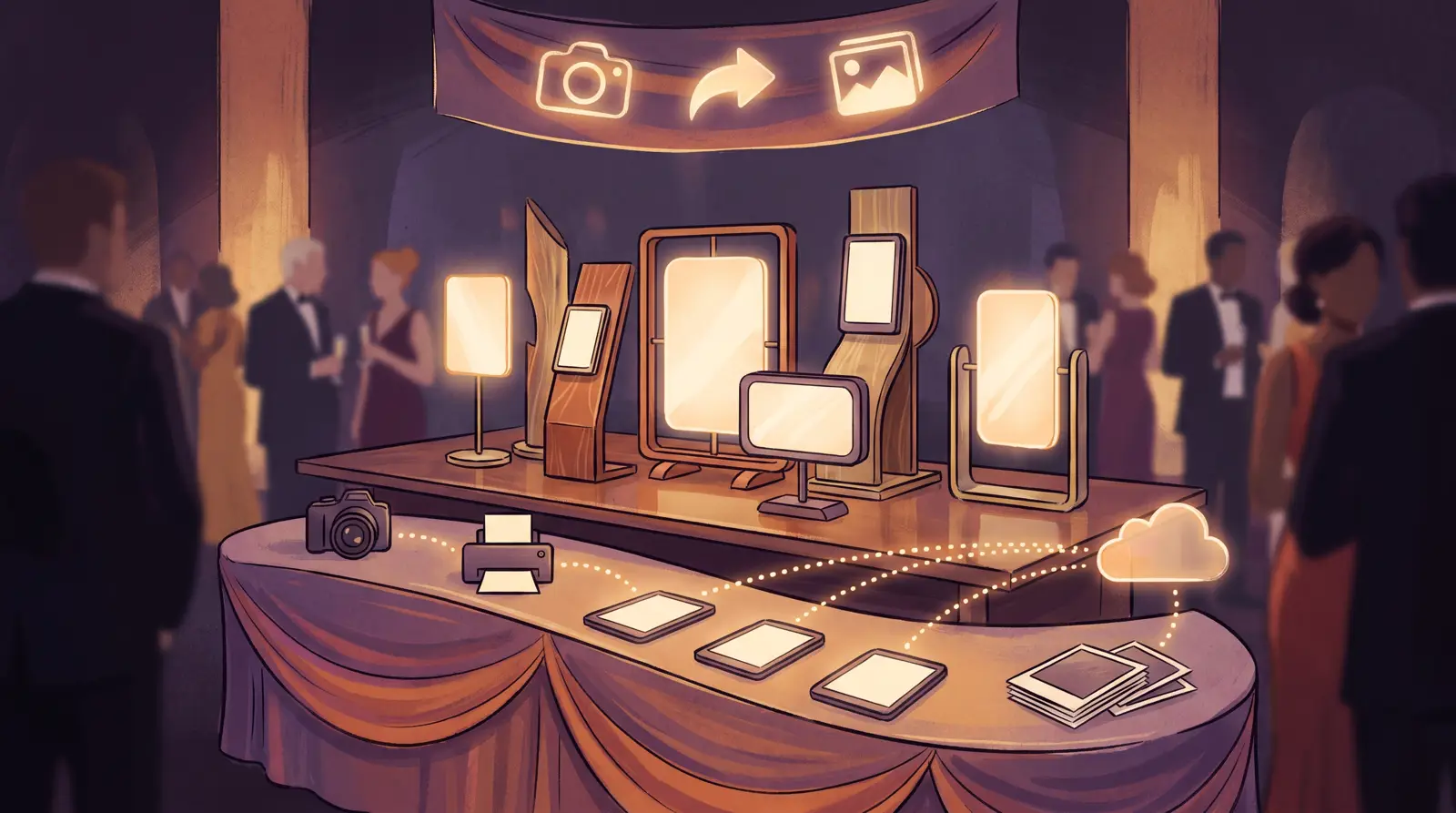
Сменить программу для фотобудки можно без риска для заказов, если оставить своё оборудование, заново собрать шаблоны из уже имеющейся графики и до следующего мероприятия один раз полностью протестировать новую настройку. Камера, принтер, планшет или компьютер обычно остаются прежними. Меняются программа, её шаблоны и настройки отправки фото.
Это руководство для операторов, которые работают в dslrBooth, Snappic, LumaBooth или похожем приложении и хотят перейти на AI Photo Booth Pro, например чтобы добавить AI-эффекты, AI face swap или AI-видео, или чтобы управлять устройствами на Windows, Mac, iPad и Android из одного аккаунта. Если вы ещё сравниваете варианты, начните с нашего обзора альтернатив программам для фотобудок или сравнения альтернативы dslrBooth.
Что переносится, а что придётся собрать заново
| Что | Что происходит при переходе |
|---|---|
| Компьютер или планшет | Оставляете. AI Photo Booth Pro работает на Windows, Mac, iPad, iPhone и Android. |
| Зеркальная или беззеркальная камера | Оставляете, если это поддерживаемая модель Canon или Nikon, подключённая по USB. Также подходят веб-камеры, GoPro и встроенная камера планшета. |
| Фотопринтер | Оставляете. Популярный выбор: сублимационные принтеры DNP и Citizen, а нарезка 2-дюймовых полосок работает на DNP и Citizen. |
| Графика оверлеев и рамок | Используйте те же PNG и файлы изображений. Шаблоны между приложениями не переносятся, поэтому макет собирается заново в редакторе шаблонов. |
| Экраны фотобудки | Приветственный экран, экран съёмки и экран отправки собираются заново с вашими цветами, текстами и логотипом. |
| Отправка фото | Заново настройте отправку по QR-коду, e-mail и SMS. Гости получают страницу-галерею со своими фото. |
| Фото прошлых мероприятий | Оставьте их там, где они есть. Скачайте из старого приложения всё, что ещё нужно, до отмены подписки. |
Шаг 1: установите программу и войдите
Установите AI Photo Booth Pro на устройство, с которым работаете на мероприятиях, и войдите с аккаунтом Activation King. Для 14-дневного пробного периода не нужна банковская карта, в него входят 100 бесплатных AI-кредитов. На результатах пробного периода есть водяной знак. Одна подписка покрывает 2 устройства, поэтому можно одновременно запустить фотобудку для съёмки и станцию отправки или печати.
Шаг 2: создайте первое мероприятие
Мероприятие хранит всё для одного заказа: режимы фотобудки, шаблоны, экраны, отправку и настройки печати. Создайте новое мероприятие, выберите ориентацию (вертикальная, горизонтальная или обе) и режимы, которые вы продаёте. Руководство о создании мероприятия показывает каждый шаг. Когда одно мероприятие готово, его можно скопировать для следующего заказа и не начинать с нуля.
Шаг 3: подключите камеру
Подключите поддерживаемую камеру Canon или Nikon по USB-кабелю, выберите её в настройках камеры и проверьте живое превью. Руководство по камерам Canon и Nikon описывает расширенные настройки. Если вы переходите с приложения для iPad, например Snappic, можно и дальше снимать камерой iPad и закрепить планшет за фотобудкой в режиме киоска.
Шаг 4: соберите шаблоны заново
Откройте Templates, нажмите Create New и выберите формат печати и макет. Добавьте уже имеющуюся графику оверлея или рамки, логотип и количество поз. Шаблоны из других приложений импортировать нельзя, поэтому на первый раз закладывайте примерно от 15 до 30 минут на шаблон. Руководство по фотошаблонам проведёт вас по редактору. Если нужна отправная точка, в библиотеке есть и готовые шаблоны.
Шаг 5: настройте печать и отправку
Добавьте принтер в настройках печати, сделайте тестовую печать и задайте автоматическую печать и число копий. Затем включите способы отправки, которые вы предлагаете: QR-код, e-mail и SMS. С планшетов печатайте через принтер с беспроводным модулем или через компьютер, работающий как станция печати.
Шаг 6: добавьте AI-режимы, которых не было в старом приложении
Обычно именно ради этого и переходят. Добавьте в мероприятие AI-эффекты, AI face swap или AI-видео, выберите несколько стилей, подходящих клиенту, и протестируйте их на фото реальных гостей. Каждый AI-результат расходует кредиты, а стоимость каждого режима указана на странице с ценами.
Шаг 7: проведите полный тест до реального мероприятия
- Сделайте не меньше 20 сессий в каждом режиме фотобудки, который будете продавать.
- Распечатайте несколько фото и проверьте цвет и выравнивание.
- Отправьте себе на телефон фото через QR, e-mail и SMS.
- Тестируйте на том же интернет-подключении, что будет на площадке, и держите мобильную точку доступа как резерв.
- Не удаляйте старое приложение, пока не пройдёт ваше первое мероприятие на новой программе.
Безопасный план перехода
- Неделя 1: установка, вход, создание одного мероприятия и подключение камеры и принтера.
- Неделя 2: соберите заново самые используемые шаблоны и экраны, затем проведите полный тест.
- Первый заказ: сначала используйте новую программу на небольшом мероприятии, держа старую настройку наготове как резерв.
- Дальше: копируйте готовое мероприятие как основу для новых заказов и отмените старую подписку, когда она станет не нужна.