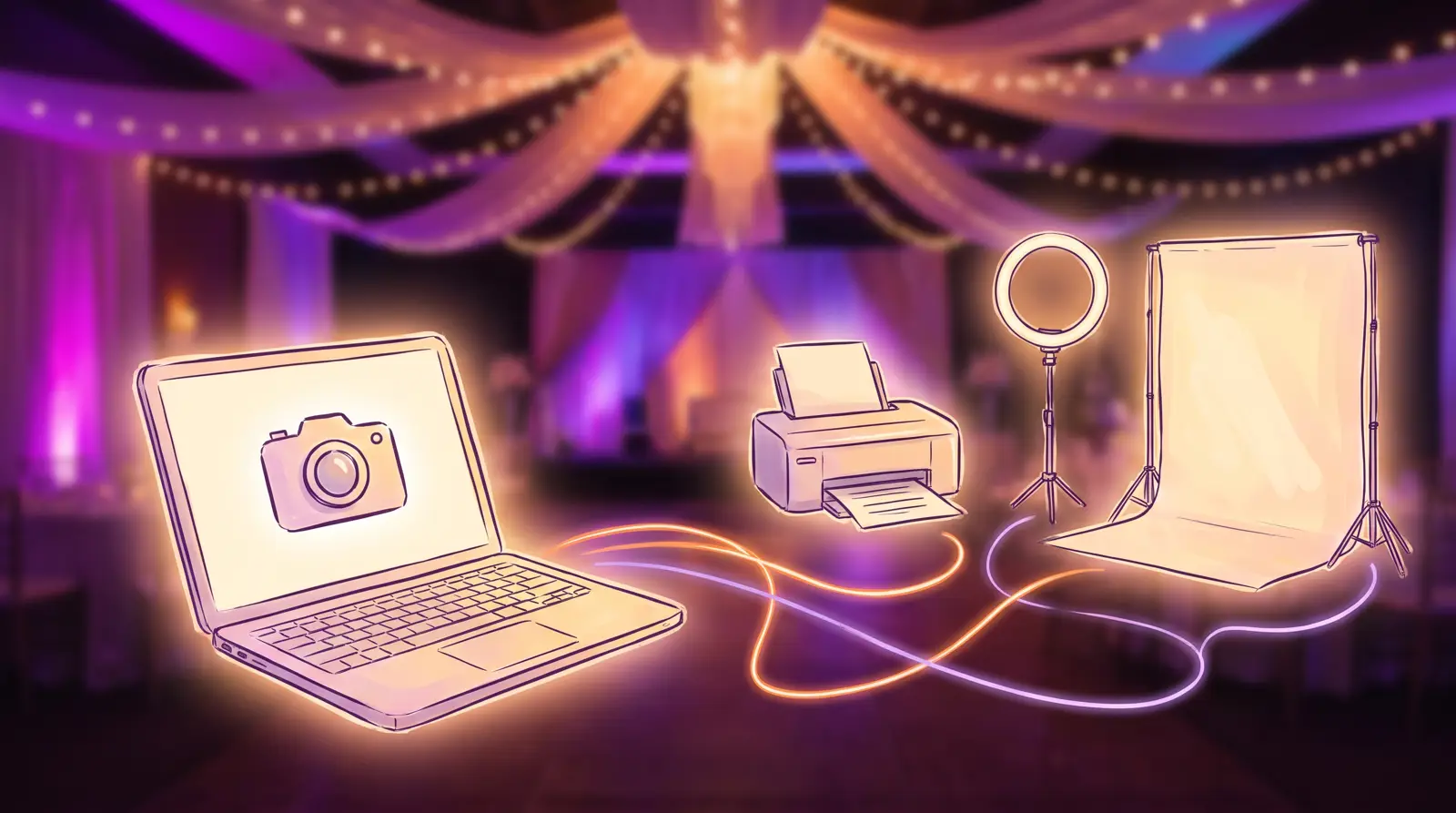
Rularea activărilor foto pe hardware Apple a însemnat, în trecut, compromisuri. Timp de ani de zile, găsirea unui software pentru cabină foto pentru Mac capabil a însemnat utilizarea unor aplicații de bază pentru webcam sau rularea unor emulatoare Windows solicitante pe MacBook-uri care se supraîncălzeau. Astăzi, operatorii profesioniști pot rula activări cu volum mare direct pe macOS, fără a transporta unități PC secundare sau a rula mașini virtuale complexe.
Pe scurt: orice MacBook Air, MacBook Pro sau Mac mini cu Apple silicon poate rula un photo booth profesionist. AI Photo Booth Pro se instalează din Mac App Store, rulează nativ, fără emulare Windows, iar același abonament acoperă și un al doilea dispozitiv, de exemplu un iPad folosit ca stație de distribuire.
De ce hardware-ul Mac câștigă teren în fluxurile de lucru moderne pentru cabine foto
Procesoarele Apple Silicon au transformat viteza de procesare la fața locului. MacBook-urile și Mac mini-urile moderne gestionează cu ușurință fluxurile de imagini, randarea media și cozile de așteptare fără a activa ventilatoarele interne zgomotoase sau a limita performanța termică. Atunci când lucrezi la un eveniment de mai multe ore, un hardware care rămâne rece și eficient din punct de vedere energetic menține ratele de eroare la un nivel scăzut.
Calitatea construcției dispozitivelor macOS se integrează, de asemenea, perfect în arhitectura modernă a chioșcurilor. Ecranele Retina cu luminozitate ridicată prezintă brandingul clientului clar, direct din fabrică, reducând problemele de calibrare a ecranului la fața locului. Alegerea hardware-ului Apple simplifică structurile fizice ale cabinei, menținând în același timp fluxul de lucru receptiv.
Cerințe cheie pentru software-ul destinat configurărilor profesionale de cabină foto pe macOS
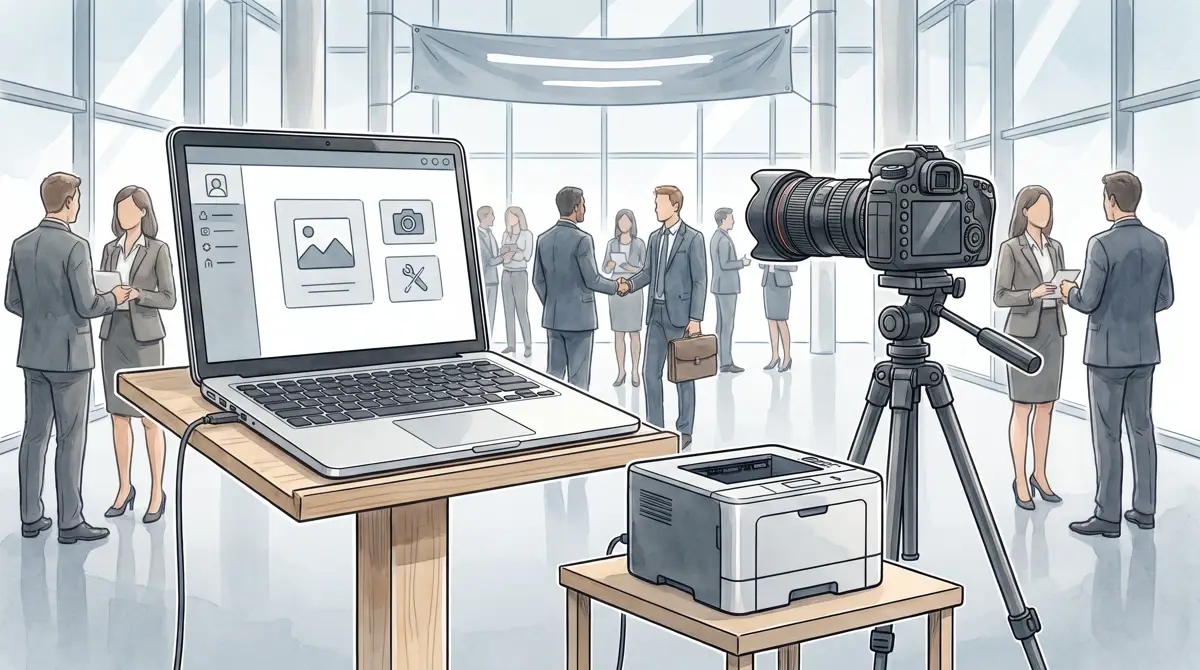
O aplicație de cabină foto pentru Mac fiabilă necesită mult mai mult decât simpla declanșare a capturilor. Operatorii gestionează cerințe comerciale unde timpii de răspuns lenți provoacă blocaje la coadă. Aveți nevoie de un software profesional multi-platformă capabil să gestioneze fără probleme un trafic intens la evenimente.
- Flexibilitate în mai multe moduri: Clienții moderni se așteaptă la mai mult decât la fotografii imprimate clasice. Instrumentul dumneavoastră ar trebui să accepte activări de tip Clasic, 360° Spin, GlamBot, Mirror, Efecte AI și Green Screen dintr-un singur motor.
- Control direct asupra hardware-ului: Programul trebuie să gestioneze nativ parametrii de captură ai camerei și dimensiunile de imprimare, cum ar fi o bandă decupată de 2 inci, direct prin USB.
- Sincronizarea flotei de dispozitive multiple: Evenimentele comerciale folosesc adesea fluxuri de lucru separate. Un singur abonament care acoperă 2 dispozitive vă permite să rulați o stație de partajare pe iPad alături de stația principală de captură Mac.
Compararea platformelor Photo Booth pentru macOS: Aplicații native vs. Soluții de compromis
Din punct de vedere istoric, operatorii care preferau dispozitivele Apple rulau software exclusiv pentru Windows prin Parallels sau Bootcamp. Deși funcțional, acest strat introduce puncte de eșec periculoase: întreruperi ale conexiunii USB, recunoașterea defectuoasă a camerei în timpul evenimentului și transferuri instabile ale driverelor către imprimantele prin sublimare termică. Execuția nativă pe macOS elimină complet aceste probleme.
Implementările native photo booth mac comunică direct cu perifericele USB conectate. Așa cum este arătat în rezumatul nostru al industriei despre cel mai bun software photo booth 2026, trecerea între platforme nu ar trebui să însemne niciodată reînvățarea modului de operare a cabinei tale. Cu AI Photo Booth Pro, configurația ta funcționează pe macOS, Windows, iOS și Android fără a schimba interfața.
De ce MacBook ai nevoie pentru un photo booth?
Efectele AI, face swap-ul și video-ul AI din AI Photo Booth Pro sunt generate în cloud, așa că Mac-ul se ocupă în principal de previzualizarea live, captura camerei, șabloane, printare și codarea video. Astfel, cerințele hardware rămân modeste, dar modelul potrivit depinde totuși de modurile pe care le vinzi.
| Mac | Potrivit pentru | La ce să fii atent |
|---|---|---|
| MacBook Air | Printuri clasice, GIF-uri, boomerang-uri, efecte AI și face swap, instalări ușoare și portabile | MacBook Air nu are ventilator. La evenimentele lungi care codează mult video (rotiri 360, slow motion GlamBot) poate încetini pe măsură ce se încălzește. |
| MacBook Pro | Booth-uri video 360, GlamBot, evenimente de mai multe ore și cozi aglomerate | Mai greu și mai scump, dar răcirea activă menține codarea video constantă toată noaptea. |
| Mac mini | Chioșcuri permanente, carcase și instalări în locații cu ecran tactil extern | Are nevoie de un ecran și de periferice separate. Activează Run on Startup, ca booth-ul să se redeschidă după o pană de curent. |
Indiferent ce Mac alegi, ține-l conectat la priză pe durata evenimentului, folosește o conexiune USB pe fir pentru DSLR și imprimantă și fă o scurtă sesiune de test în locație înainte să sosească invitații.
Aplicații de photo booth pentru MacBook
Dacă alegi o aplicație de photo booth pentru un MacBook Air sau MacBook Pro, acestea sunt principalele opțiuni pe care le analizează operatorii:
| Aplicație | Rulează pe | Ideală pentru |
|---|---|---|
| Apple Photo Booth (inclusă în macOS) | Doar Mac | Selfie-uri gratuite cu webcam-ul, acasă. Fără șabloane de printare, blocare kiosk, distribuire pentru invitați sau flux de lucru pentru evenimente. |
| AI Photo Booth Pro | macOS, Windows, iPad, iPhone, Android | Evenimente plătite: clasic, 360, GlamBot, oglindă, efecte AI, face swap și video AI, dintr-un singur abonament pe 2 dispozitive. |
| Sparkbooth | macOS și Windows | O licență unică pentru booth-uri simple cu webcam sau DSLR. Compară cu AI Photo Booth Pro. |
| LumaBooth for Apple (fostul dslrBooth) | Mac, iPad, iPhone | Fluxuri de printare cu DSLR, vândută ca abonament Apple separat. Compară cu AI Photo Booth Pro. |
| Snappic | iPad, iPhone, Mac cu Apple silicon | Booth-uri elegante, gândite în primul rând pentru iPad. Compară cu AI Photo Booth Pro. |
Prețurile și platformele aplicațiilor terțe se schimbă. Paginile noastre de comparație arată data la care a fost verificată ultima dată fiecare dintre ele.
Începe o perioadă de testare de 14 zile pentru AI Photo Booth Pro
Catalogul activ listează o perioadă de testare de 14 zile. Consultă pagina software-ului pentru detalii actualizate.
Începe gratuitConfigurare pas cu pas: Configurarea AI Photo Booth Pro pe macOS
Urmează acești pași operaționali pentru a crea și lansa primul tău eveniment în mod nativ pe Mac:
1. Configurarea contului și instalarea
Conectează-te la contul tău și descarcă programul de instalare pentru macOS din meniul Descărcări (Downloads). Fiecare cont include o perioadă de probă gratuită de 14 zile care începe la prima autentificare în aplicație. Lansează aplicația și conectează-te prin browser sau folosind un cod trimis prin e-mail.
2. Crearea unui eveniment și selectarea modurilor de ieșire
Mergi la Gestionare Evenimente (Event Management) și lansează expertul pas cu pas „Creează un eveniment nou” (Create New Event). Numește evenimentul și selectează orientarea și tipurile de experiență. Deschide Setări Eveniment (Event Settings) și treci la fila Mod Eveniment (Event Mode) pentru a alege aspectul: Clasic, Video Booth 360° sau GlamBot.
3. Creează-ți șablonul
Deschide pagina Șabloane (Templates) din meniul de navigare din stânga. Dă click pe Creare Nou (Create New) pentru a configura dimensiunea planșei, cum ar fi layout-urile standard de 4x6 sau benzile de 2x6. Adaugă sloturile pentru fotografii, elementele grafice de branding și logo-urile. Dacă ai nevoie de benzi fizice, activează setarea Tăiere 2 Inchi (2 Inch Cut) direct în șablon.
4. Securizează interfața chioșcului
În cadrul Setărilor Evenimentului, deschide fila Chioșc (Kiosk) pentru a seta un cod PIN de 4 cifre pentru panoul de control. Acest lucru îi împiedică pe oaspeți să acceseze setările sau să închidă aplicația în timpul operării. Activează opțiunea Pornire la lansare (Run on Startup) dacă Mac-ul tău rulează într-o instalație permanentă nesupravegheată.
Optimizarea performanței: Conectarea camerei (tethering), imprimarea și sincronizarea mai multor dispozitive pe Mac
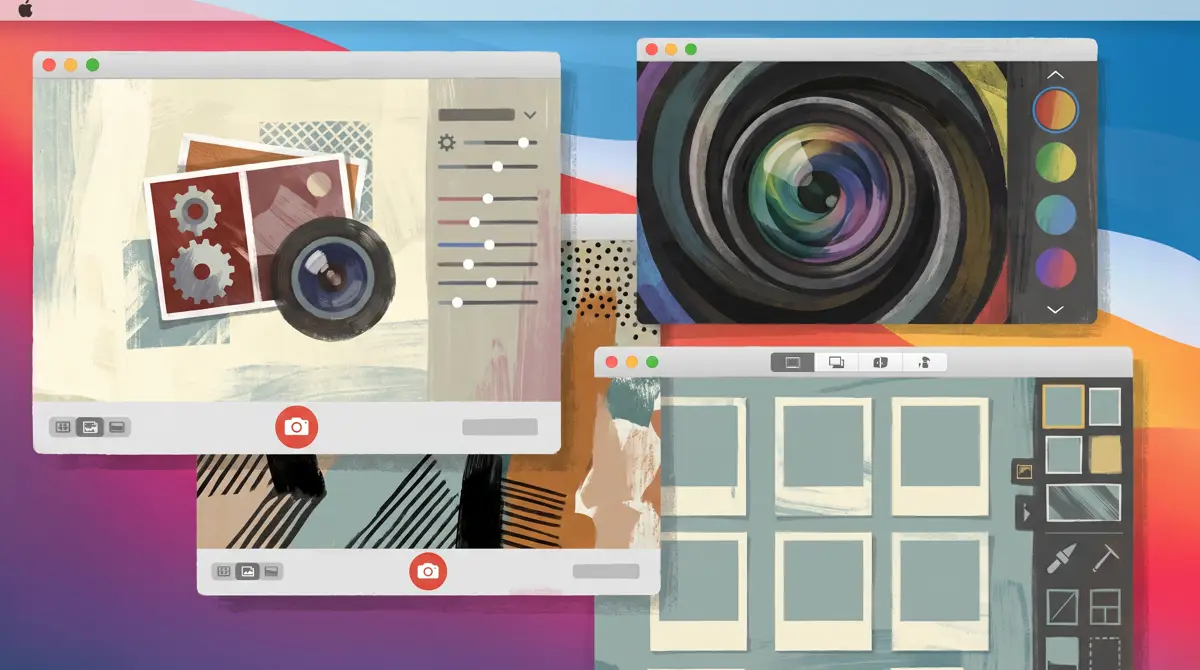
Pentru a conecta un DSLR, conectează camera prin USB și deschide fila Cameră (Camera) din Setările Evenimentului. Software-ul recunoaște nativ corpurile foto suportate, inclusiv modele recente precum Canon EOS R5 Mark II, Canon EOS R1, Canon EOS R50 V, Canon EOS R6 Mark III și Canon PowerShot V10. Ajustează ISO-ul, viteza obturatorului și diafragma direct în panou.
Pentru printuri la fața locului, navighează la grupul Rulare (Run) și deschide fila Imprimare (Print). Adaugă imprimanta ta locală de sublimare termică prin USB și efectuează un print de test pentru a verifica marginile de tăiere. De asemenea, poți imprima prin rețeaua locală folosind un modul wireless precum DNP sau Citizen WCM Pro. Dacă dorești ca oaspeții să poată naviga prin fotografii fără a bloca coada, folosește cel de-al doilea dispozitiv inclus în abonamentul tău pentru a configura un iPad dedicat ca stație de partajare folosind sincronizarea în cloud în timp real.
Ești gata să vezi planurile actuale?
Planurile lunare AI Photo Booth Pro încep de la $79/lună în catalogul activ.
Vezi planurile și prețurileGhid asociat: Aplicație de photo booth pentru Android: cum operezi un photo booth pe o tabletă Android