














O bandă foto clasică de 2x6 inchi rămâne unul dintre cele mai solicitate formate de imprimare la nunți și activări private. Obținerea acelor benzi separate și curate necesită înțelegerea modului în care interacționează imprimanta prin sublimare termică și software-ul de captură. Atunci când este configurată corespunzător, imprimarea benzilor foto pentru cabină oferă invitaților două benzi identice dintr-o singură trecere, fără tăiere manuală.
Înainte de a începe, asigurați-vă că imprimanta prin sublimare termică este alimentată cu hârtie de 4x6, conectată prin USB sau modul wireless și că aveți un eveniment activ deschis în AI Photo Booth Pro.
Înțelegerea machetelor de benzi foto 2x6 față de mediile de 4x6
Imprimantele comerciale prin sublimare termică nu utilizează role de hârtie native de 2 inchi. În schimb, acestea rulează medii standard de 4x6. Pentru a produce benzi foto, imprimanta preia o lucrare de imprimare de 4x6, concepută cu două coloane verticale identice de 2x6, și o taie fizic pe mijloc folosind un tăietor intern.
Dacă șablonul dumneavoastră nu ține cont de această secțiune, elementele grafice, branding-ul și portretele invitaților vor fi tăiate chiar prin centru. Configurarea corectă a unui șablon de bandă foto 2x6 înseamnă dispunerea a două benzi identice, una lângă alta, în cadrul unei limite de 4x6 inchi, menținând o marjă de siguranță de cel puțin 0,25 inchi în jurul liniei centrale de tăiere.
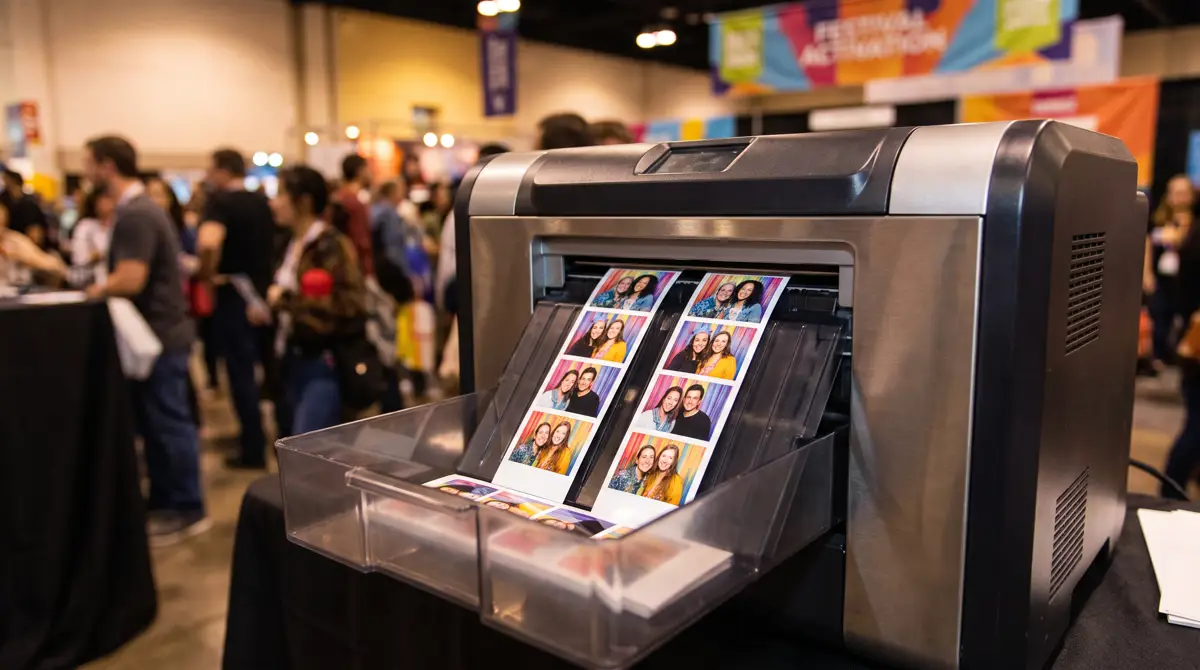
Configurarea tăierii de 2 inchi în software-ul și șabloanele pentru cabina foto
În fluxurile de lucru tradiționale, operatorii trebuiau să caute prin meniurile complicate ale driverelor de imprimare Windows pentru a găsi setările de tăiere a hârtiei. Software-ul modern controlează comportamentul hardware-ului fizic direct din configurarea layout-ului.
Urmați aceste instrucțiuni pas cu pas pentru a configura benzile foto cu tăiere de 2 inchi:
- Pasul 1: Deschideți editorul de șabloane. Din meniul din stânga în AI Photo Booth Pro, deschideți Șabloane (Templates), mergeți la fila Foto și deschideți șablonul selectat sau faceți clic pe Creare nouă (Create New).
- Pasul 2: Activați comutatorul de tăiere de 2 inchi. Opțiunea de tăiere de 2 inchi este controlată direct din setările șablonului. Activați opțiunea de tăiere de 2 inchi. Când este activată, software-ul instruiește dispozitivul de tăiere fizic din interiorul imprimantei prin sublimare să execute o tăiere verticală pe centrul colii de 4x6.
- Pasul 3: Verificați sloturile de captură și marginile (bleed). Asigurați-vă că sloturile foto, logo-urile clienților și elementele de text sunt așezate uniform pe ambele jumătăți ale canvasului. Păstrați conținutul esențial departe de tăietura centrală și de marginile exterioare pentru a evita decupările nedorite.
- Pasul 4: Salvați șablonul. Ieșiți din editor. Modificările se salvează automat în evenimentul activ.
Începeți o perioadă de testare de 14 zile pentru AI Photo Booth Pro
Catalogul activ listează o perioadă de testare de 14 zile. Consultați pagina software-ului pentru detalii actualizate.
Începeți gratuitPentru o prezentare completă despre configurarea fluxului de lucru pentru primul dvs. eveniment, urmăriți videoclipul nostru tutorial de mai jos:
Configurarea imprimării prin USB direct vs. rețea (Integrare WCM Pro)
Canalul de comunicare al hardware-ului tău determină modul în care comanda de tăiere ajunge la lamele imprimantei.
Atunci când utilizezi o conexiune USB directă pe sisteme Windows sau macOS, aplicația trimite comenzi direct către spoolerul local. În meniul Rulare → Imprimare, verifică dacă starea imprimantei tale este afișată ca fiind activă și trimite o pagină de test pentru a confirma că lama se activează după ultima trecere termică. Poți, de asemenea, să explorezi ghidul nostru pentru configurarea echipamentelor pentru cabina foto pentru bunele practici privind cablarea.
Pentru configurații wireless cu mai multe dispozitive utilizând tablete mobile pe iOS sau Android, un cablu USB direct nu este o opțiune. Poți direcționa imprimările prin rețea folosind module wireless dedicate precum DNP sau Citizen WCM Pro. În această configurație, modulul de rețea primește sarcina de imprimare și transmite semnalul de tăiere de 2 inchi direct către imprimantă prin rețeaua locală.
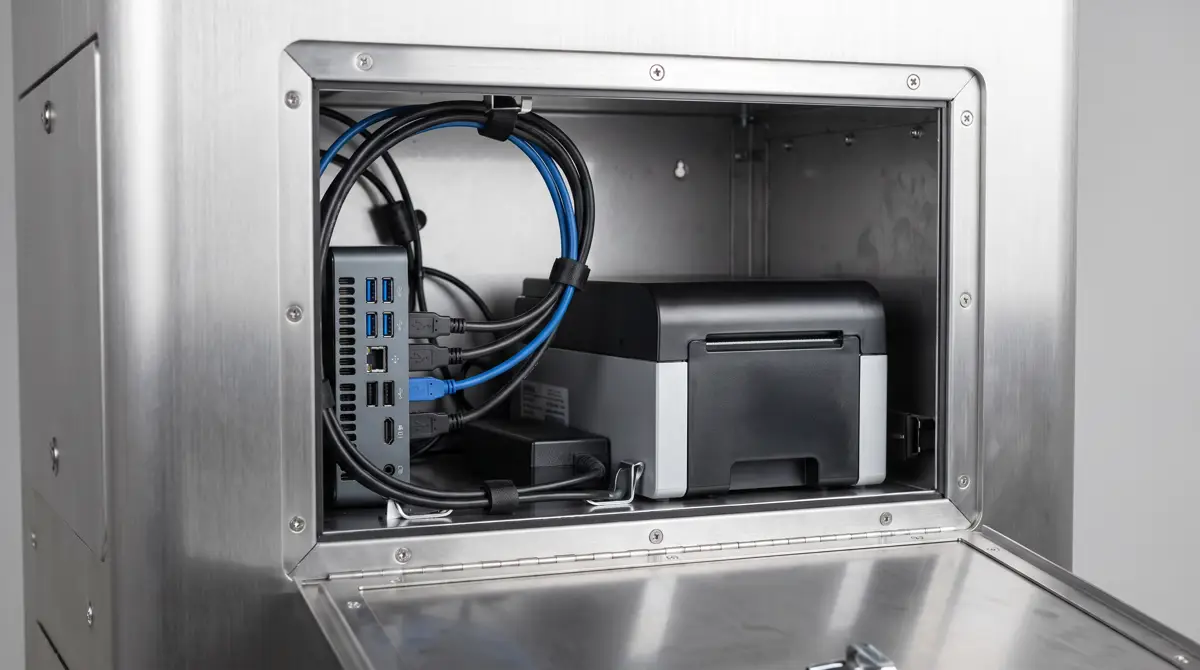
Depanarea erorilor comune de imprimare a benzilor și a blocajelor de alimentare cu hârtie
Defecțiunile hardware în timpul unui eveniment live creează rapid cozi lungi. Iată cum să previi și să rezolvi problemele comune de imprimare prin sublimare a benzilor:
- Imprimanta scoate o singură coală 4x6 fără a tăia: Acest lucru se întâmplă atunci când comutatorul pentru tăierea de 2 inchi este dezactivat pe acel șablon specific sau dacă setările de tăiere manuală ale driverului imprimantei intră în conflict cu comenzile software-ului. În AI Photo Booth Pro, confirmă că setarea de tăiere este activată în cardul șablonului activ.
- Blocaje în cutia de reziduuri: Fiecare tăiere de 2 inchi creează mici benzi reziduale în interiorul compartimentului frontal. Dacă colectorul de resturi se umple, benzile aruncate se blochează pe traseul mecanic al tăietorului și provoacă un blocaj de alimentare. Golește colectorul de resturi înainte de fiecare eveniment și de fiecare dată când înlocuiești rola de material.
- Întreruperi ale comunicării USB: Setările de economisire a energiei din Windows opresc adesea porturile USB care par temporar inactive. Deschide Panou de control Windows → Opțiuni de alimentare → Modifică setările avansate de alimentare și dezactivează Suspendare selectivă USB pentru ca PC-ul tău să mențină o conexiune stabilă cu hardware-ul tău.
Combinarea unui software fiabil cu hardware comercial precum AK Photo Booth Pro 32″ asigură o imprimare consistentă sub un flux intens de trafic la evenimente corporate sau nunți.
Ești gata să vezi planurile actuale?
Planurile lunare AI Photo Booth Pro încep de la $79/lună în catalogul activ.
Vezi planurile și prețurile


