
Gdy będziesz gotowy na gości, kliknij Uruchom aplikację na pasku bocznym i wybierz Uruchom jako fotobudkę. (Możesz też uruchomić samodzielny Ekran udostępniania lub Ekran przerwy.)
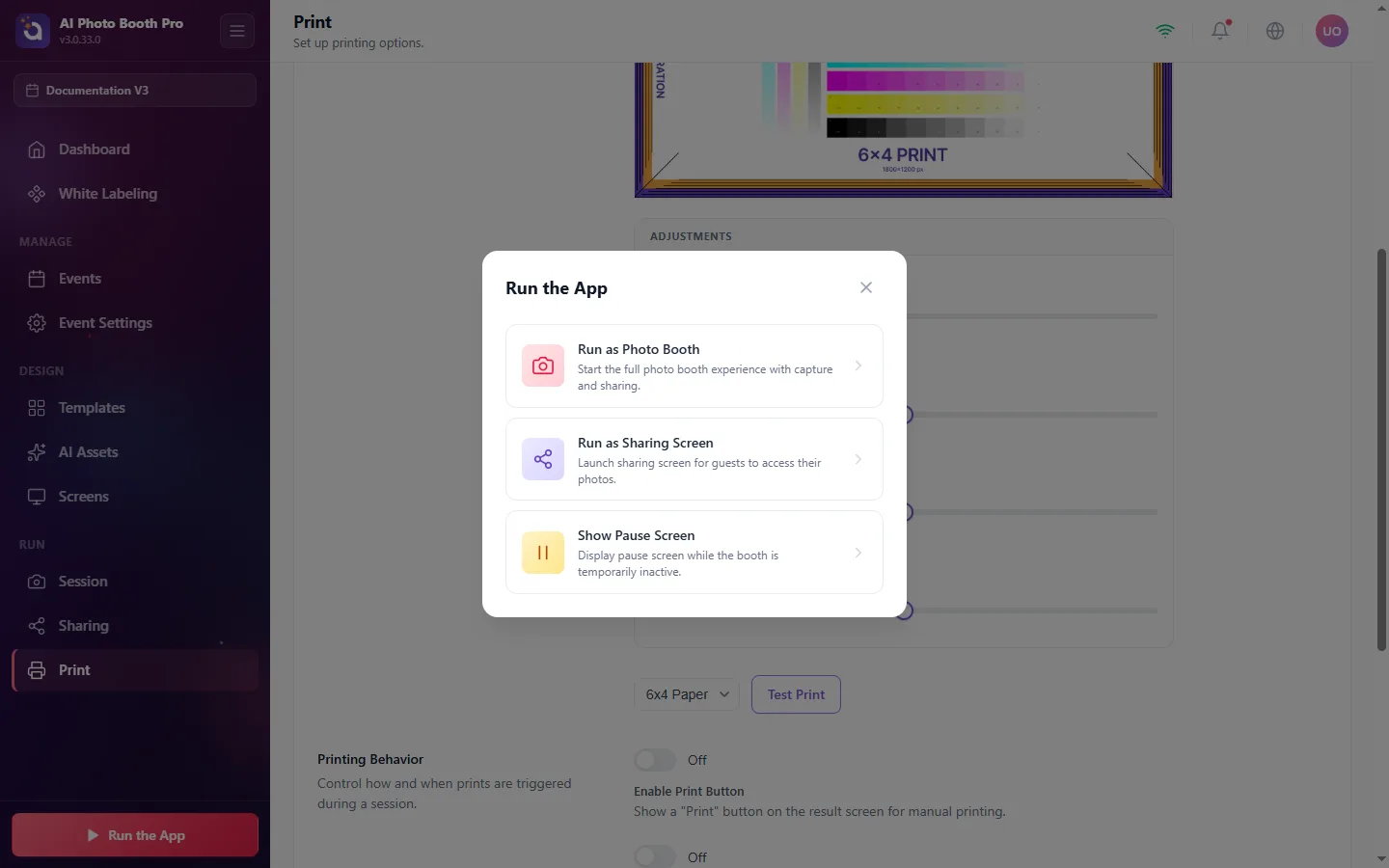
Oto dokładnie to, co widzą Twoi goście, krok po kroku:
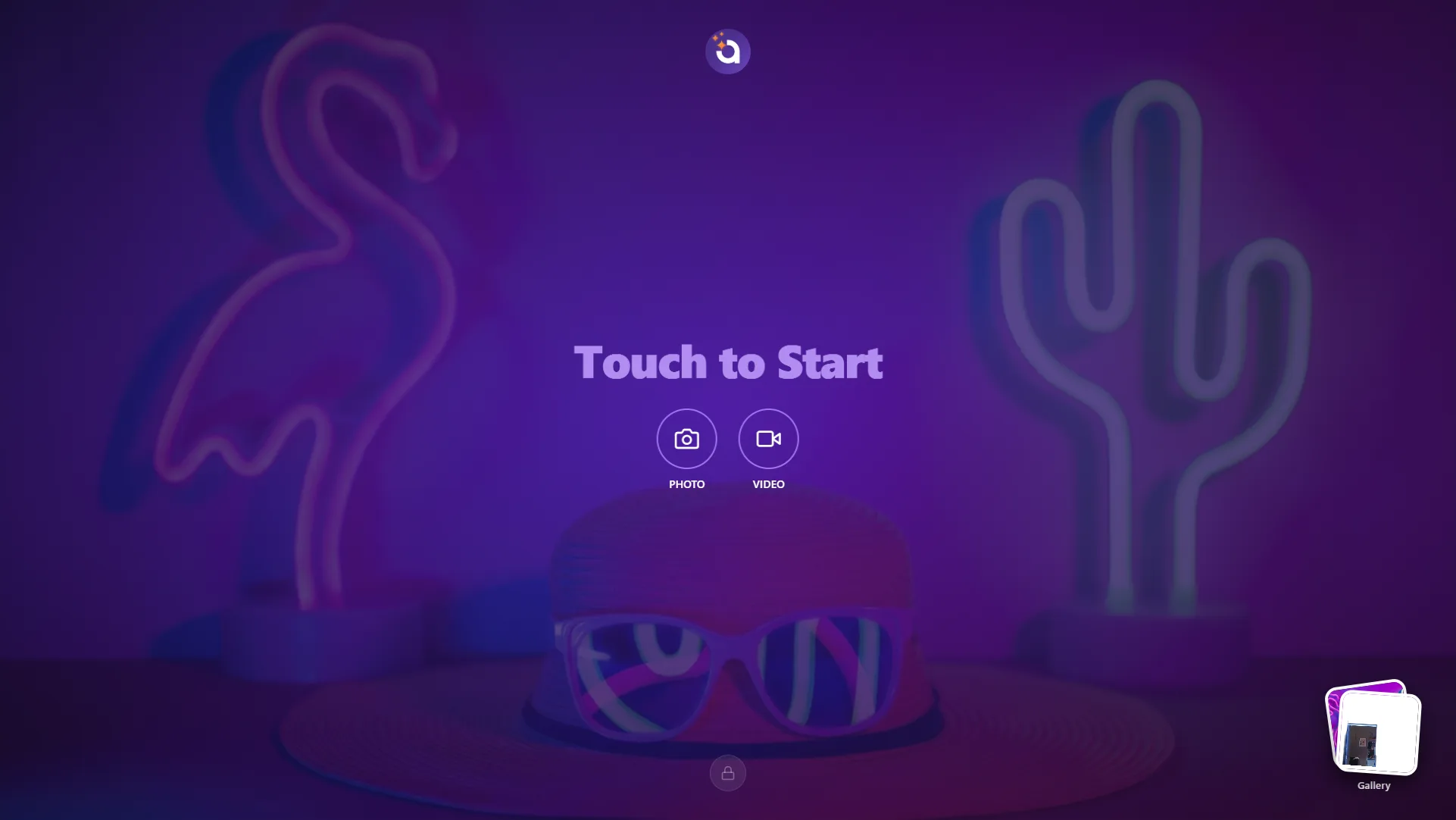
1. Powitanie, „Dotknij, aby rozpocząć”
W pełni spersonalizowany ekran powitalny zachęca gości do rozpoczęcia i wyboru opcji Zdjęcie lub Wideo. Przycisk Galeria pozwala im odnaleźć wcześniejsze zdjęcia.
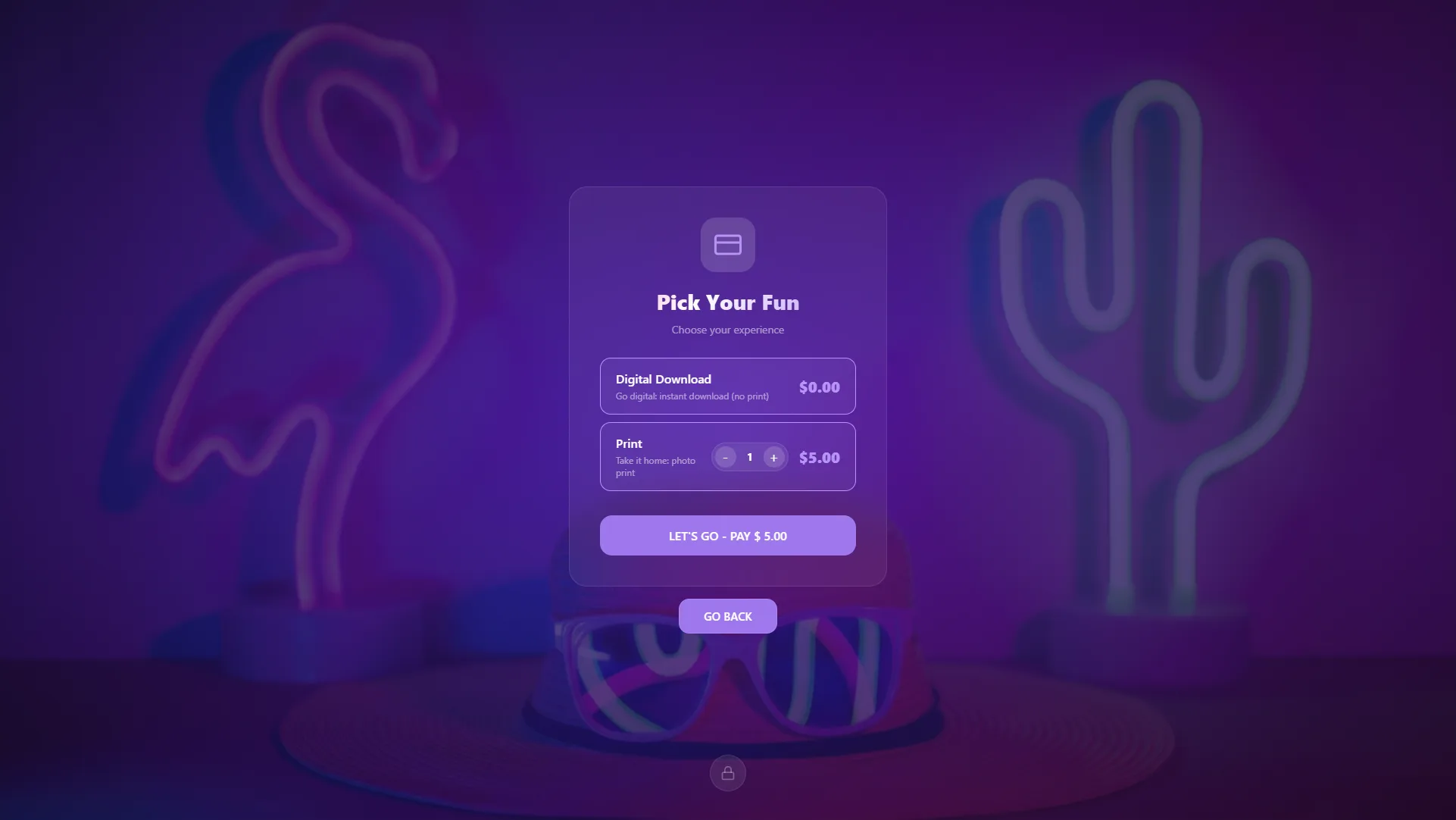
2. Wybierz swoją zabawę (tylko gdy Płatności są włączone)
Jeśli włączyłeś Płatności, goście wybierają Pobranie cyfrowe i/lub Wydruk (z ilością) i płacą przed kontynuowaniem.
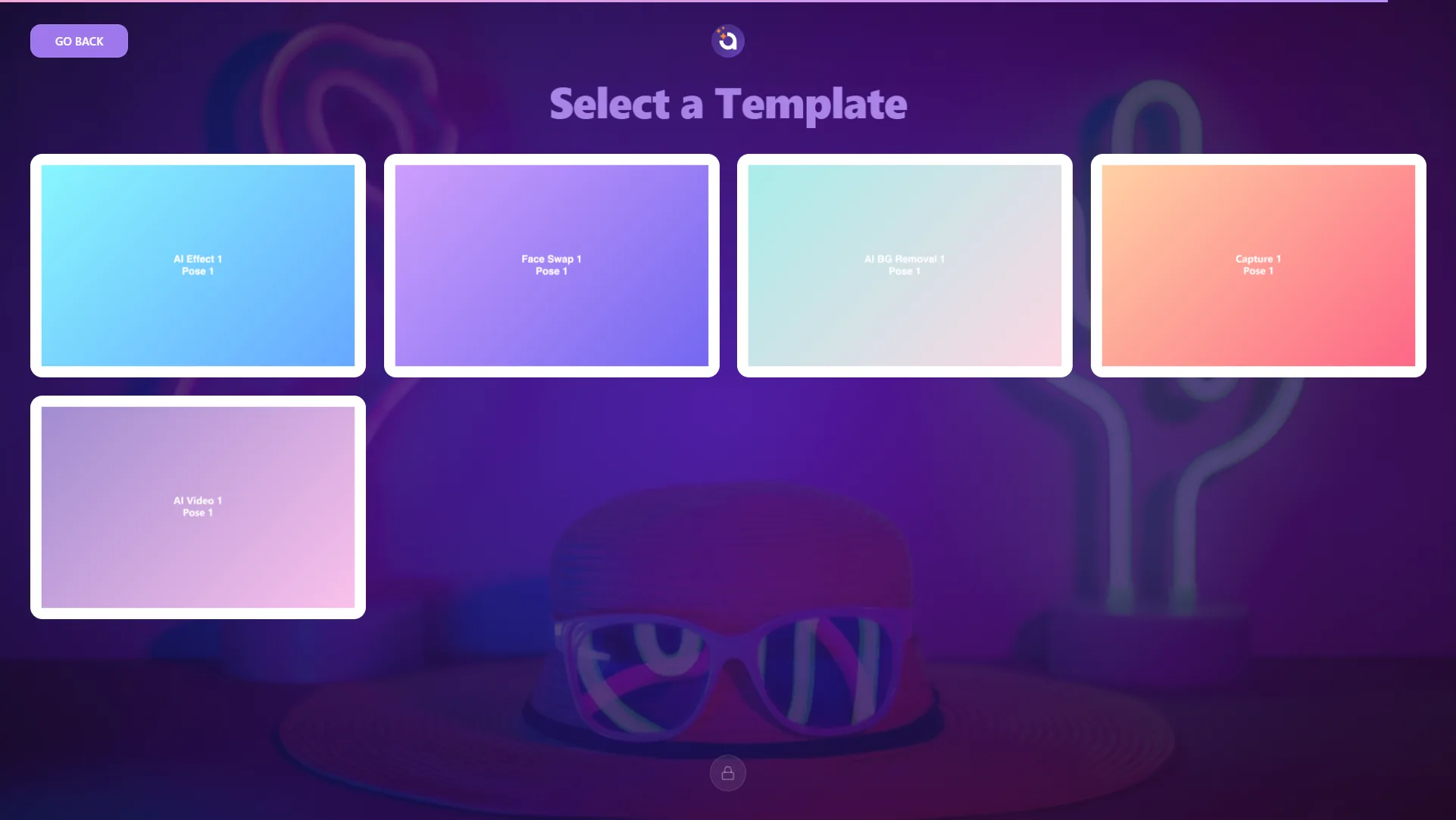
3. Wybierz szablon
Goście wybierają doświadczenie/układ, na przykład AI Effect, Face Swap, AI Bg Removal, Capture lub AI Video.
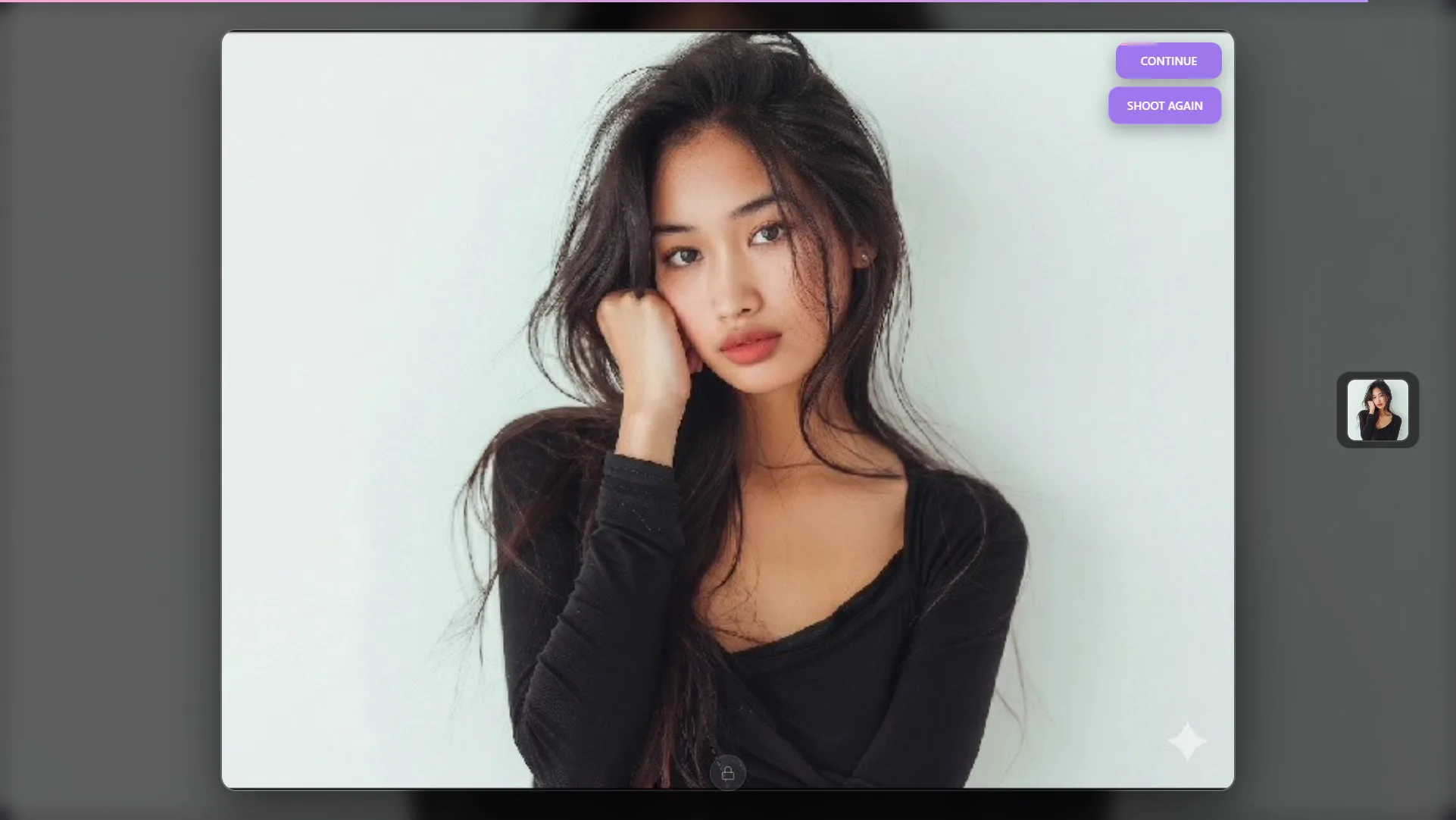
4. Przyjmij pozę, „Powiedz cheese!”
Trwa odliczanie i zostaje zrobione zdjęcie. Goście mogą wybrać Kontynuuj lub Zrób ponownie.
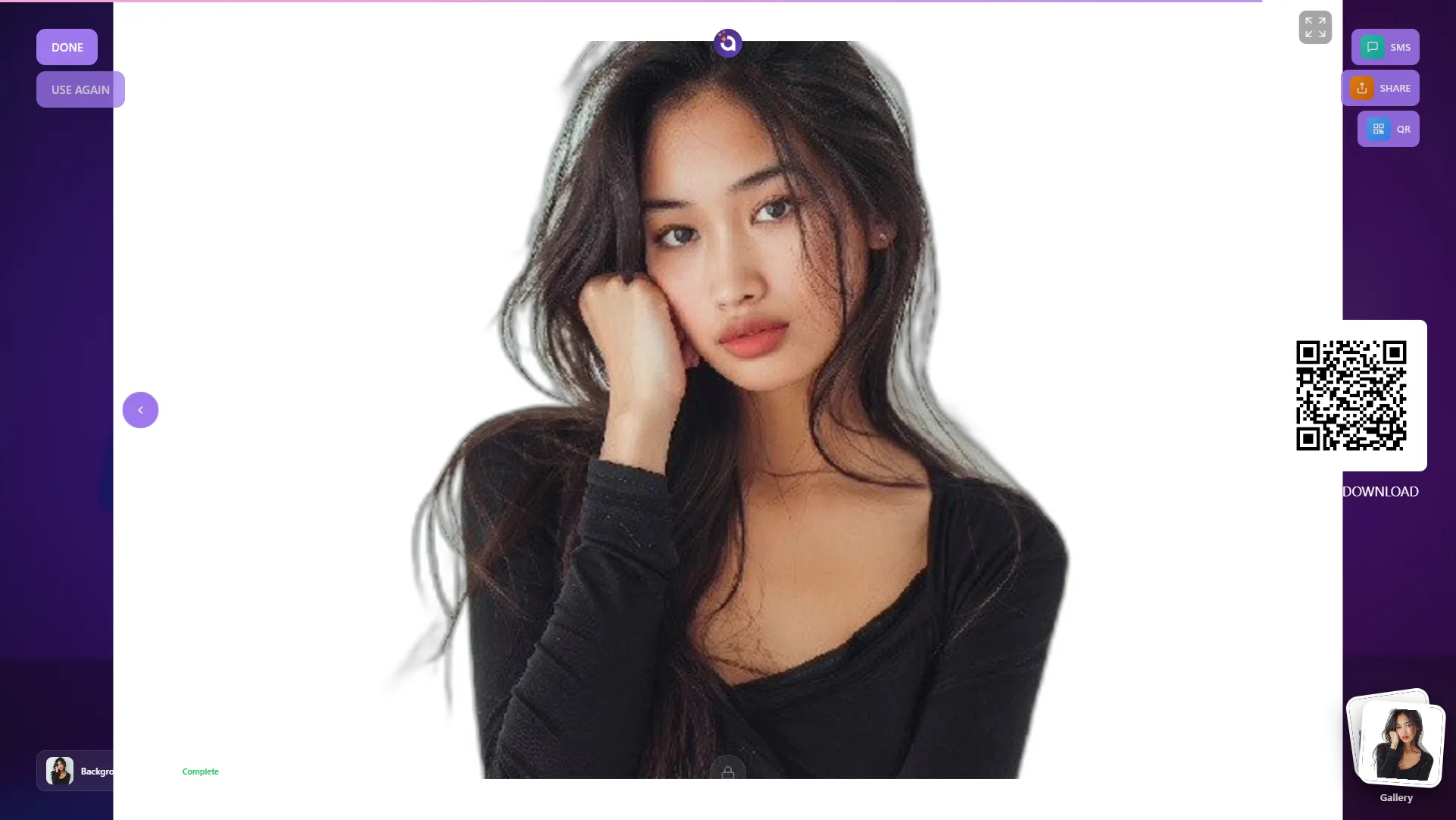
5. AI robi swoją magię
Wynik jest przetwarzany w kilka sekund. W tym przykładzie AI Background Remover precyzyjnie izoluje obiekt. Gotowe zdjęcie pojawia się z opcjami udostępniania: SMS, Udostępnij oraz kodem QR do Zeskanuj, aby pobrać, a także Gotowe / Użyj ponownie.
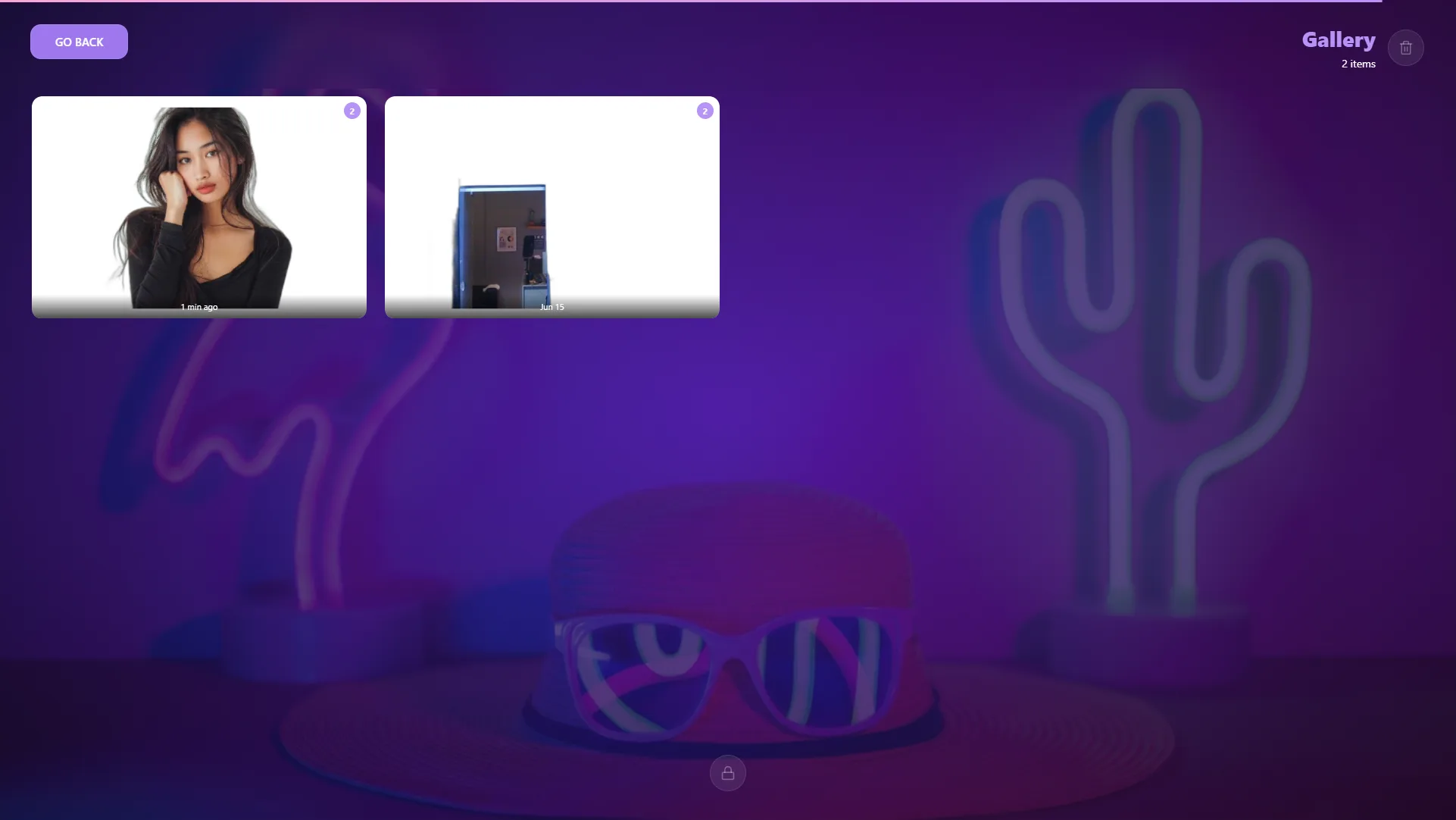
6. Galeria
Każde zdjęcie jest zapisywane w Galerii wydarzenia, gdzie goście (i Ty) mogą do nich wracać i ponownie je udostępniać.
Aby opuścić fotobudkę, dotknij ikony kłódki i wprowadź swój PIN pulpitu (jeśli go ustawiłeś), aby wrócić do pulpitu.
