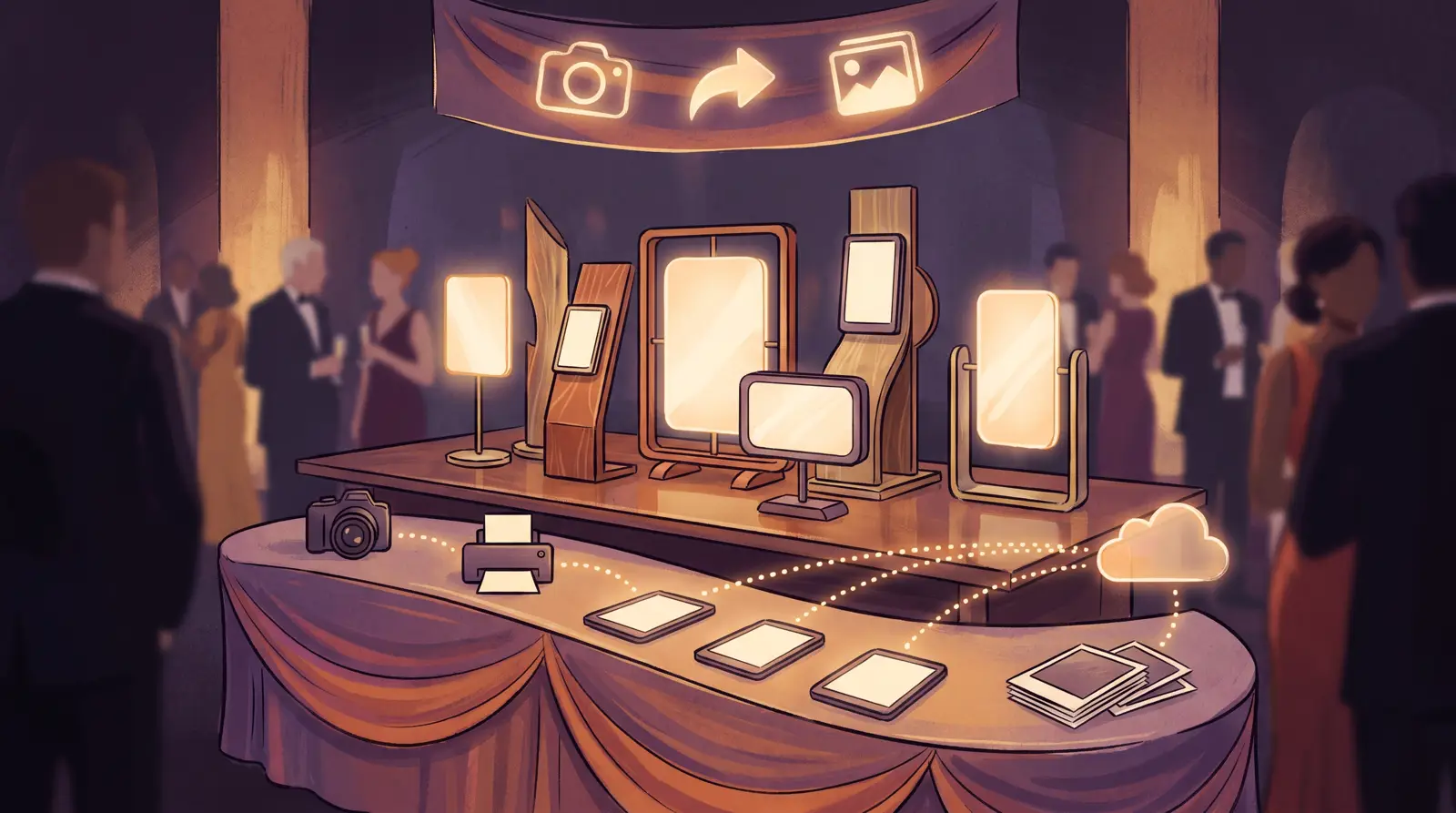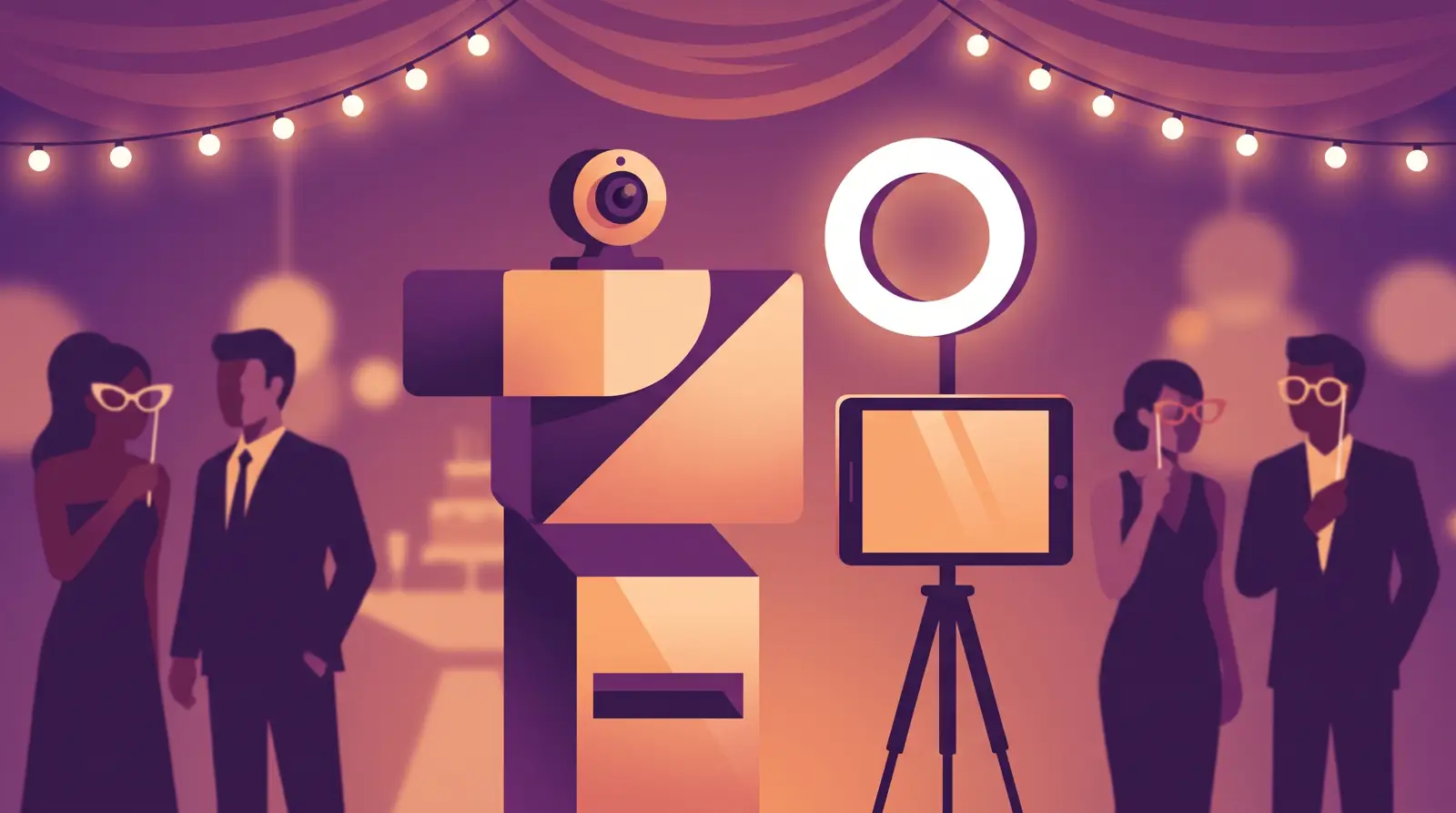
Nie potrzebujesz bezlusterkowca za trzy tysiące dolarów, aby prowadzić dochodową obsługę eventów firmowych lub prywatnych imprez. Nowoczesna kamera internetowa do fotobudki w połączeniu z zaawansowanym oprogramowaniem pozwala tworzyć żywe, niezwykle ostre zdjęcia do udostępniania cyfrowego oraz wyraźne wydruki pasków zdjęciowych za ułamek kosztów początkowych.
Rezygnując z drogich zamienników akumulatorów, delikatnych kart przechwytujących HDMI i ciężkiego sprzętu montażowego, możesz zbudować lekki i wysoce mobilny zestaw. W tym przewodniku wyjaśniamy, jak złożyć, skalibrować i obsługiwać profesjonalną fotobudkę komercyjną przy użyciu kamery USB.
Dlaczego nowoczesne kamery internetowe to opłacalne rozwiązanie dla komercyjnych fotobudek?
Współczesne realizacje komercyjne często przedkładają natychmiastową dystrybucję cyfrową za pomocą kodów QR, wiadomości SMS i e-maili nad ciężkie wydruki studyjne. Obecne kamery internetowe USB 1080p i 4K zapewniają wysoką gęstość sensora, niskie opóźnienia i stałe zasilanie za pomocą jednego kabla.
Zastosowanie kamery internetowej eliminuje problemy z wyłączaniem się aparatu spowodowane licznikami czasu uśpienia lub przegrzewaniem się sygnału HDMI. Pozwala również na wdrożenie wszechstronnej aplikacji do fotobudki na laptopa w środowisku Windows lub Mac bez konieczności konfigurowania skomplikowanych sterowników SDK producenta.
Kiedy połączysz ten przystępny cenowo zestaw z nowoczesnym oprogramowaniem AI do fotobudek, Twoje marże natychmiast wzrosną. Wydajesz mniej kapitału na start na delikatny sprzęt optyczny, jednocześnie dostarczając płynne, interaktywne doświadczenia, które uwielbiają klienci.
Niezbędny sprzęt i ustawienie dla uzyskania wysokiej jakości obrazu z kamery internetowej
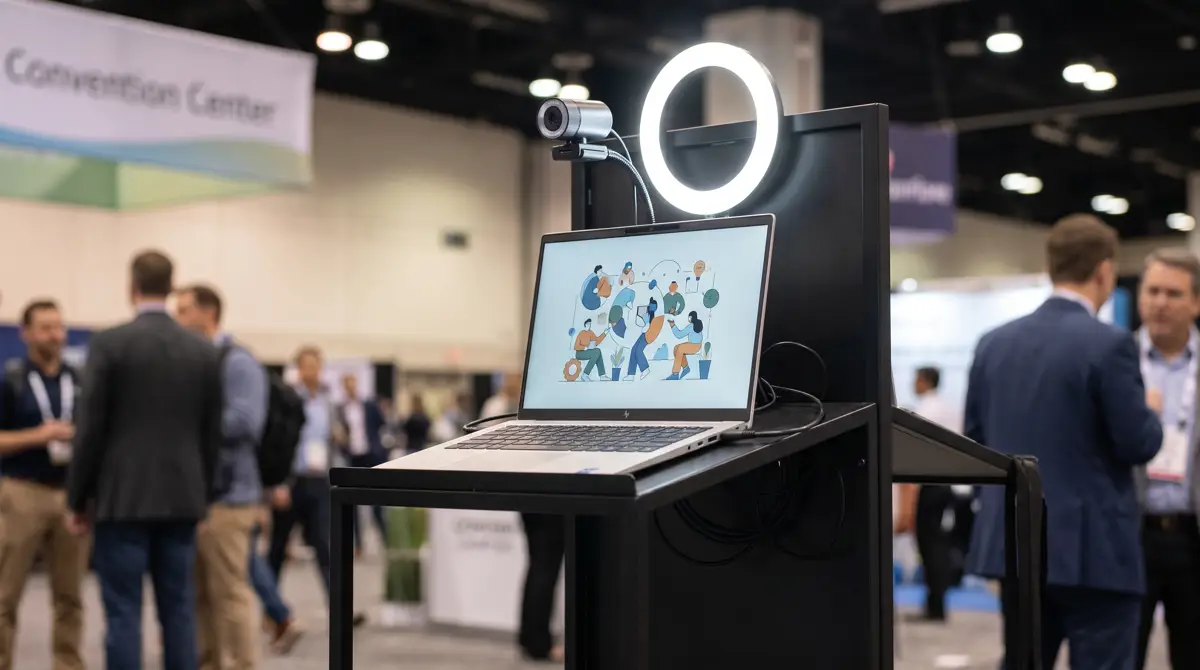
Jakość zaczyna się od fizycznego umiejscowienia i solidnego sprzętu wspierającego. Nigdy nie mocuj kamery do chwiejnego ekranu laptopa; zamiast tego przymocuj ją do sztywnego wspornika lub dedykowanej ramy kiosku.
- Mocowanie kamery: Zabezpiecz kamerę internetową na wysokości oczu (około 140–150 cm od podłogi), używając solidnego adaptera z gwintem 1/4 cala. Zapobiega to zniekształceniom kątów twarzy i utrzymuje horyzont w poziomie.
- Połączenie USB: Podłącz kamerę bezpośrednio do zasilanego portu USB 3.0 w komputerze głównym. Unikaj nieaktywnych hubów, które często ograniczają przepustowość i powodują spadek liczby klatek na sekundę podczas renderowania podglądu na żywo.
- Odległość: Ustaw kiosk w odległości od 1,2 do 1,8 metra od tła. Takie kadrowanie pozwala grupom od dwóch do czterech gości na wygodne zmieszczenie się w standardowych obiektywach szerokokątnych kamer internetowych bez silnych zniekształceń brzegowych.
Jeśli wolisz kompletny, gotowy system zamiast samodzielnie składanego zestawu, profesjonalne obudowy, takie jak AK Photo Booth Pro 32″, oferują specjalnie zaprojektowane punkty montażowe i wewnętrzne zarządzanie zasilaniem, stworzone do pracy podczas ciągłych wydarzeń.
Konfiguracja ustawień kamery i wirtualnych źródeł obrazu w AI Photo Booth Pro
Po ustawieniu sprzętu należy skonfigurować strumień przechwytywania bezpośrednio w AI Photo Booth Pro. Właściwy wybór oprogramowania zapewnia, że system utrzyma stałą ekspozycję przez cały czas trwania imprezy.
- Uruchom aplikację i zaloguj się przy użyciu danych logowania Activation King lub kodu weryfikacyjnego przesłanego na Twój adres e-mail.
- Utwórz nowe wydarzenie w panelu sterowania lub uruchom konfigurację z przewodnikiem z ekranu Zarządzania wydarzeniami.
- Przejdź do Ustawienia wydarzenia → Kamera, aby wybrać podłączoną kamerę internetową USB z rozwijanej listy urządzeń.
- Sprawdź podgląd na żywo, aby potwierdzić kadrowanie i dostosować obrót lub ustawienia lustrzane, zapewniając gościom intuicyjny podgląd.
- Jeśli korzystasz z zaawansowanej grafiki niestandardowej, możesz również wybrać OBS Virtual Camera w systemie Windows, aby przesyłać wcześniej złożone sceny bezpośrednio do fotobudki.
Na stacjach roboczych z systemem Windows zawsze sprawdzaj ustawienia systemowe, aby uniknąć rozłączeń w trakcie wydarzenia. Przejdź do Opcji zasilania systemu Windows, otwórz Ustawienia zaawansowane i wyłącz opcję Wstrzymywanie selektywne USB, aby system operacyjny nigdy nie wyłączał portu kamery USB podczas okresów bezczynności między wizytami gości.
Rozpocznij 14-dniowy okres próbny AI Photo Booth Pro
Aktywny katalog zawiera ofertę 14-dniowego okresu próbnego. Sprawdź stronę oprogramowania, aby uzyskać aktualne szczegóły.
Rozpocznij za darmoKalibracja oświetlenia, ekspozycji i proporcji obrazu dla idealnych wydruków i udostępnień
Matryce kamer internetowych są mniejsze niż matryce lustrzanek, co oznacza, że wymagają jednolitego, ciągłego oświetlenia, aby zminimalizować szumy. Zamontuj ściemnialny panel LED o zmiennej temperaturze barwowej lub pierścieniową lampę bezpośrednio za obiektywem kamery i nieco powyżej niego, aby zapewnić równomierne oświetlenie twarzy.
Nigdy nie polegaj na automatycznej ekspozycji kamery internetowej. Zmiany oświetlenia otoczenia spowodują, że kamera będzie stale dostosowywać jasność, co doprowadzi do migotania zdjęć i ziarnistych cieni. Zablokuj ekspozycję i balans bieli za pomocą narzędzia do sterowania kamerą przed udostępnieniem kiosku gościom.
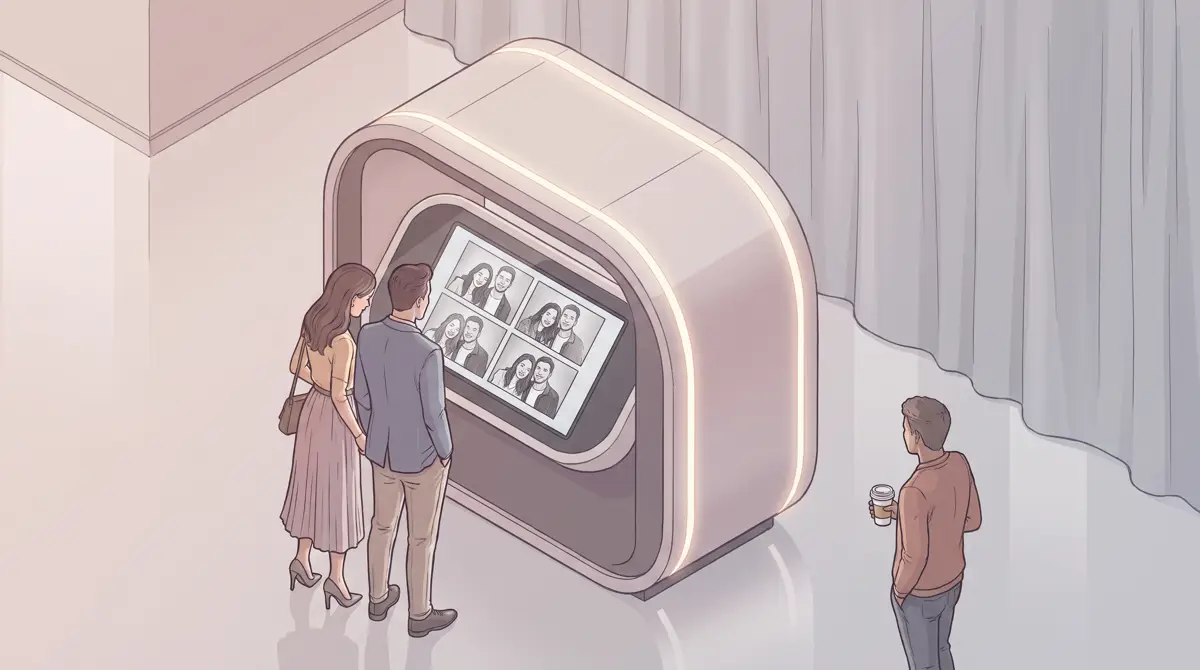
Następnie skonfiguruj format wyjściowy w sekcji Szablony (Templates) w lewym menu. Niezależnie od tego, czy generujesz wydruki 4×6, paski 2×6 czy cyfrowe kwadraty do udostępniania w mediach społecznościowych, dopasuj proporcje płótna do układu fizycznego, aby wyeliminować nieoczekiwane przycinanie podczas sekwencji rejestrowania zdjęć.
Aby zweryfikować kalibrację, przeprowadź trzy sesje testowe od ekranu powitalnego do ekranu udostępniania. Upewnij się, że marginesy wydruku są wyrównane, kody QR generują się natychmiast, a podgląd klatek nie wykazuje rozmycia ruchu przy ciągłym oświetleniu eventowym.
Chcesz zobaczyć aktualne plany?
Miesięczne plany AI Photo Booth Pro zaczynają się od $79/mies. w aktywnym katalogu.
Zobacz plany i cennik