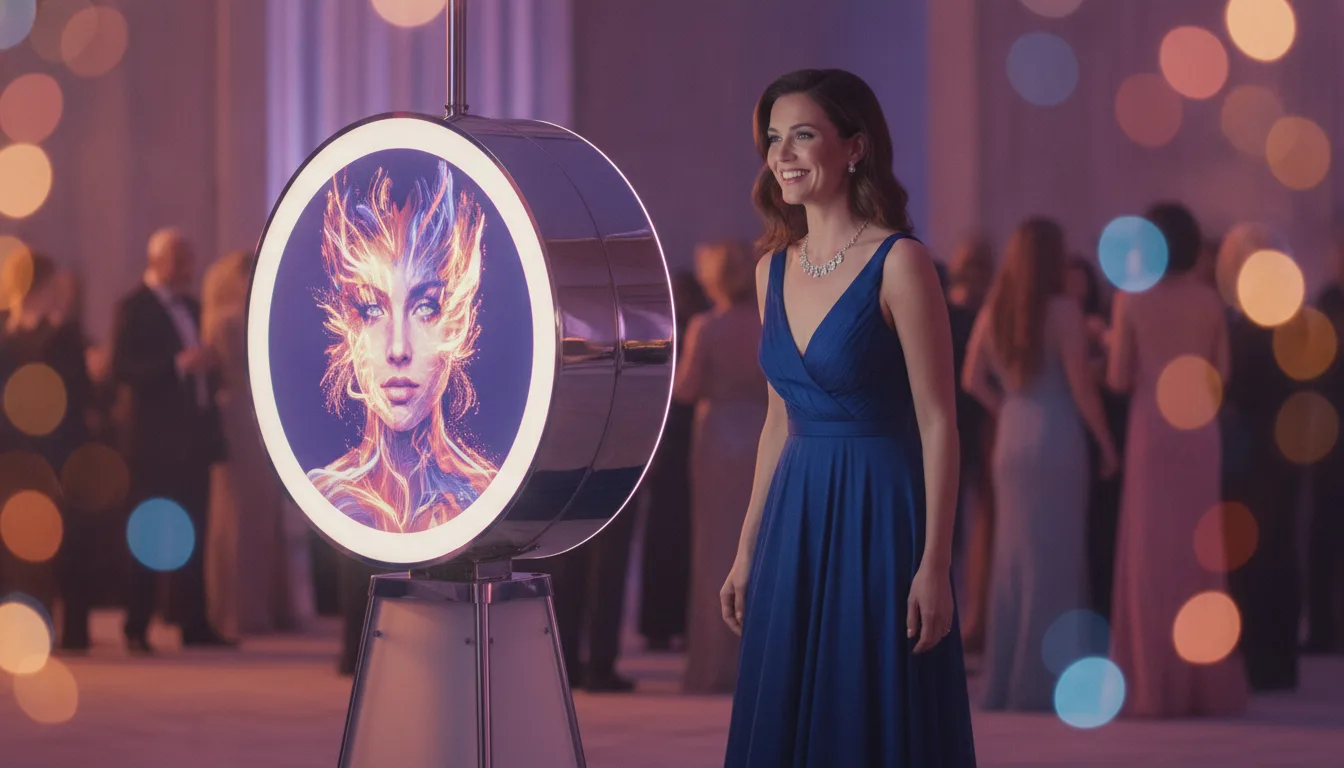
Gérer une activation événementielle sur tablette signifiait autrefois devoir se contenter de fonctionnalités limitées et d'environnements fermés. Choisir le bon logiciel de photobooth pour iPad vous permet d'offrir des activations de qualité professionnelle, de rationaliser la logistique et de maintenir une compatibilité totale avec l'ensemble de votre parc de matériel.
Un déploiement réussi de photobooth sur iPad permet d'obtenir des captures nettes, une distribution automatique sur les réseaux sociaux via des codes QR et des analyses cloud en temps réel, sans instabilité matérielle. Avant de vous rendre sur place, assurez-vous d'avoir un identifiant Apple actif, une version d'iOS mise à jour vers la dernière version stable, un support de stand sécurisé et vos identifiants d'événement prêts.
Pourquoi les photobooths sur iPad dominent les activations événementielles modernes
Les tablettes sont passées du statut de gadgets à celui d'outils de travail commerciaux de premier plan. Leurs profils fins permettent aux opérateurs de transporter plusieurs équipements dans des véhicules standards, réduisant ainsi les frais de transport et le temps de montage lors de délais serrés.
Les applications iPad traditionnelles enferment les opérateurs dans des écosystèmes propriétaires. Si vous avez besoin d'un ordinateur de bureau Windows pour un débit important le vendredi et d'une application de photobooth pour iPad le samedi, payer deux abonnements distincts nuit à vos marges. L'utilisation d'un logiciel de photobooth multiplateforme élimine entièrement cette friction.
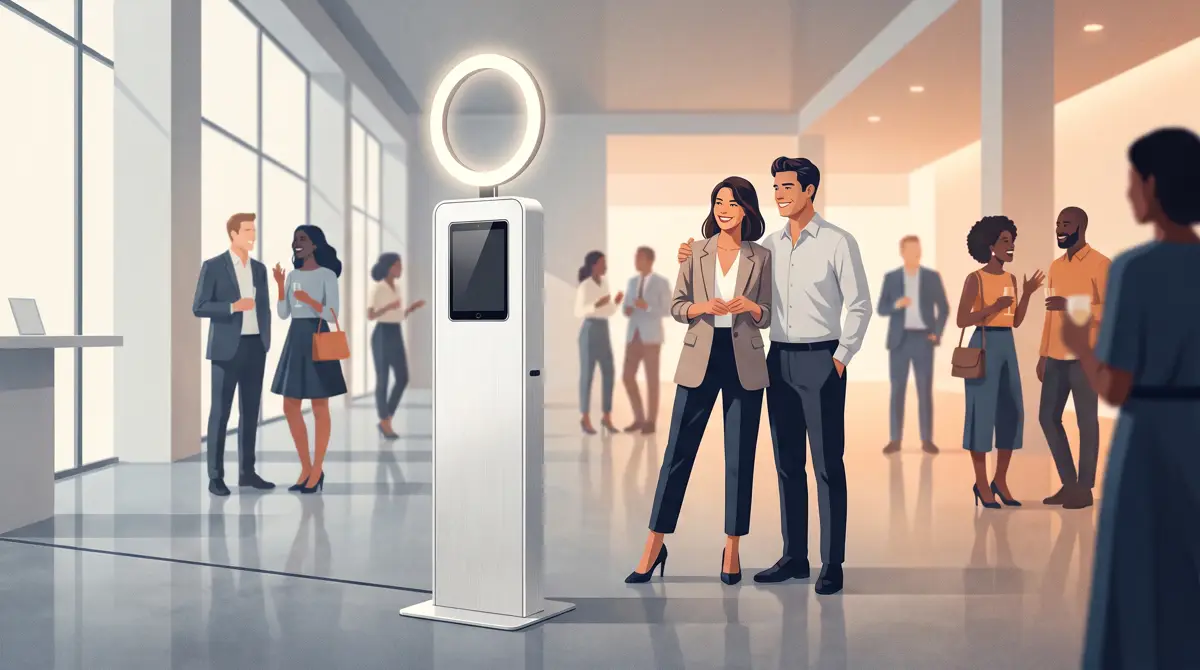
Considérations essentielles sur le matériel et les stands pour les configurations iPad
Une installation de photobooth sur iPad nécessite une planification matérielle réfléchie. Le boîtier doit protéger la tablette contre les chocs tout en assurant une ventilation thermique adéquate pendant les réservations de six heures.
Évitez les supports de tablette grand public de base qui obstruent l'objectif ou se déforment sous la pression des invités. Choisissez des colonnes en aluminium à base lourde ou des bornes mobiles conçues spécifiquement pour les opérations de location de photobooth. Un éclairage annulaire constant approprié ou des panneaux LED intégrés empêchent la caméra frontale de produire du grain dans les lieux peu éclairés.
La gestion des câbles à l'intérieur de votre stand est cruciale. Utilisez toujours des câbles d'alimentation USB-C de qualité commerciale branchés directement à la prise murale plutôt que de compter uniquement sur les réserves de batterie. Le bridage thermique (thermal throttling) survient lorsqu'une tablette enfermée charge sur des blocs d'alimentation haute puissance avec une luminosité d'écran maximale ; vérifiez donc la circulation de l'air autour du boîtier.
Configuration de AI Photo Booth Pro sur iPad : guide étape par étape
La configuration de votre activation ne prend que quelques minutes si vous suivez l'ordre séquentiel dans l'application.
- Connectez-vous à l'application : Ouvrez l'application sur iOS et authentifiez-vous à l'aide de vos identifiants de compte ou d'un code de vérification unique envoyé par e-mail.
- Créez ou sélectionnez votre événement : Accédez à la gestion des événements. Appuyez sur Créer un nouvel événement pour lancer l'assistant, saisissez votre titre et sélectionnez l'orientation.
- Configurez les modes de capture et de cabine : Ouvrez Paramètres de l'événement → Mode de l'événement. Choisissez la mise en page de votre cabine (Classique, 360° ou GlamBot) et activez vos types de capture, tels que Photo, GIF ou Vidéo.
- Appliquez des modèles : Rendez-vous dans la section Modèles pour créer un nouveau canevas ou importer des designs prêts à l'emploi depuis la bibliothèque de modèles.
- Définissez les canaux de partage : Dans Paramètres de partage, activez Activation Share pour permettre la livraison instantanée par QR code et les microsites personnalisés.
- Verrouillez l'interface : Ouvrez Paramètres de l'événement → Kiosque, définissez un code PIN de tableau de bord à 4 chiffres pour éviter toute manipulation par les invités, puis appuyez sur Lancer l'application.
Surmonter les limitations des tablettes : licences multi-appareils, synchronisation cloud et impression sans fil
Les tablettes autonomes rencontrent parfois des goulots d'étranglement de ressources lors des pics d'activité. L'utilisation de AI Photo Booth Pro résout ce problème en incluant 2 licences d'appareil sur chaque abonnement, couvrant Windows, macOS, iOS et Android.
Utilisez votre iPad comme kiosque de capture interactif tout en déléguant la gestion ou la navigation dans la galerie à une station secondaire. Grâce à la synchronisation cloud automatisée, un événement configuré sur votre ordinateur de bureau apparaît immédiatement sur votre iPad une fois connecté au même compte.
L'impression depuis iOS nécessite une configuration réseau propre. Alors que les environnements de bureau prennent en charge les connexions USB directes, les tablettes gèrent la sortie physique via des protocoles sans fil. Associez votre installation à un module de serveur d'impression sans fil tel que WCM Pro pour piloter directement des unités de sublimation thermique professionnelles depuis l'iPad.
Démarrez un essai de 14 jours d'AI Photo Booth Pro
Le catalogue actif propose un essai de 14 jours. Consultez la page du logiciel pour les détails actuels.
Démarrer l'essai gratuitMeilleures pratiques pour maximiser la disponibilité et le débit des invités sur iOS
Une exécution sans faille repose sur le verrouillage des paramètres iOS avant l'ouverture de la file d'attente. Ne confiez jamais un appareil déverrouillé aux participants.
Activez l'Accès guidé d'Apple dans vos paramètres d'accessibilité iOS pour désactiver les boutons matériels, les gestes de balayage vers le haut et les notifications externes. Désactivez le verrouillage automatique et réglez la luminosité de l'écran sur manuel pour éviter que l'écran ne s'assombrisse en cours de session en raison de l'éclairage changeant du lieu de l'événement.
Vérifiez votre flux de bout en bout avant l'arrivée des invités. Effectuez une session de test complète : capturez une photo, laissez le modèle se générer, scannez le code QR à l'écran sur votre smartphone et imprimez une épreuve physique. Si vous intégrez des designs personnalisés, explorez notre guide sur l'impression de bandes photo pour réduire le gaspillage de papier à zéro.
Fluidifiez votre file d'attente en optimisant l'écran de partage. Limitez les minuteurs de résultat à 20 secondes afin que les invités récupèrent rapidement leurs médias et laissent la place au groupe suivant.
Prêt à consulter les offres actuelles ?
Les forfaits mensuels d'AI Photo Booth Pro commencent à $79/mois dans le catalogue actif.
Voir les offres et les tarifsGuide associé : Application de borne photo Android : faire tourner une borne photo sur une tablette Android