
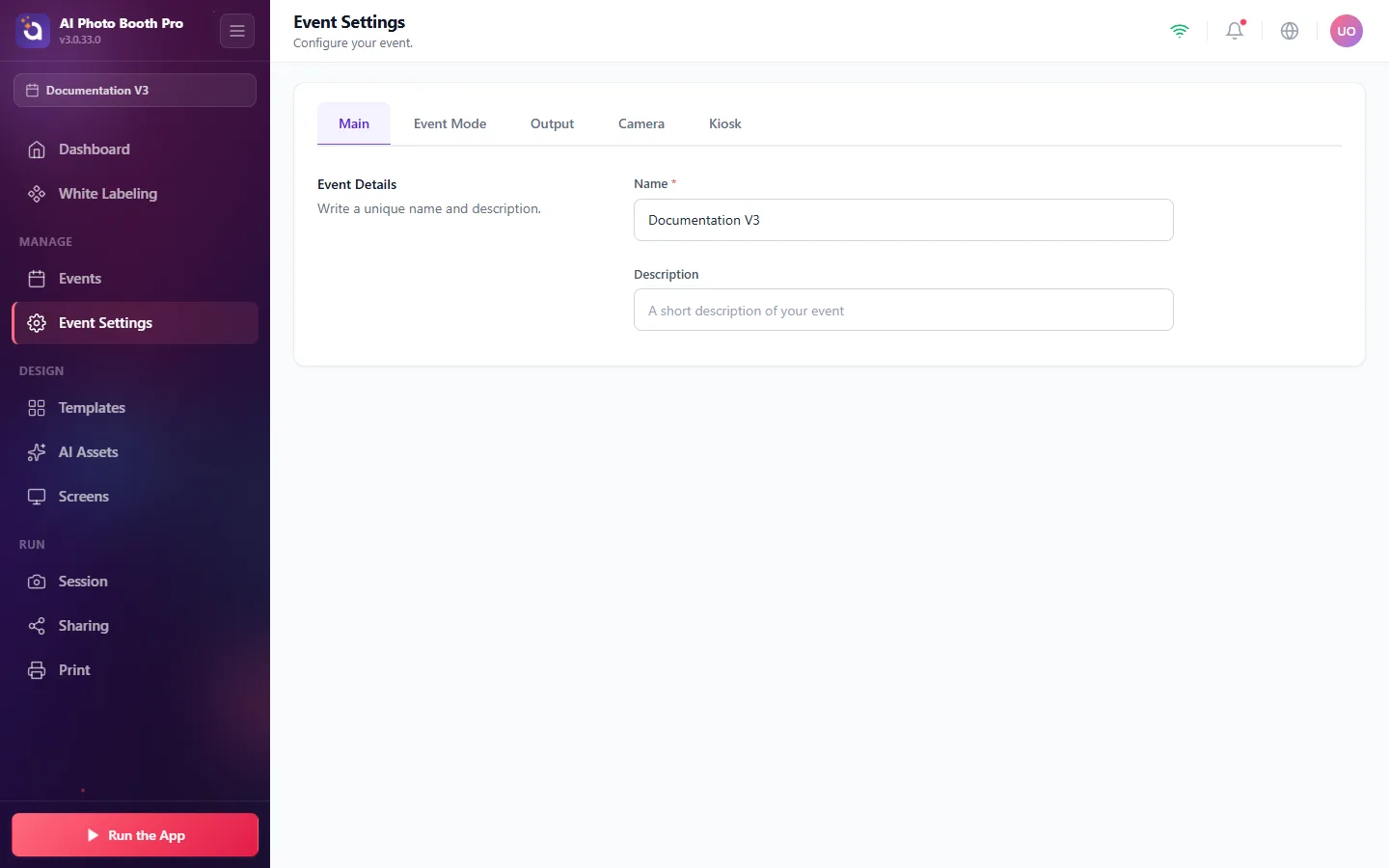
Nastavení akce je místo, kde konfigurujete aktivní akci. Obsahuje pět karet: Hlavní, Režim akce, Výstup, Kamera a Kiosek.
Hlavní
Zadejte své akci jedinečný Název a Popis.
Režim akce
Zvolte, jak má fotobudka fungovat:
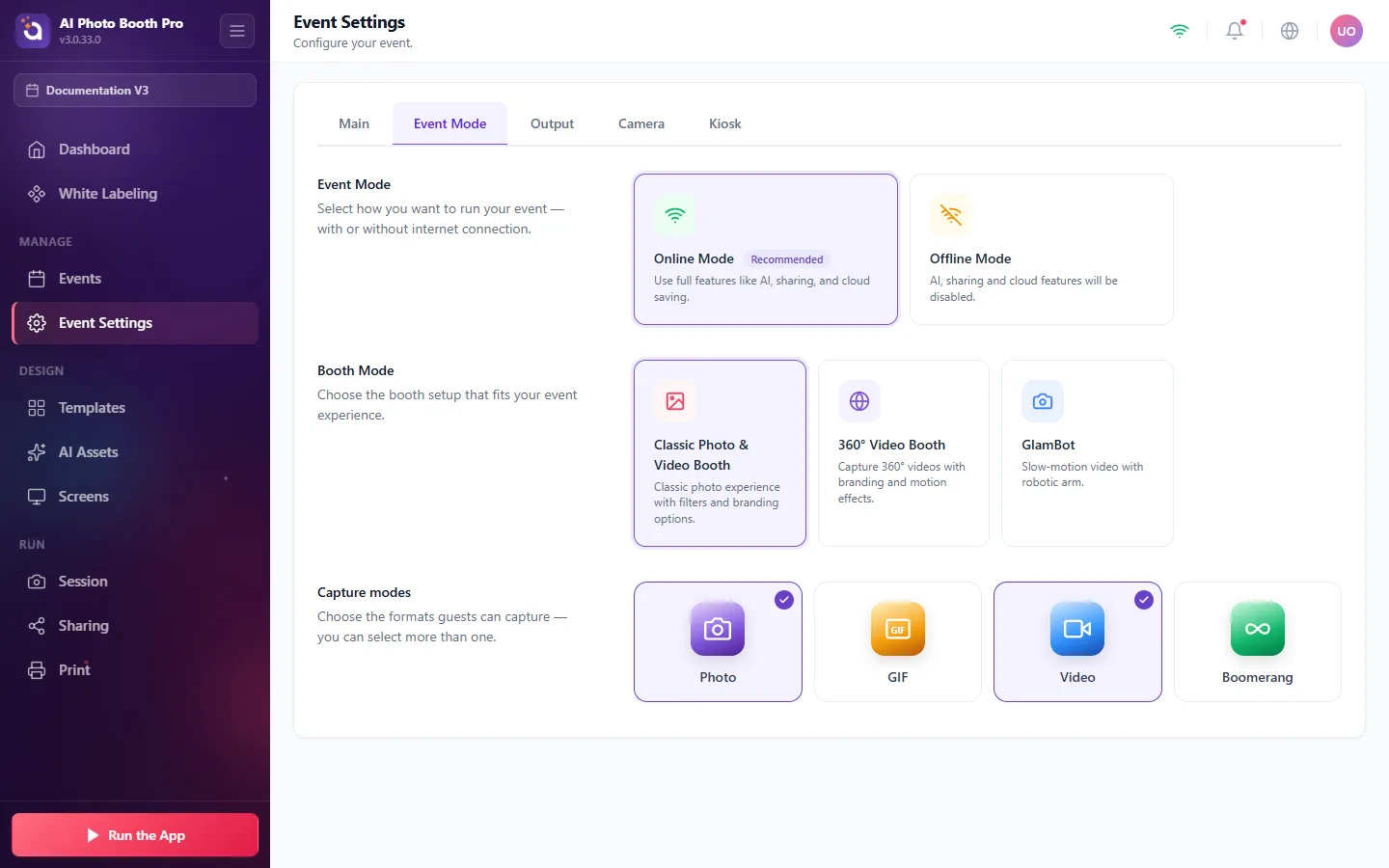
- Online vs offline režim, online režim odemyká AI, sdílení a ukládání do cloudu (doporučeno). Offline režim je vypíná pro místa bez internetu.
- Režim budky, Klasická foto a video budka, 360° video budka nebo GlamBot (zpomalený záběr s robotickým ramenem).
- Režimy snímání, umožněte hostům pořizovat Photo, GIF, Video a/nebo Boomerang (vyberte jeden nebo více).
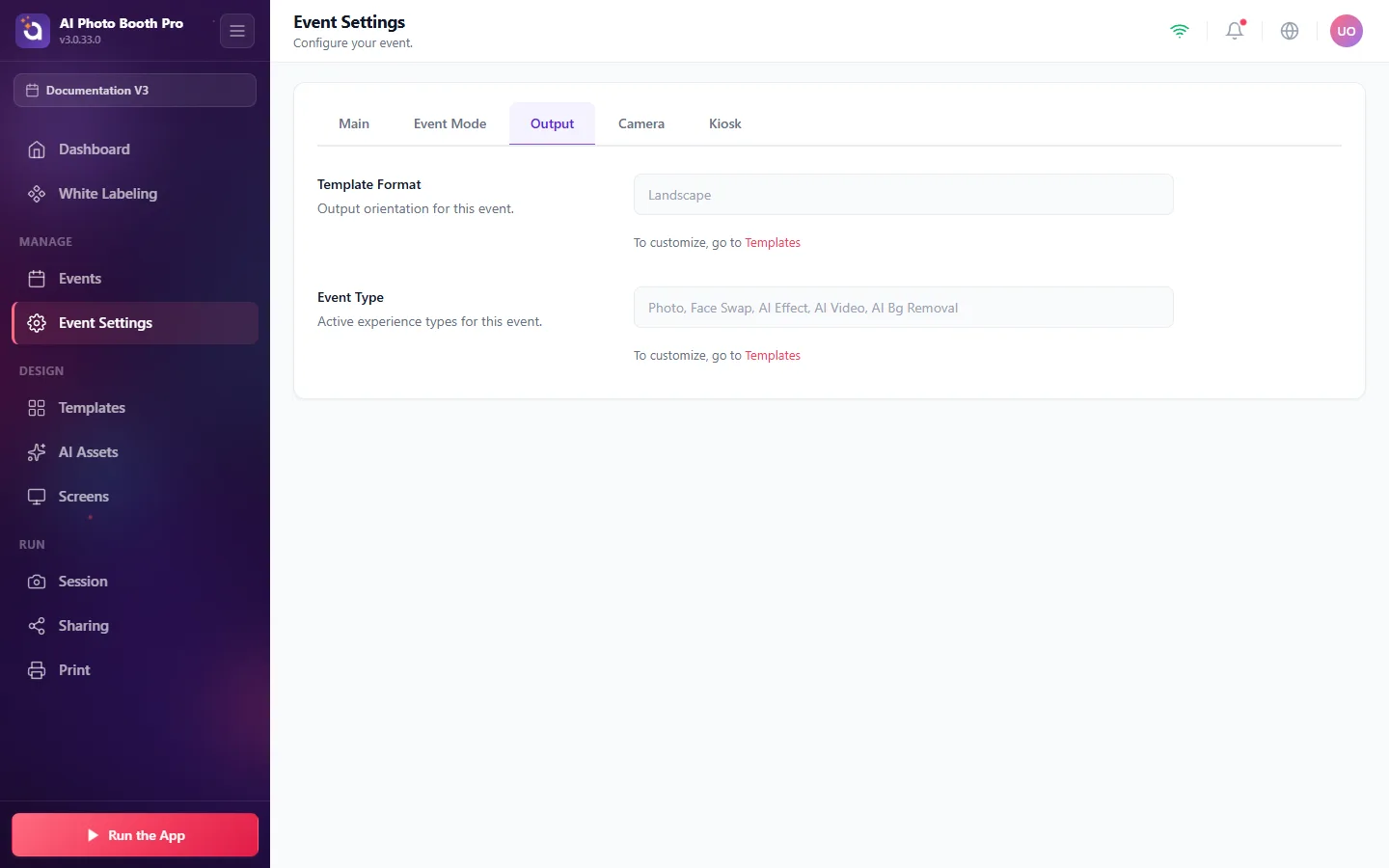
Výstup
Vyberte Formát šablony (orientaci, např. na šířku) a zkontrolujte aktivní zážitky Typu akce (Photo, Face Swap, AI Effect, AI Video, AI Bg Removal). Tyto se přizpůsobují v sekci Šablony.
Kamera
Připojte a vyladěte kameru. Klikněte na Vybrat kameru, zvolte své zařízení (USB webkameru nebo virtuální kameru, například OBS Virtual Camera) a poté pomocí živého náhledu ověřte kompozici. Tlačítko Pořídit zkušební snímek zachytí ukázku a Úpravy umožňují nastavit jas náhledu, montážní úhel (rotaci) a zrcadlení (převrácení) pro náhled i výsledek.
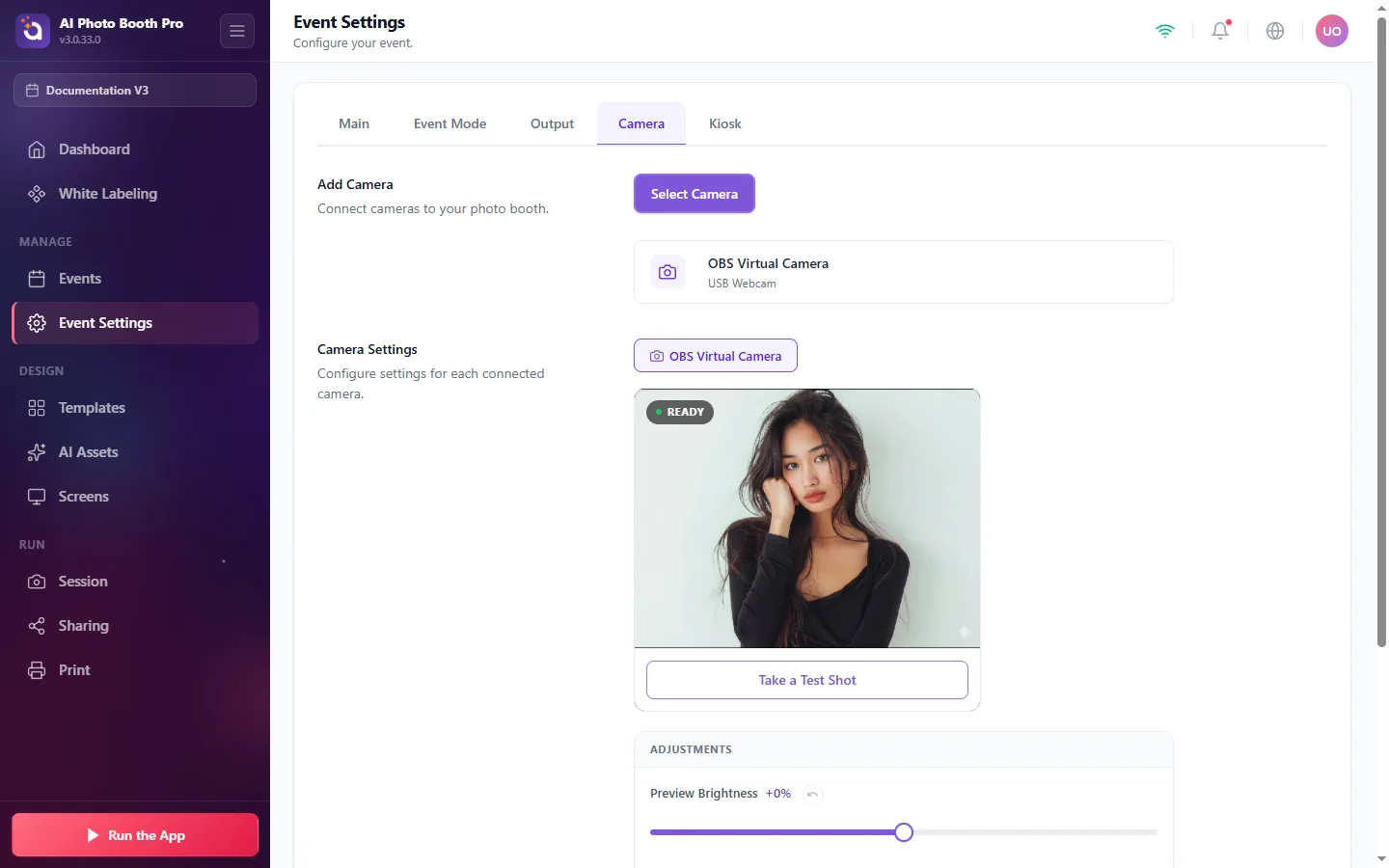
Živý náhled „READY“ ukazuje přesně to, co budka vidí. Vždy pořiďte zkušební snímek, než dorazí hosté.
Kiosek
Uzamkněte budku pro bezobslužný provoz:
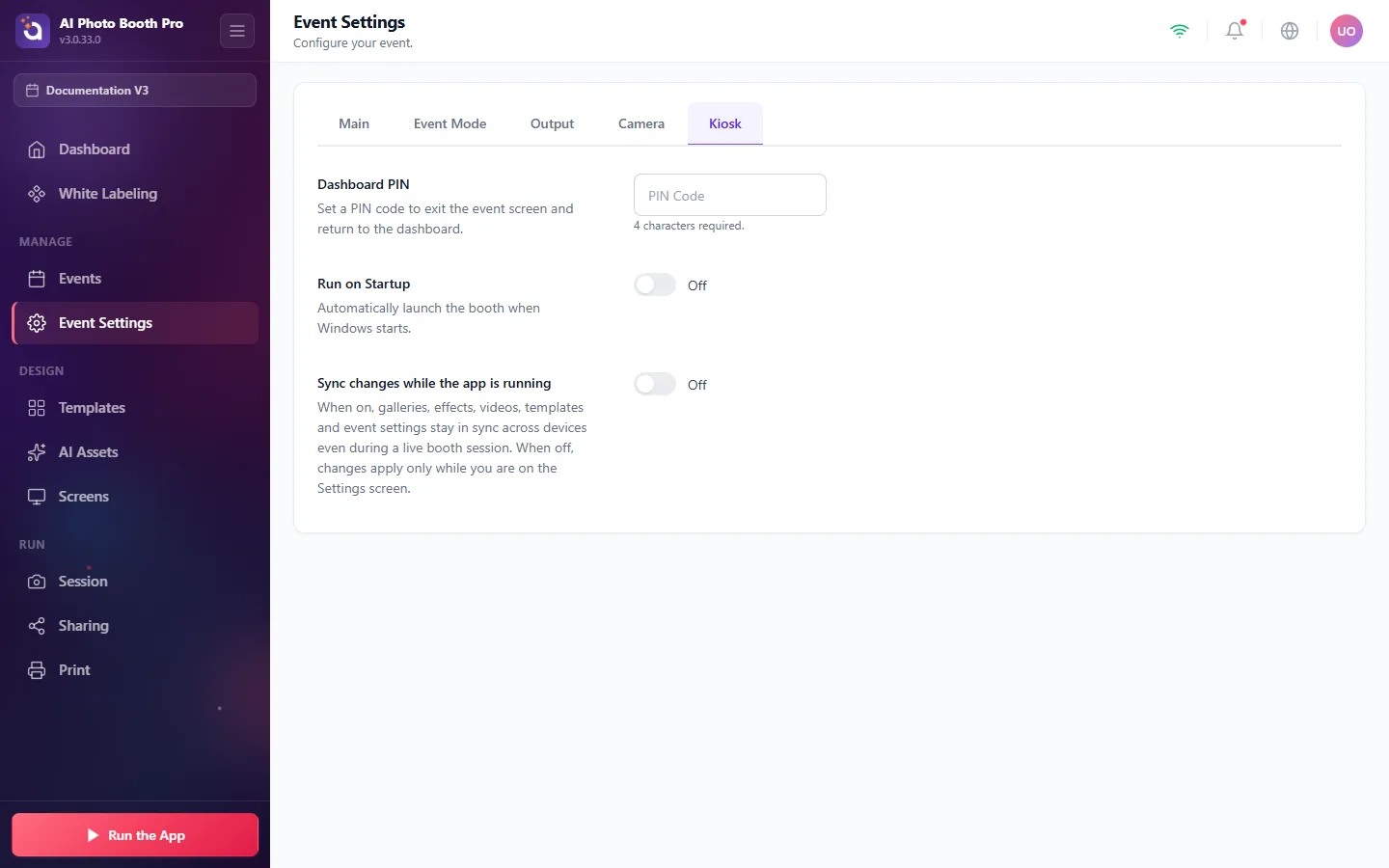
- PIN k řídicímu panelu, 4znakový kód potřebný k opuštění budky zpět do řídicího panelu.
- Spustit při startu, automaticky spustí budku při startu systému Windows.
- Synchronizovat změny za běhu aplikace, udržuje galerie, efekty a nastavení synchronizované mezi zařízeními během živé relace.
