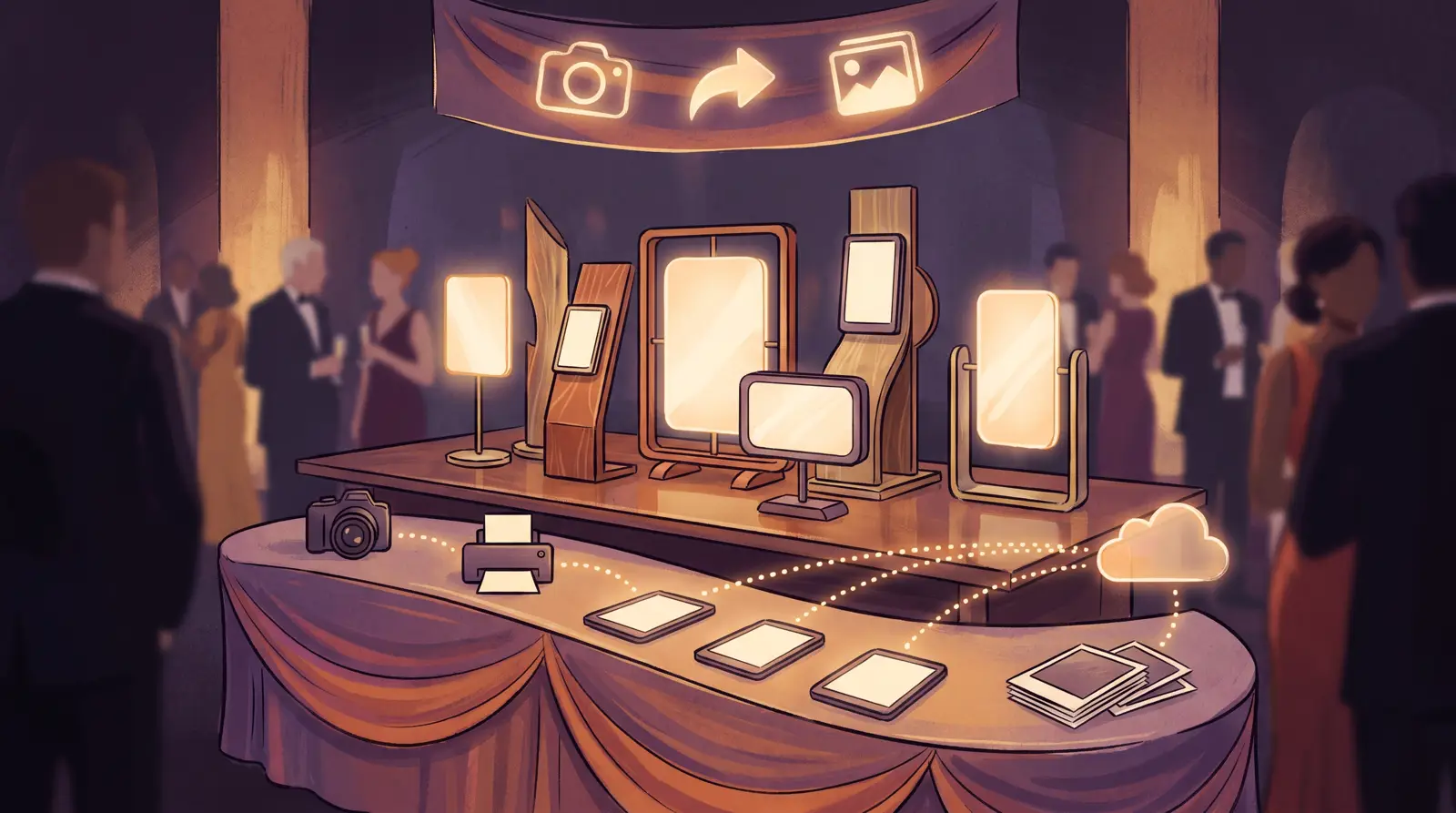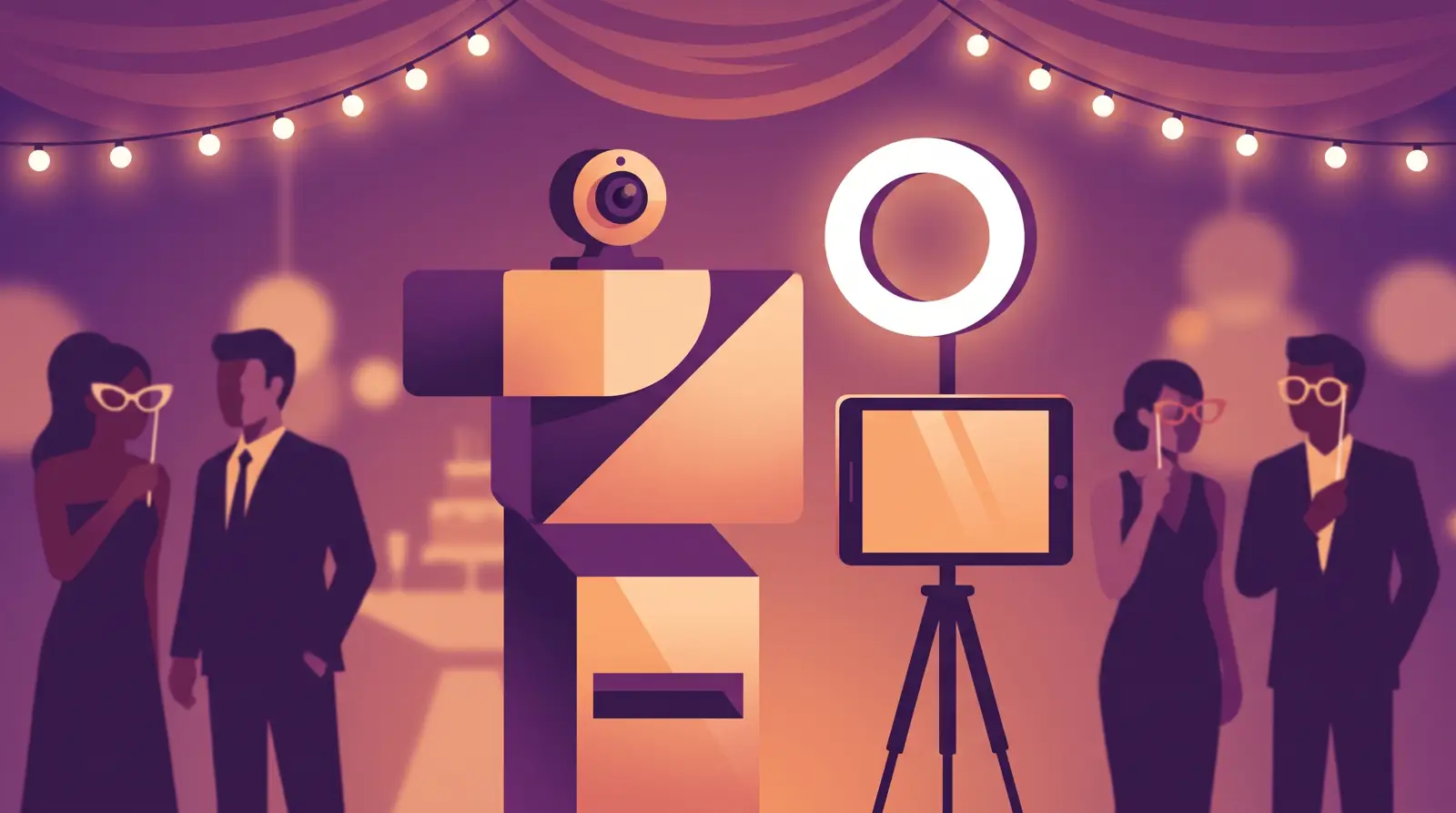
Nepotřebujete bezzrcadlovku za tři tisíce dolarů, abyste mohli provozovat ziskovou firemní aktivaci nebo soukromou oslavu. Moderní webkamera pro fotokoutek v kombinaci se spolehlivým softwarem dokáže vytvořit živé, dokonale ostré digitální snímky a kvalitní fotopásky za zlomek pořizovacích nákladů.
Díky tomu, že se vyhnete drahým napájecím adaptérům (dummy batteries), křehkým HDMI kartám pro záznam a těžkým montážním prvkům, můžete sestavit lehkou a vysoce mobilní stanici. V tomto průvodci rozebereme, jak sestavit, kalibrovat a provozovat komerční fotokoutek připravený na akce s využitím USB kamery.
Proč jsou moderní webkamery životaschopným vybavením pro komerční fotokoutky
Moderní komerční aktivace často upřednostňují okamžitou digitální distribuci prostřednictvím QR kódů, textových zpráv a e-mailů před těžkými studiovými tisky. Současné 1080p a 4K USB webkamery poskytují vysoké rozlišení snímače, nízkou latenci a nepřetržité napájení pomocí jediného kabelu.
Použití webkamery eliminuje problémy s vypínáním fotoaparátu způsobené časovači spánku nebo přehříváním HDMI výstupů. Umožňuje také nasadit univerzální aplikaci pro fotokoutek v prostředí Windows nebo Mac bez nutnosti konfigurovat složité ovladače SDK od výrobců.
Když toto dostupné nastavení spojíte s moderním softwarem pro AI fotokoutek, vaše marže okamžitě vzrostou. Investujete méně kapitálu do křehké optiky a zároveň poskytujete plynulé interaktivní zážitky, které klienti milují.
Základní hardware a umístění pro vysoce kvalitní výstup z webkamery
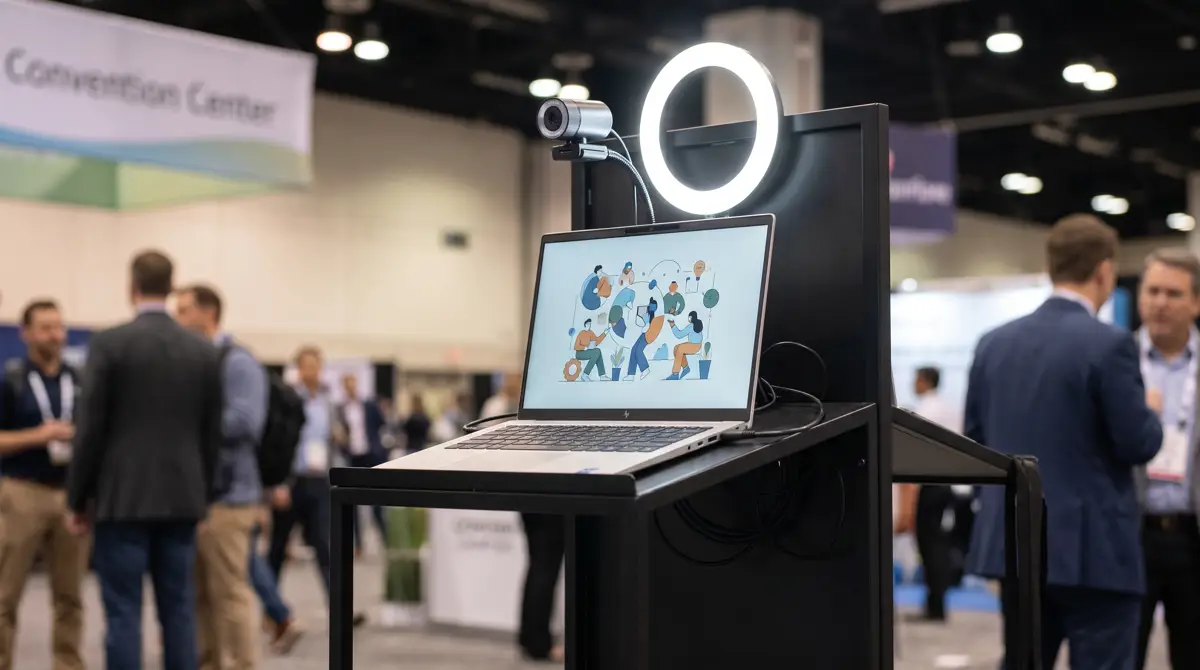
Kvalita začíná fyzickým umístěním a pevným podpůrným hardwarem. Nikdy nepřipevňujte kameru k volnému displeji notebooku; místo toho ji zajistěte na pevném držáku nebo dedikovaném rámu kiosku.
- Držák kamery: Zajistěte webkameru ve výšce očí (přibližně 140 až 150 cm od podlahy) pomocí pevného 1/4palcového závitového adaptéru. Tím zabráníte zkresleným úhlům obličeje a udržíte horizont v rovině.
- USB připojení: Zapojte kameru přímo do napájeného portu USB 3.0 v hostitelském zařízení. Vyhněte se nenapájeným rozbočovačům, které často omezují šířku pásma a způsobují pokles snímkové frekvence během vykreslování živého náhledu.
- Vzdálenost: Umístěte kiosek do vzdálenosti 1,2 až 1,8 metru od pozadí. Toto zarámování umožňuje, aby se skupiny dvou až čtyř hostů pohodlně vešly do standardních širokoúhlých objektivů webkamer bez výrazného zkreslení na okrajích.
Pokud preferujete kompletní systém na klíč namísto vlastního sestavení, komerční kryty, jako je AK Photo Booth Pro 32″, nabízejí účelové montážní pozice a interní správu napájení navrženou pro nepřetržitý provoz na akcích.
Konfigurace nastavení kamery a virtuálních kanálů v AI Photo Booth Pro
Jakmile máte hardware umístěný, nakonfigurujte snímací kanál přímo v aplikaci AI Photo Booth Pro. Správný výběr softwaru zajistí, že si váš systém udrží konzistentní expozici po celou noc.
- Spusťte aplikaci a přihlaste se pomocí svých přihlašovacích údajů Activation King nebo ověřovacího kódu zaslaného e-mailem.
- Vytvořte novou akci na ovládacím panelu nebo spusťte „Průvodce nastavením“ (Guided Setup) na obrazovce Správa akcí (Event Management).
- Přejděte na Nastavení akce → Kamera (Event Settings → Camera) a vyberte připojenou USB webkameru z rozbalovací nabídky zařízení.
- Zkontrolujte živý náhled, potvrďte zarámování a upravte rotaci nebo nastavení zrcadlení, aby měli hosté intuitivní náhled.
- Pokud používáte pokročilou vlastní grafiku, můžete ve Windows vybrat také virtuální kameru OBS (OBS Virtual Camera), a směrovat tak předkomponované scény přímo do fotokoutku.
Na pracovních stanicích se systémem Windows vždy zkontrolujte nastavení systému, abyste předešli výpadkům během akce. Přejděte do Možností napájení systému Windows, otevřete Upřesnit nastavení napájení a zakažte Selektivní pozastavení USB (USB selective suspend), aby operační systém během nečinnosti mezi hosty nikdy nevypnul port USB kamery.
Zahajte 14denní zkušební verzi AI Photo Booth Pro
Aktivní katalog nabízí 14denní zkušební verzi. Aktuální podrobnosti naleznete na stránce softwaru.
Začít zdarmaKalibrace osvětlení, expozice a poměru stran pro bezchybné tisky a sdílení
Senzory webkamer jsou menší než senzory DSLR, což znamená, že vyžadují rovnoměrné, kontinuální osvětlení, aby byla zachována nízká úroveň šumu. Umístěte stmívatelný dvoubarevný LED panel nebo kruhové světlo přímo za a mírně nad objektiv webkamery, abyste zajistili vyvážené osvětlení tváří.
Nikdy se nespoléhejte na automatickou expozici webkamery. Změny okolního osvětlení v místnosti způsobí, že webkamera bude neustále upravovat jas, což vytvoří blikající snímky a zrnité stíny. Před zpřístupněním kiosku hostům uzamkněte expozici a vyvážení bílé pomocí nástroje pro ovládání kamery.
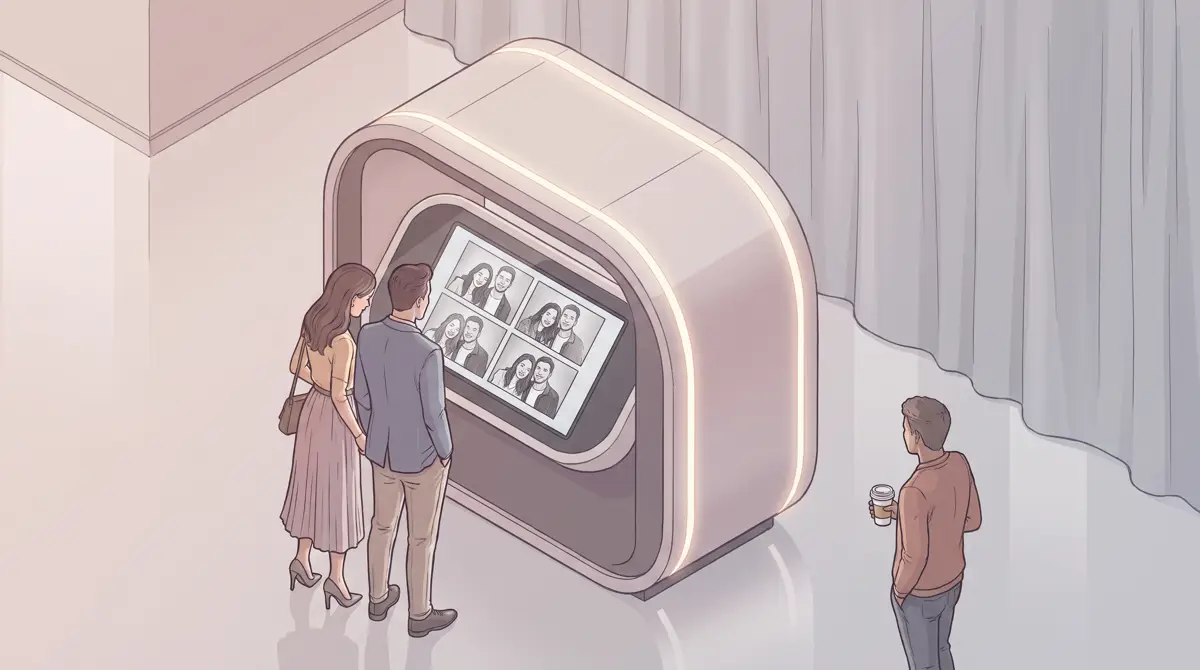
Dále nakonfigurujte výstupní formát v sekci Šablony v levé nabídce. Ať už generujete tisky 4×6, proužky 2×6 nebo digitální čtverce pro sdílení na sociálních sítích, přizpůsobte poměr stran plátna svému fyzickému rozvržení, abyste eliminovali neočekávané ořezy během sekvence snímání.
Pro ověření kalibrace spusťte tři testovací relace od úvodní obrazovky až po obrazovku sdílení. Ověřte, zda jsou okraje tisku zarovnané, zda se doručení pomocí QR kódu spustí okamžitě a zda náhledové snímky nevykazují žádné pohybové rozostření při vašem kontinuálním osvětlení akce.
Jste připraveni podívat se na aktuální tarify?
Měsíční tarify AI Photo Booth Pro začínají na $79/měsíc v aktivním katalogu.
Zobrazit tarify a ceny