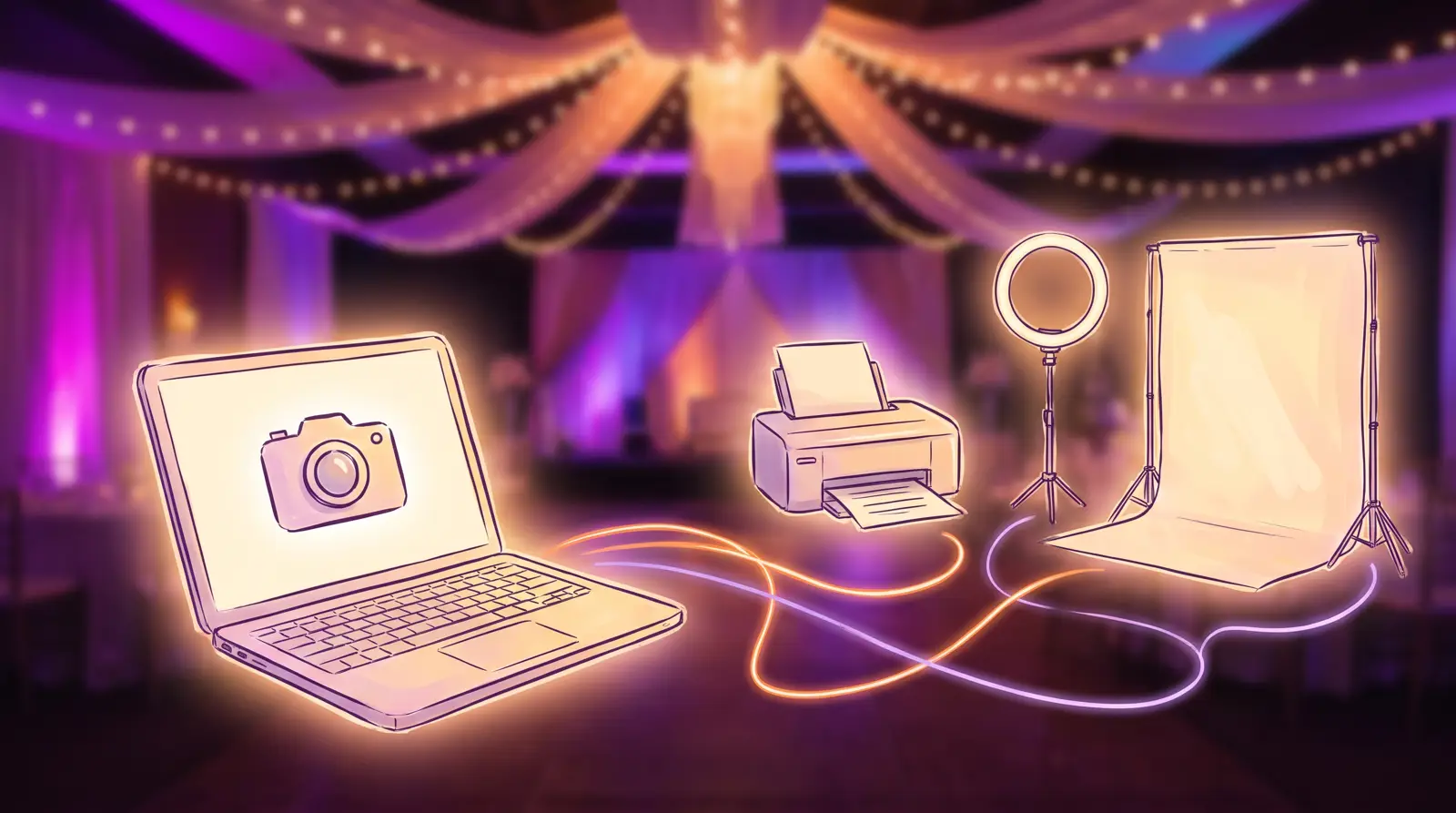
Apple donanımında fotoğraf aktivasyonlarını çalıştırmak eskiden ödün vermek anlamına geliyordu. Yıllardır, yetenekli bir Mac için fotoğraf kabini yazılımı bulmak, temel web kamerası uygulamalarıyla uğraşmak ya da aşırı ısınan bir MacBook üzerinde ağır Windows emülatörleri çalıştırmak demekti. Bugün profesyonel operatörler, ikincil PC kuleleri taşımadan veya karmaşık sanal makineler çalıştırmadan yüksek hacimli aktivasyonları doğrudan macOS üzerinde yürütebiliyorlar.
Kısa cevap: Apple silicon işlemcili her MacBook Air, MacBook Pro veya Mac mini profesyonel bir photo booth çalıştırabilir. AI Photo Booth Pro Mac App Store üzerinden kurulur, Windows emülasyonu olmadan yerel olarak çalışır ve aynı abonelik, iPad paylaşım istasyonu gibi ikinci bir cihazı da kapsar.
Mac Donanımı Modern Fotoğraf Kabini İş Akışlarında Neden Zemin Kazanıyor?
Apple silikon, yerinde işleme hızlarını dönüştürdü. Modern MacBook'lar ve Mac mini'ler; görüntü işleme hatlarını, medya oluşturmayı ve kuyruk aktarımlarını yüksek sesli dahili fanları çalıştırmadan veya termal sınırları zorlamadan hızla gerçekleştirir. Saatler süren bir etkinlikte, serin ve enerji verimli kalan donanım hata oranlarını düşük tutar.
macOS cihazların yapı kalitesi, modern kiosk mimarisine de düzgün bir şekilde entegre olur. Yüksek parlaklığa sahip Retina ekranlar, istemci markasını kutudan çıktığı anda net bir şekilde sunarak yerinde ekran kalibrasyonu sorunlarını azaltır. Apple donanımını seçmek, iş akışınızı hızlı tutarken fiziksel kabin tasarımlarını basitleştirir.
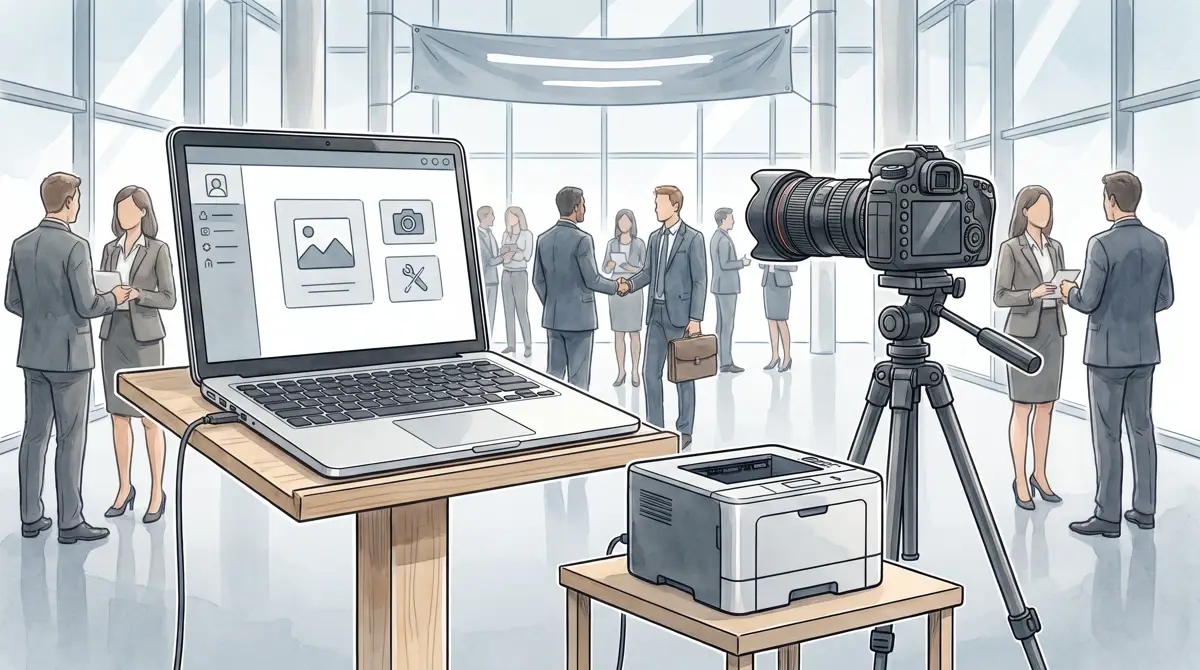
Profesyonel macOS Fotoğraf Kabini Kurulumları İçin Temel Yazılım Gereksinimleri
Güvenilir bir Mac için fotoğraf kabini uygulaması, basit anlık görüntü tetiklemesinden çok daha fazlasını gerektirir. Operatörler, yavaş yanıt sürelerinin kuyruklarda darboğaza neden olduğu ticari gereksinimleri yönetirler. Yoğun etkinlik trafiğini sorunsuz bir şekilde yönetebilen profesyonel, çok platformlu bir yazılıma ihtiyacınız vardır.
- Çoklu Mod Esnekliği: Modern müşteriler klasik baskılardan fazlasını bekliyor. Aracınız tek bir motor üzerinden Klasik, 360° Spin, GlamBot, Ayna, Yapay Zeka Efektleri ve Yeşil Ekran aktivasyonlarını desteklemelidir.
- Doğrudan Donanım Kontrolü: Program, kamera çekim parametrelerini ve doğrudan USB üzerinden 2 inçlik kesim şeridi gibi baskı boyutlarını yerel olarak yönetebilmelidir.
- Çoklu Cihaz Filo Senkronizasyonu: Ticari etkinlikler genellikle bölünmüş iş akışları kullanır. 2 cihazı kapsayan tek bir abonelik, birincil Mac çekim istasyonunuzun yanında bir iPad paylaşım istasyonunu da çalıştırmanıza olanak tanır.
macOS Fotoğraf Kabini Platformlarını Karşılaştırma: Yerel Uygulamalar ve Geçici Çözümler
Tarihsel olarak, Apple cihazlarını tercih eden operatörler, yalnızca Windows için olan yazılımları Parallels veya Bootcamp aracılığıyla çalıştırırlardı. Bu yöntem işlevsel olsa da, bu katman tehlikeli hata noktalarını beraberinde getirir: USB bağlantı kopmaları, etkinlik ortasında kamera tanıma hataları ve süblimasyon yazıcılara yapılan düzensiz sürücü aktarımları. Yerel macOS yürütme, bu baş ağrılarını tamamen ortadan kaldırır.
Yerel fotoğraf kabini mac dağıtımları, bağlı USB çevre birimleriyle doğrudan iletişim kurar. en iyi fotoğraf kabini yazılımı 2026 sektörel özetimizde gösterildiği gibi, platformlar arasında geçiş yapmak, kabininizi yeniden öğrenmeniz gerektiği anlamına gelmemelidir. AI Photo Booth Pro ile kurulumunuz, arayüzü değiştirmeden macOS, Windows, iOS ve Android üzerinde çalışır.
Photo Booth İçin Hangi MacBook Gerekir?
AI Photo Booth Pro'daki AI efektleri, face swap ve AI video bulutta üretilir. Bu yüzden Mac'in asıl işi canlı önizleme, kamera çekimi, şablonlar, baskı ve video kodlamadır. Donanım beklentisi düşük kalır, ama doğru model yine de sattığın modlara bağlıdır.
| Mac | Uygun olduğu kullanım | Dikkat edilmesi gerekenler |
|---|---|---|
| MacBook Air | Klasik baskılar, GIF'ler, boomerang'lar, AI efektleri ve face swap, hafif ve taşınabilir kurulumlar | Air'de fan yoktur. Çok fazla video kodlayan uzun etkinliklerde (360 spin, GlamBot ağır çekim) ısındıkça yavaşlayabilir. |
| MacBook Pro | 360 video booth'lar, GlamBot, saatler süren uzun etkinlikler ve yoğun kuyruklar | Daha ağır ve daha pahalıdır, ama aktif soğutma sayesinde video kodlama bütün gece istikrarlı kalır. |
| Mac mini | Harici dokunmatik ekranlı kalıcı kiosklar, kabin gövdeleri ve mekân kurulumları | Ayrı bir ekran ve giriş cihazı gerektirir. Elektrik kesintisinden sonra booth'un yeniden açılması için Run on Startup seçeneğini aç. |
Hangi Mac'i seçersen seç, etkinlik boyunca şebeke elektriğine bağlı tut, DSLR ve yazıcı için kablolu USB bağlantısı kullan ve davetliler gelmeden önce mekânda kısa bir test çekimi yap.
MacBook İçin Photo Booth Uygulaması Seçenekleri
MacBook Air veya MacBook Pro için photo booth uygulamalarını karşılaştırıyorsan, operatörlerin baktığı başlıca seçenekler şunlar:
| Uygulama | Çalıştığı platformlar | En uygun olduğu kullanım |
|---|---|---|
| Apple Photo Booth (macOS'a dahil) | Yalnızca Mac | Evde ücretsiz web kamerası selfie'leri. Baskı şablonu, kiosk kilidi, davetli paylaşımı veya etkinlik iş akışı yoktur. |
| AI Photo Booth Pro | macOS, Windows, iPad, iPhone, Android | Ücretli etkinlikler: klasik, 360, GlamBot, ayna, AI efektleri, face swap ve AI video, 2 cihazda tek abonelikle. |
| Sparkbooth | macOS ve Windows | Basit web kamerası veya DSLR booth'ları için tek seferlik lisans. AI Photo Booth Pro ile karşılaştır. |
| LumaBooth for Apple (eski adıyla dslrBooth) | Mac, iPad, iPhone | Ayrı bir Apple aboneliği olarak satılan DSLR baskı iş akışları. AI Photo Booth Pro ile karşılaştır. |
| Snappic | iPad, iPhone, Apple silicon Mac | Özenli, iPad odaklı booth'lar. AI Photo Booth Pro ile karşılaştır. |
Üçüncü taraf uygulamaların fiyatları ve platformları değişebilir. Karşılaştırma sayfalarımız her birinin en son ne zaman kontrol edildiğini gösterir.
14 günlük AI Photo Booth Pro denemesini başlatın
Aktif katalogda 14 günlük bir deneme süresi listelenmektedir. Güncel ayrıntılar için yazılım sayfasını inceleyin.
Ücretsiz BaşlatAdım Adım Kurulum: macOS üzerinde AI Photo Booth Pro Yapılandırması
İlk etkinliğinizi Mac'inizde yerel olarak oluşturmak ve başlatmak için bu operasyonel adımları izleyin:
1. Hesap Kurulumu ve Yükleme
Hesabınıza giriş yapın ve İndirilenler menüsünden macOS yükleyicisini indirin. Her hesap, uygulamaya ilk girişinizde başlayan 14 günlük ücretsiz bir deneme sürümü içerir. Uygulamayı başlatın ve tarayıcınız üzerinden veya bir e-posta kodu kullanarak giriş yapın.
2. Etkinlik Oluşturma ve Çıktı Modlarını Seçme
Etkinlik Yönetimi'ne gidin ve adım adım Yeni Etkinlik Oluştur sihirbazını başlatın. Etkinliğinizi adlandırın, yönlendirme ve deneyim türlerinizi seçin. Etkinlik Ayarları'nı açın ve düzeninizi seçmek için Etkinlik Modu sekmesine geçin: Klasik, 360° Video Kabini veya GlamBot.
3. Şablonunuzu Oluşturun
Sol navigasyon menüsünden Şablonlar (Templates) sayfasını açın. Standart 4x6 düzenler veya 2x6 şeritler gibi tuval boyutunuzu yapılandırmak için Yeni Oluştur (Create New) seçeneğine tıklayın. Fotoğraf yuvalarınızı, marka grafiklerinizi ve logolarınızı ekleyin. Fiziksel şeritlere ihtiyacınız varsa, doğrudan şablon içinden 2 İnç Kesim (2 Inch Cut) ayarını etkinleştirin.
4. Kiosk Arayüzünü Kilitleyin
Etkinlik Ayarları (Event Settings) bölümünde, 4 haneli bir Yönetim Paneli PIN'i belirlemek için Kiosk sekmesini açın. Bu, konukların çalışma sırasında ayarlara erişmesini veya kabini kapatmasını engeller. Mac'iniz gözetimsiz, kalıcı bir mekan kurulumunda çalışıyorsa Başlangıçta Çalıştır (Run on Startup) seçeneğini açın.
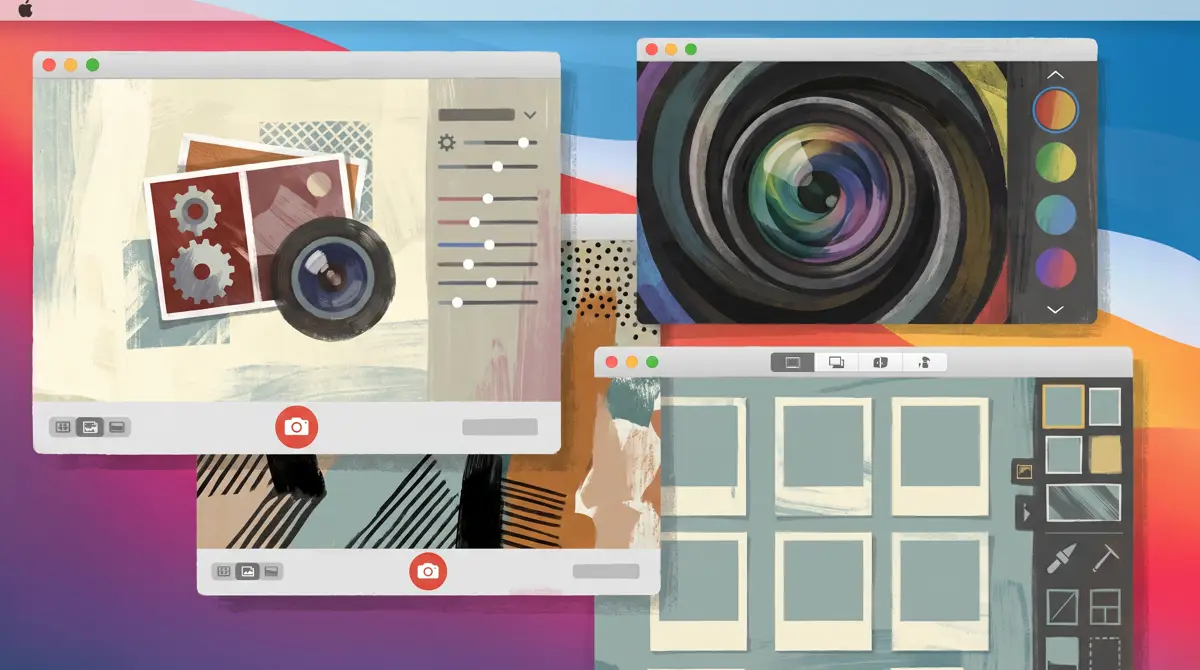
Performansı Optimize Etme: Mac'te Kamera Bağlama, Yazdırma ve Çoklu Cihaz Senkronizasyonu
Bir DSLR kamerayı bağlamak için, kameranızı USB üzerinden bağlayın ve Etkinlik Ayarları Kamera sekmesini açın. Yazılım, Canon EOS R5 Mark II, Canon EOS R1, Canon EOS R50 V, Canon EOS R6 Mark III ve Canon PowerShot V10 gibi yeni modeller de dahil olmak üzere desteklenen gövdeleri yerel olarak tanır. ISO, enstantane hızı ve diyafram açıklığı ayarlarınızı doğrudan panel içinden yapın.
Yerinde baskılar için, Çalıştır (Run) grubuna gidin ve Yazdır (Print) sekmesini açın. Yerel USB boya süblimasyon yazıcınızı ekleyin ve kesim paylarını doğrulamak için örnek bir baskı alın. Ayrıca DNP veya Citizen WCM Pro gibi bir kablosuz modül kullanarak yerel ağ üzerinden de yazdırabilirsiniz. Konukların sırayı engellemeden göz atmasını istiyorsanız, aboneliğinizdeki ikinci cihaz koltuğunu kullanarak gerçek zamanlı bulut senkronizasyonu ile özel bir iPad paylaşım istasyonu kurun.
Güncel planları görmeye hazır mısınız?
AI Photo Booth Pro aylık planları, aktif katalogda ayda $79 ile başlamaktadır.
Planları ve Fiyatlandırmayı Görİlgili rehber: Android Fotoğraf Kabini Uygulaması: Android Tablette Fotoğraf Kabini Nasıl Çalıştırılır